
Povezivanje mobitela na TV — želiš jasnu, brzu vezu bez kašnjenja.
Koristi istu 5 GHz Wi‑Fi i u TV ili mobitelu uključi Screen Mirroring/Cast; za najmanje kašnjenje spoji kabel (USB‑C ili Lightning → HDMI) ili upotrijebi Chromecast/Apple TV ako nema kabela; provjeri postavke rezolucije i audio izlaza.
I ja ću objasniti korak‑po‑korak za tvoju kombinaciju uređaja.
Brzo: Ogledajte ili prenesite zaslon telefona na TV u 3 koraka
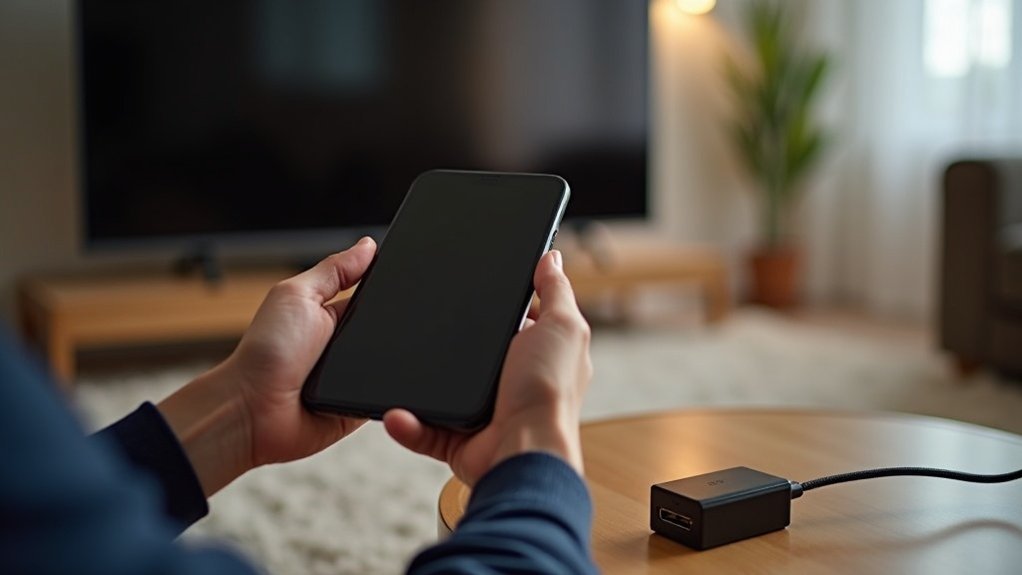
Hoćeš prikazati telefon na velikom ekranu? Lako — ali ima par trikova koje vrijedi znati.
Provjeri Wi‑Fi: telefon i TV moraju biti na istoj mreži. TV treba podržavati AirPlay, Google Cast/Chromecast, Miracast ili imati dongle (Chromecast, Amazon Fire Stick…).
Na Androidu spuštaš Quick Settings i tapneš Cast/Smart View/Screen Cast. Na listi odaberi svoj TV ili Chromecast, prihvati pariranje na ekranu televizora i gotovo — obično radi bez problema.
iPhone? Otvori Control Center, tapni Screen Mirroring (AirPlay), odaberi AirPlay‑kompatibilan TV ili Apple TV. Ponekad traži kod na ekranu — upiši ga, i sadržaj skače na zid… ili na kauč.
Kad gledaš filmove ili slušaš glazbu, bolje je koristiti Cast iz aplikacije (YouTube, Netflix, Spotify) — bolja slika, manje pražnjenja baterije.
Ako bežično šteka ili ti treba manja latencija (igre!), uzmi USB‑C → HDMI ili Lightning → HDMI kabel, spoji u HDMI na TV‑u i prebaci izvor na taj HDMI. Stabilno. Brzo. Bez drame.
Mala napomena iz iskustva: stari hotel Wi‑Fi često blokira uređaje — ponekad je najbrže upaliti hotspot i spojiti TV na telefon. Vrijedi pokušati.
Koju metodu trebate koristiti? (Mirror vs Cast vs Wired)
Kad trebaš brzo preslikati ekran jer pokazuješ žive aplikacije, fotografije ili prezentaciju koja stalno mijenja slajdove — mirror (Smart View, Miracast, AirPlay) je tvoj prijatelj. Uglavnom radi jednostavno, ali ima kašnjenje… pa izbjegavaj za kompetitivne igre.
Ako želiš da TV sam strimuje YouTube, Netflix ili Spotify dok ti štediš bateriju — cast (Chromecast/Google Cast, AirPlay u aplikacijama) je bolji: uređaj na TV‑u preuzima reprodukciju i dobiješ glađu sliku. Dobra za binge‑anje serija uz piće, loša ako trebaš pokazati nešto s telefona u realnom vremenu.
Kad ti treba najmanje traženje i najviše pouzdanosti — ideš žicom: USB‑C ili Lightning → HDMI, ili DeX za Samsung. Nula latencije, stabilno 4K (ako telefon to podržava) i manje brige na sastanku koji mora proći bez trzaja. Provjeri podršku za HDMI Alt Mode ili Lightning digital out prije nego što kreneš.
Praktična napomena: ako ideš bežično, preferiraj 5 GHz i blizinu rutera; 2.4 GHz je često izvor štekanja. AirPlay za iPhone, Chromecast/Miracast za većinu Androida; stariji telefoni ponekad traže adapter. Jednom sam na važnom predavanju zaboravio adapter — nije bilo ugodno. Naučio sam lekciju: backup kabel u torbi vrijedi par € pri lokalnom dućanu.
Ogledalo s Androida i iPhonea (korak po korak)
Stavi telefon i TV na istu Wi‑Fi mrežu — to je najčešći kamen spoticanja, i vjeruj mi, štediš si pola sata guglanja.
Otvori kontrolu za zrcaljenje na mobitelu: na Androidu je to Quick Settings > Cast/Smart View (ili Settings > Connected devices > Cast), na iPhoneu Control Center > Screen Mirroring. TV će često tražiti potvrdu ili kratki kod — ponekad trebaš pritisnuti Allow na televizoru prije nego što se pojavi slika.
Na Androidu odaberi svoj TV (Miracast/Smart View/Cast) i potvrdi PIN ako ga traži; cijeli zaslon će se odmah preslikati. Na iPhoneu izaberi AirPlay‑om kompatibilan uređaj ili Apple TV i upiši kod na ekranu ako zatraži — AirPlay obično radi bez trzaja, pogotovo s Apple sadržajem.
Za Netflix ili YouTube — umjesto zrcaljenja — upotrijebi ikonu Cast/AirPlay u samoj aplikaciji: bolja slika, manje troši bateriju. Ako ti treba minimalna latencija ili nema Wi‑Fija, USB‑C ili Lightning → HDMI adapter rješava stvar; prebaci TV na taj HDMI ulaz i gotovo.
Iskreno? Jednom sam zaboravio isključiti VPN i pitao se zašto nema veze — mala stvar, velika frka.
Popravi brzo: Uobičajeni problemi i najbolji savjeti za stabilnost
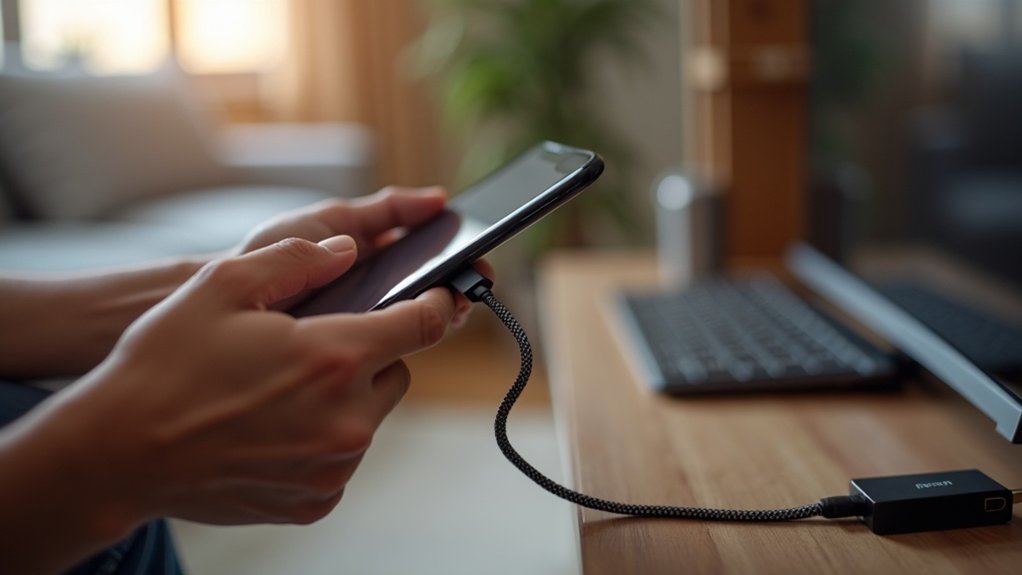
Ako ti je beknulo zrcaljenje pa sad izgleda kao prezentacija iz 2003., ne paniči — najčešće je to stvar od pet‑deset minuta.
Provjeri jesu li telefon i TV na istoj Wi‑Fi mreži (ako može, 5 GHz). Je li na TV‑u uključen wireless display, Casting ili AirPlay? Ako se ne vide, ugasi ih pa upali oba uređaja i provjeri na TV‑u dopuštenje za nove uređaje.
Ako slika poskakuje ili se kocka, mreža je kriva. Pomakni ruter bliže TV‑u, prebaci na 5 GHz, i stani sa downloadima ili VPN‑om dok gledaš film — manje zagušenja znači glađu sliku.
Imaš li konstantni lag ili pixelaciju? Probaj kabel: USB‑C (DisplayPort/HDMI Alt Mode) ili Lightning‑to‑HDMI adapter daju gotovo nikakav lag i stabilan 1080p/4K — to je kao prebaciti se s bicikla na auto kad pada kiša.
Kad aplikacija ne šalje sliku, ali screen mirroring radi, deinstaliraj i ponovno instaliraj app. Provjeri firmware na TV‑u/Chromecastu/apple TV‑u i ažuriranja za Google Home/AirPlay. Isključi štednju energije pri uparivanju — jednom sam zbog tog trika dva puta počinjao proces, frustrirajuće, ali riješivo.