
Kako preseliti internet bankarstvo na novi mobitel brzo i sigurno.
Ostavljam stari telefon uključen i prijavljen, instaliram službenu bankarsku aplikaciju na novi uređaj iz trgovine, koristim opciju „Aktiviraj/Prebaci uređaj“, skeniram QR ili unesem brojčani ključ, potvrdim PIN-om i SMS kodom, testiram pregled stanja ili malu uplatu, pa deinstaliram aplikaciju sa starog telefona.
Ispitam postavke obavijesti i sigurnosne opcije prije potpune promjene.
Brzi koraci za prijenos mobilnog bankarstva na novi telefon
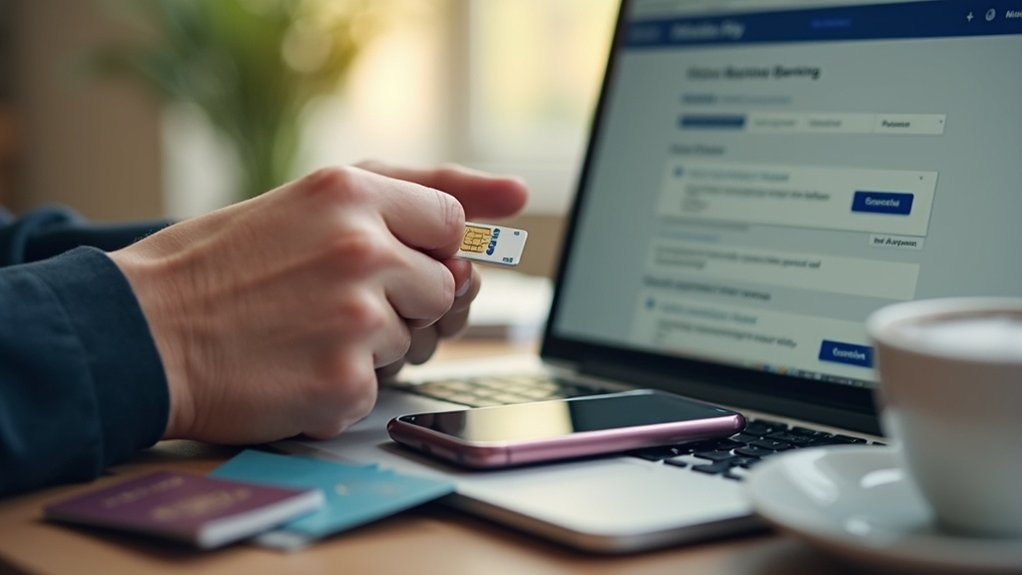
Kad seliš mobilno bankarstvo na novi mobitel, razmišljaj kao da preseljavaš sigurnosnu kasicu — malo plana i mirne ruke.
Prvo: skini službenu aplikaciju iz Google Playa ili App Storea. Provjeri ime izdavača — lažne aplikacije znaju biti iznenađenje koje ti ne treba.
Na starom mobitelu otvori bankarsku aplikaciju → Postavke → Uređaji → Aktiviraj novi uređaj (ili “Mobile banking app”). Trebao bi dobiti QR kod ili numerički ključ. Nemoj to odmah gasiti… pusti ekran spreman dok radiš dalje.
Na novom telefonu pokreni app, izaberi Aktivacija, skeniraj QR sa starog ili natipkaj brojčani ključ. Slijede koraci: dio koda s vremena na vrijeme traži potvrdu — prvi dio pokaži sa starog, drugi dio obično stiže SMS‑om. Nakon toga postavi novi PIN i uključi biometriju ako je podržana. Osjetiš laganu nelagodu? Normalno — to je sigurnost koja škrguće, ali radi svoj posao.
Ako je stari mobitel nestao ili je u kvaru: zovi banku, zatraži aktivacijske kodove online ili otiđi u poslovnicu — ponesi osobnu.
Kad sve prođe, deinstaliraj aplikaciju sa starog uređaja (ako još imaš pristup).
Moj savjet iz prakse: poslušaj notifikacije dok aktiviraš — one su često najbrži trag. I da, drž’ stare uređaje i brojeve ažurnima; štedi desetak nervoznih minuta.
Pripremite svoj stari telefon i račun za prijenos
Prije nego što započnete aktivaciju na svom novom telefonu, provjerite da stari uređaj ostane uključen, povezan i prijavljen u aplikaciju banke (nemojte je deinstalirati ili resetirati još) kako bi mogao prikazati QR kod ili numerički ključ koji će vam trebati.
Provjerite da je mobilni broj registriran kod banke ažuran i da imate pri ruci sve sigurnosne predmete—karticu, čitač kartica ili token, i PIN za aplikaciju—jer banka može poslati kodove SMS‑om ili zatražiti ponovnu provjeru.
Kada je prijenos potvrđen, možete sigurno deinstalirati aplikaciju sa starog telefona i, ako želite, prvo zabilježiti nedavne transakcije i postavke kako biste bili sigurni da se sve ispravno prenijelo.
Sigurno uklonite bankovnu aplikaciju
Kad mijenjaš telefon, počni s onim dosadnim, ali ključnim korakom: oduzmi starom mobitelu pravo da odobrava transakcije. Otvori aplikaciju banke, Settings → Devices → Mobile banking app i pritisni Deactivate device ili Reinstall / deactivate — to zapravo oduzima certifikate koji potpisuju transakcije. Bez toga, stari telefon može i dalje “kliknuti” na autorizaciju… i to želiš izbjeći.
Nakon toga, sa web bankarstvom spremi nemudre stvari: popis primatelja, postavke obavijesti. Lokalni podaci često nestanu kad deinstaliraš ili resetiraš uređaj, pa je bolje imati kopiju nego kasnije petljati s podrškom.
Ako ne planiraš zadržati stari uređaj, deinstaliraj službenu aplikaciju i provjeri da novi mobitel radi kako treba — ponekad treba skenirati QR ili unijeti kod, pa drži stari online dok aktivacija ne završi. Kad sve radi, idi na fabrički reset starog telefona da obrišeš tokene i privatne ključeve.
Nekih tjedan dana motri stanje računa i uključi push/SMS obavijesti. Ako vidiš nepoznate transakcije ili čudne potvrde, nazovi banku odmah. Meni se jednom dogodilo da je staro uređivanje ostalo aktivno — skupo iskustvo i lekcija da se ta deaktivacija ne preskače.
Prikupljanje informacija o aktivaciji
Prijelaz bankovne aplikacije na novi mobitel? Napravimo to bez drame.
Ako preskačeš uređaje, trebat će ti par stvari — i bolje ih je spremiti prije nego što stari telefon ode u ladicu.
Stari mobitel mora raditi i ostati prijavljen u aplikaciju. Ne deinstaliraj, nemoj ga resetirati… i pazi da je stalno online dok prenosiš pristup. Ako ekran ugasiš usred skeniranja QR-a, gotovo je — mora ostati aktivan dok traje prijenos.
Provjeri broj na koji ti stižu SMS kodovi. Ako je taj SIM u drugom telefonu ili nije dostupan, transfer propada. Ponesi sve “alatke” za aktivaciju: kartični čitač ili papirnati kodovi, komadići uputa koje su ti možda dali u banci. Ako banka traži fizičku potvrdu, budi spreman otići u poslovnicu s PBZ karticom i osobnom iskaznicom.
Znaj svoj PIN aplikacije i provjeri biometriju (otisak/Face ID) — trebaš moći autorizirati nove kriptografske ključeve. Ja sam jednom čekao pola sata jer sam zaboravio PIN; nije lijepo, uštedjet će ti vrijeme ako ga imaš pri ruci.
Kratko: radni, ali jednostavan stari mobitel, dostupan broj, aktivacijski alati + kartica/ID, i tvoj PIN/biometrija. To ti osigurava miran prijelaz.
Instalirajte službenu bankovnu aplikaciju na novi telefon
Započnite preuzimanjem službene bankovne aplikacije iz odgovarajuće trgovine za vaš uređaj (Google Play za Android ili App Store za iPhone) i dvostruko provjerite ime izdavača i PBZ-ov logo kako ne biste odabrali lažnu kopiju.
Provjerite je li vaš novi telefon povezan na stabilnu Wi‑Fi vezu i ima li dovoljno slobodnog prostora prije nego što dodirnete Instaliraj, jer prekinuta preuzimanja ili nedostatak prostora mogu oštetiti aplikaciju.
Ako bilo što traži dodatne dopuštenja koja nisu nužna (izuzev kamere za QR ili SMS-a za kodove), nemojte ih davati — tako ćete svoje vjerodajnice držati sigurnijima.
Koristite službenu trgovinu aplikacija
Ako trebaš aplikaciju banke, nemoj lutati po nekim misterioznim trgovinama. Skini je iz Google Play ili Apple App Store — tamo je najlakše provjeriti da je točno ta banka: pogledaj ime izdavača i službeni logo.
Instalacije i recenzije govore puno… prave banke obično imaju tisuće preuzimanja, nedavne nadogradnje i kontakt u opisu. Ako vidiš čudne sitnice (drugačiji logo, loša gramatika u opisu), bježi.
Korak-po-korak koji uspješno radi:
- Idi na službenu stranicu banke ili otvori SMS koji su ti poslali; izravni link je sigurniji od poruka od nepoznatih brojeva.
- Provjeri zahtjevanu verziju OS-a — ponekad treba Android X ili iOS Y (ako tvoj telefon ne zadovoljava, instalacija može puknuti).
- Osiguraj dobru vezu tijekom preuzimanja; prekinuta instalacija zna stvoriti probleme.
Osobno sam jednom kliknuo link iz maila i umalo instalirao krivotvorinu… od tad sam više oprezan. Ne otvaraj aplikaciju dok nisi spreman aktivirati je s registriranim brojem — bolje jedan miran korak nego problem nakon.
Provjerite autentičnost aplikacije
Kad instaliraš bankarsku aplikaciju, ponašaj se kao da zaključavaš stan. Preuzmi samo iz Google Playa ili Apple App Storea — lažne verzije često žive na drugim mjestima. Pogledaj tko je izdavač: mora pisati ime tvoje banke onako kako stoji na službenoj web-stranici; logo treba biti pažljivo isti, ne varijanta s malo drugačijom nijansom.
Primjeri: ako tražiš PBZ ili Zagrebačku banku, službene aplikacije obično imaju stotine tisuća, ponekad milijune preuzimanja i redovite sigurnosne nadogradnje. Ako vidite 100+ instalacija i zadnje ažuriranje prije dvije godine — bjež’!
Nakon instalacije — usporedi naziv aplikacije i ikonice sa slikama na stranici banke; traži poveznicu na službeni web ili kontakt podrške u opisu. Ne klikaj linkove iz nepoznatih SMS-ova ili e‑mailova; upiši adresu banke ručno ili koristi tražilicu trgovine.
Na kraju, provjeri dopuštenja i certifikat aplikacije. Prava bankarska aplikacija traži samo ono što joj treba za plaćanje i sigurnost — ne pristup tvojoj galeriji bez smisla. Mene je to jednom spasilo od nepotrebne glavobolje… i nekoliko bespotrebnih briga.
Osigurajte stabilnu vezu
Kad prebacuješ bankovnu aplikaciju na novi telefon, prije svega — provjeri vezu. Ne želiš da se instalacija zablokira zbog slabog signala i da se aktivacija raspadne kao polomljeni alarm usred noći. Idealno: kućni Wi‑Fi s lozinkom, ili jaka 4G/5G mreža dok ne završi sve razmjene SMS‑ova i tokena.
Provjeri odakle preuzimaš aplikaciju. Traži službenog izdavača u App Storeu ili Play Storeu, usporedi ime i ikonu — lažne aplikacije često imaju sitne razlike. Ako imaš iPhone 14 ili Samsung S23, baci oko na minimalnu verziju iOS‑a/Androida; banke ponekad zahtijevaju noviji OS da bi biometrija i enkripcija radili kako treba. Ako tvoj telefon radi na starijoj verziji, aktivacija može zapeti.
Malo praktičnih trikova koje koristim: za vrijeme instalacije pauziraj velike pozadinske preuzimanja (streaming, ažuriranja aplikacija) — osjetit ćeš razliku u brzinama… i u živcima. Omogući potrebne dozvole tek kad vidiš čemu služe. I ne spajaj se na javni hotspot bez VPN‑a; riskiraš da ti netko “presretne” kod za potvrdu.
Da skratim: sigurna mreža, službeni izvor, kompatibilan OS i minimalne distrakcije. Manje drame, više funkcionalnosti.
Aktivirajte aplikaciju: skenirajte QR ili unesite aktivacijski kôd
Ajmo brzo i jasno — aktivacija nove bankovne aplikacije može biti manje drame nego što misliš. Pritisni *Activate* i izaberi *Scan QR* — često je to najbrži i najpouzdaniji način da povežeš račun. Usmjeri kameru novog telefona prema QR‑u na starom uređaju ili na web‑stranici banke, drži stabilno, dopusti pristup kameri… i čekaj potvrdu.
Ako svjetlo falši, ekran je ogreban ili kamera zafrkava, ništa ne paničari — prelaziš na ručni unos.
Ručno upiši numerički aktivacijski ključ točno kako stoji. Pazi na slična znaka: 1, l i I znaju varati. Često ćeš prvo upisati prvi dio koda s weba ili iz ureda, a drugi dio dobiti SMS‑om na registrirani broj — drži telefon pokraj.
Nakon uspješne aktivacije tražit će te da postaviš novi PIN; ponudit će ti se i biometrija (face/otisci).
Mala stvar koja štedi živce: ako QR ne radi, probaj osvijetliti ekran starog uređaja ili povećati svjetlinu na laptopu prije prelaska na ručni.
Ne možeš dobiti kodove online? Otvori menu Redistribution/Devices u aplikaciji ili svrati u poslovnicu s osobnom iskaznicom i zatraži nove aktivacijske kodove.
Osigurajte i potvrdite novu aplikaciju (PIN, biometrija, provjera transakcija)
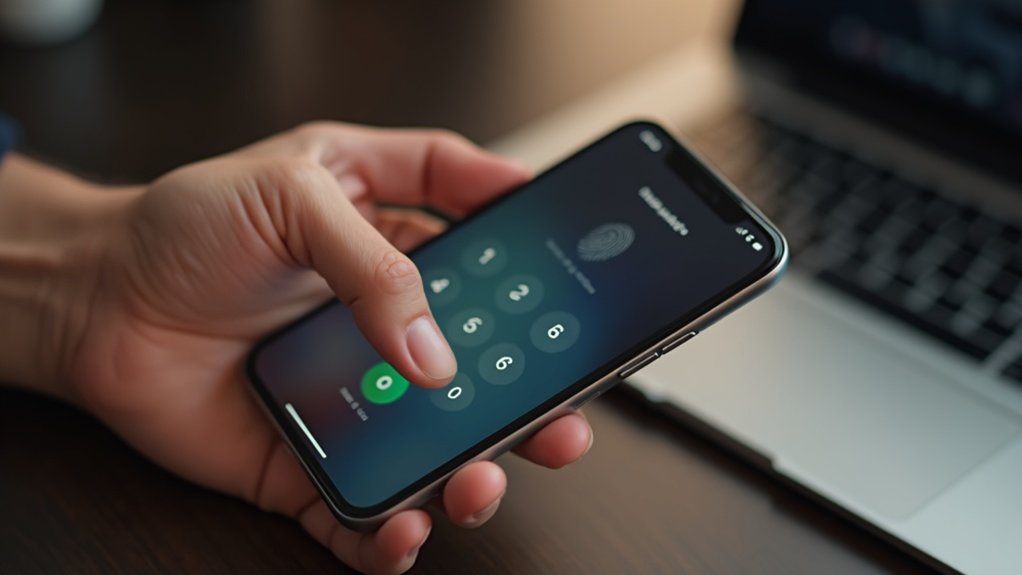
Ok, prijatelju — skratit ću ti to tako da ne moraš guliti upute poput uputstva za peglu.
Postavi čvrst šestoznamenkasti PIN (ili koliko banka traži). Nemoj ništa što ide 123456 ili 000000 — zamrzi ih kao loš izbor za šifre. PIN drži u glavi; ne u Notesu, ne u fotografiji. Omogući Face ID ili otisak prsta u Settings → Login & security. Biometrija je kao brzi ulaz na koncert, PIN je ključ u slučaju da ti telefon “zaboli glavu”.
Prijavi se odmah. Pogledaj stanje i zadnjih pet transakcija — traži čudne iznose ili trgovce koje ne prepoznaješ. Uključi push notifikacije ili SMS za transakcije i nove prijave; dobit ćeš obavijest kad netko pokuša nešto s tvog računa.
Ažuriraj aplikaciju redovito — sigurnosne zakrpe nisu sexy, ali štite. Kad koristiš banku, biraj pouzdanu Wi‑Fi mrežu ili mobilne podatke; javni hotspot može slati neugodne iznenađujuće “goste”.
Mala anegdota: jednom sam ostavio PIN u komentarima na mobu — nije bilo lijepo. Od tada pravilo: memorija, ne fotografija.
Rješavanje problema, alternative i sigurno uklanjanje aplikacije s starog telefona
Ako QR ne surađuje, ne paničari — nisam te ostavio samog u tom kaosu.
Ponekad dovoljna sitnica: obriši ekran starog telefona, upali jače svjetlo, ili provjeri autofocus na kameri novog mobitela. Možeš i ručno upisati numerički aktivacijski ključ koji vidiš na starom uređaju (ili onaj koji ti daju u poslovnici).
Ako nemaš stari uređaj pri ruci, otiđi u poslovnicu sa osobnom i karticom — ljudi još uvijek rješavaju stvari uživo — ili koristi internetsko bankarstvo i čitač kartica ako tvoja banka to podržava.
Jednom sam zaboravio PIN starog appa i izgubio pola sata dok nisam otkazao staru aktivaciju i zatražio nove kodove; puno jednostavnije rješenje nego pokušavati pogađati.
Kad sve proradi, deinstaliraj aplikaciju sa starog telefona. Ako ga prodaješ ili daruješ, fabrika reset — bez iznimke.
Ako stalno dobivaš greške: provjeri Wi‑Fi/mobilne podatke, restartaj oba mobitela, potvrdi broj za SMS kodove i nazovi podršku… ponekad sustav izdavanja kodova jednostavno radi pauzu.
Ne riskiraj sigurnost — bolje pet minuta u banci nego muka s neovlaštenim pristupom.