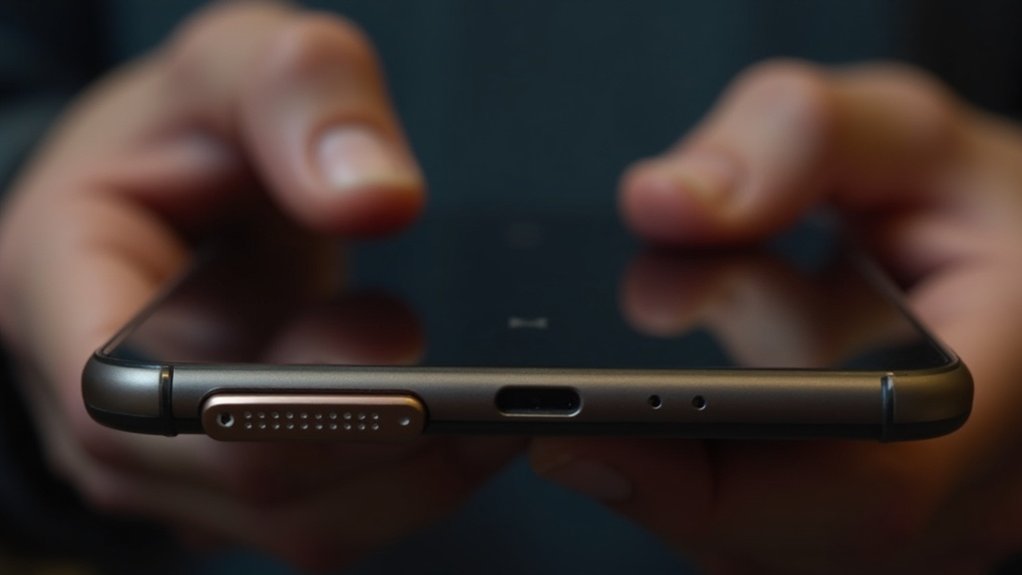
Kako isključiti telefon kad zaslon ne radi — tražite brze, sigurnije korake.
Pokušajte prisilno ponovno pokretanje (Android: držite Power 10–20 s ili Power + Volume Down; iPhone: pritisnite Volume Up, Volume Down pa držite Side). Ako to ne uspije, iskopčajte bateriju ako je moguće, spojite punjač, pokušajte ADB naredbu, USB‑OTG miš ili siguran način rada.
Ja ću objasniti svaki korak jasno i korak po korak.
Brza rješenja: prisilno ponovno pokretanje ili uklanjanje baterije
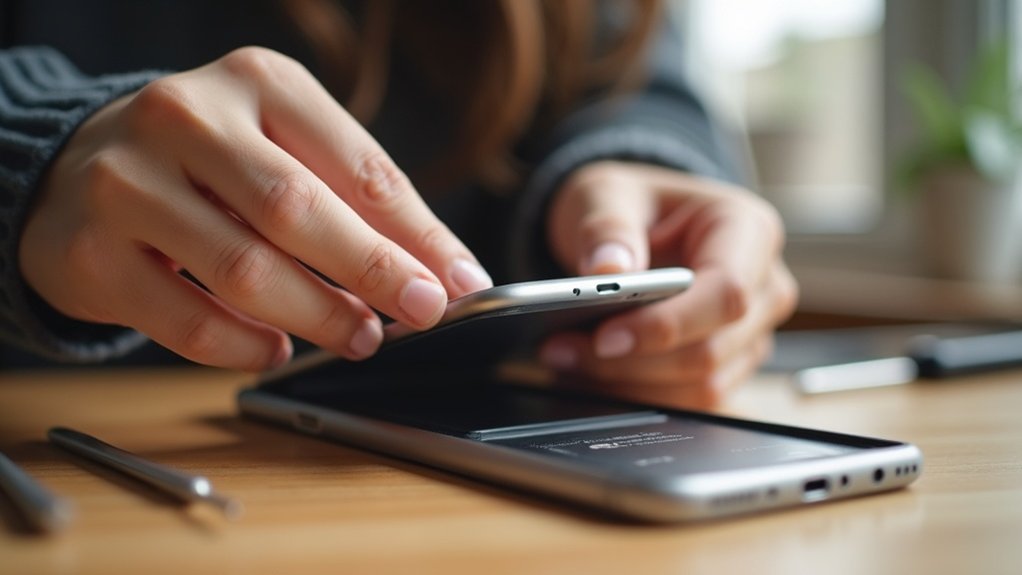
Kad ekran zaledio i misliš da je kraj svijeta — ne paničari. Imam par trikova koji rade češće nego ne: prisilni restart ili, ako si još u eri izmjenjivih baterija, jednostavno izvadi bateriju.
Drži tipku za uključivanje 10–20 sekundi. Ponekad je to sve što treba; mobitel se ugasi kao kad ugasiš svjetlo u sobi. Ako to ne pali na Androidu, probaj Power + Volume Down oko 7–15 sekundi — nekad je to taj “tajni” recept. iPhone zahtijeva korake po modelu: na primjer, iPhone 8 i noviji — pritisni Volume Up, pa Volume Down, pa drži Side dok ne vidiš Apple logo. Malo teatralno, ali radi.
Ako imaš stari model s izmjenjivom baterijom — izvađi je na 5–10 sekundi. Instantan prekid napajanja; kao da si iskopčao kavu iz utičnice. Kad baterija nije uklonjiva i ništa ne reagira, priključi mobitel na punjač ili računalo, pa ponovi prisilni restart.
Ako i dalje ništa — idi na servis. Bolje platiti popravak nego lomiti se nad gubitkom fotografija (i da, znam koliko to boli).
Osobno sam jednom u tramvaju spasio dan ovim trikom… pa vjeruj mi, vrijedi pokušati.
Isprobajte kombinacije tipki za isključivanje telefona bez zaslona osjetljivog na dodir
Kad ekran zakazuje, nećeš plakati — postoji nekoliko trikova kojima često ugasim telefon bez diranja stakla.
Prvo što radim: dugo držim Power. Na većini Androida to je 10–20 sekundi i često se dogodi taj prisilni shutdown. Ako ne popusti, Power + Vol Down — na Samsungima zna raditi oko 7 sekundi, na nekima treba duže. Pixel? Taj je tvrdoglav, ponekad traži i ~30 sekundi držanja Power tipke.
iPhone ima svoje tajne:
- iPhone 8/X i noviji — pritisni Volume Up, onda Volume Down, pa drži Side dok se pojavi Apple logo.
- iPhone 7 — drži Side + Volume Down.
- Stariji modeli — Home + Side/Top.
Ne lupaš tipke kao bubnjar; to samo pogoršava posao. Ako tipke zapnu ili ne reagiraju, bolje servis nego nasrtaji.
Jednom sam u tramvaju pokušavao rebootati Pixel i završio s promrzlom rukom i bez kave — naučio lekciju: ako imaš izmjenjivu bateriju na starijem modelu, sigurno i mirnije rješenje.
Isključi s računala ili vanjskog uređaja (USB, ADB, Bluetooth)
Ako su ti tipke pokvarene ili si daleko od servisa, možeš ugasiti mobitel s računala ili drugog uređaja—ali samo ako su stvari već pripremljene.
Na Androidu, ako si prije uključio USB debugging, spoji uređaj na PC s platform-tools i upiši: adb reboot -p. Gas—trenutačno. Nema debugging? Provjeri proizvođačev PC softver: Samsung Smart Switch ili Huawei HiSuite često imaju opciju restart/shutdown kad su driveri ispravni i uređaj prepoznat.
Kod iPhonea nema jednostavnog USB “off” gumba. Spoji se na Finder/iTunes, uđi u Recovery ili DFU i onda restore ili ciklus napajanja—više invazivno, traži interakciju.
Bluetooth tipkovnice i slušalice rijetko pomažu, osim ako proizvođač nije eksplicitno izgradio daljinski power profil ili aplikaciju koja to dozvoljava.
Savjet iz prakse: instaliraj ispravne drivere, prihvati “trust” ili debugging prompt kad stigne i uvijek imaj plan B — hard restart s tipkama.
Ja sam jednom pokušao gasiti staru Nexu bez debugginga; izgubio sam pet minuta i znanje da ponekad najjednostavnije rješenje ipak uključuje fizički pritisak.
Dijagnosticirajte povremeni dodir i upotrijebite alternativne kontrole (siguran način, glas, miša)
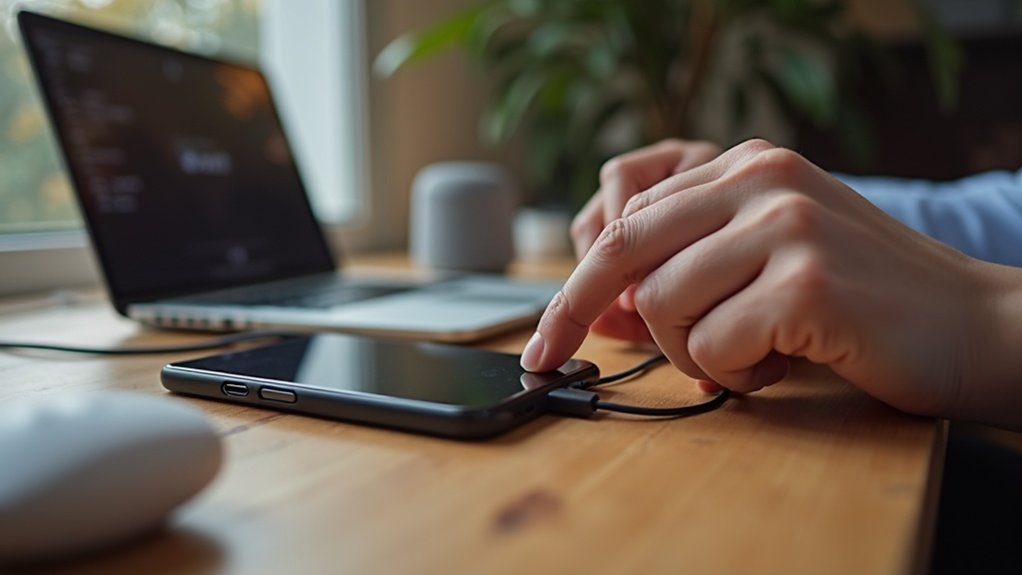
Kad ekran povremeno ne reagira, nemoj odmah paničariti i trčati do servisa. Mnogi kvarovi dolaze iz softvera, ponekad čak i od stare zaštitne folije koja pravi statički kaos… Pa krenimo pragmatično.
Probaj bootati u Safe Mode: na Androidu drži Power, dugo stisni “Power off” i potvrdi; ako dodiri prorade stabilno, kriv je neki nedavni app. Na iPhoneu ukloni ili onemogući zadnje instalirane aplikacije — pogledaj Settings → Battery/Apps za one koji žderu CPU/memoriju i force‑stopaj ih. Vidio sam Samsung A54 koji je oživio nakon što sam uklonio app za fitness koji je stalno trčao u pozadini.
Ako i dalje štekne, koristi glas—Voice Access na Androidu ili Voice Control/AssistiveTouch na iPhoneu. Glas ti “numerira” gumbe pa kažeš broj i voila. Možeš priključiti i USB OTG miš/ tipkovnicu ili povezati Bluetooth miš; pomak pokazivača rješava puno frustracija kad prsti ne slušaju.
Hitno ga gasi? Umjesto prisilnog otvaranja kućišta, napravi forced restart po modelu — spašavaš podatke i kupuješ vrijeme.
Sažetak, ukratko: Safe Mode → glasovne/assistive kontrole → miš/OTG → forced restart pa serviraj ako treba.