
Kako povezati telefon s televizorom brzo i bez gubitka kvalitete.
Najbrži način: za nisku latenciju koristim kabel (USB‑C/Lightning → HDMI); za udobnost koristim AirPlay, Google Cast ili Miracast ako su uređaji kompatibilni — provjerim ulaz na TV‑u, aplikaciju za cast i postavke telefona prije spajanja.
Ispitat ću konkretne korake i rješenja za vaš model.
Koju metodu odabrati: žično ili bežično za povezivanje telefona s televizorom
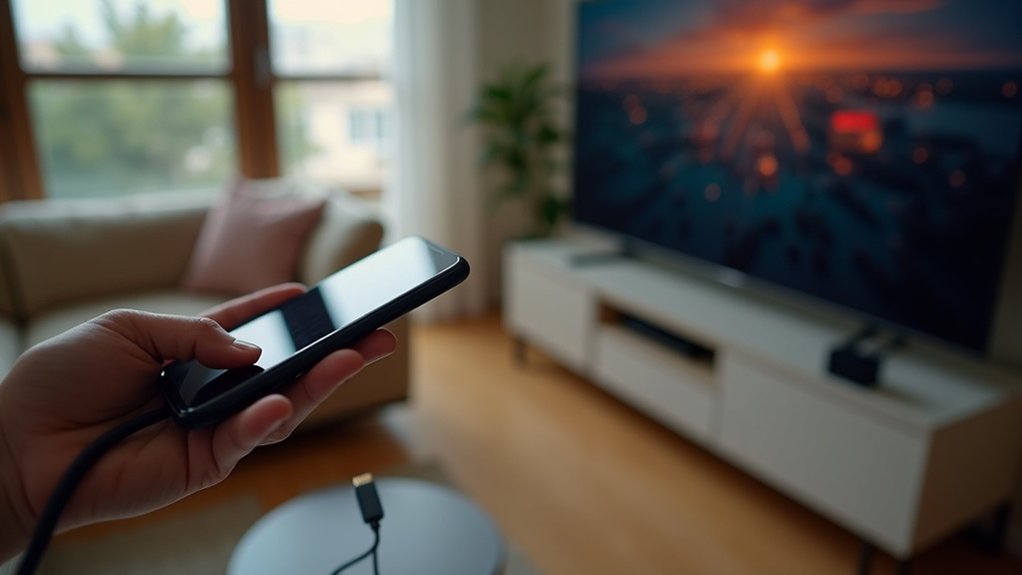
Ako ti treba *bez kompromisa* — 4K bez trzaja i minimalna latencija za cloud gaming ili prezentaciju koja mora pogoditi satnicu — priključi mobitel kabelom. USB-C → HDMI ili Appleov Lightning Digital AV adapter šalju nekomprimiranu sliku i zvuk; to je kao spojiti kameru direktno na ekran, nema čekanja, nema nervoze kad domaća Wi‑Fi mreža postane tramvaj u špici.
Ako želiš ležerno listati fotke ili pustiti seriju dok šetaš po dnevnom… bežično je zgodno. AirPlay, Miracast/Smart View ili Google Cast rade ono što treba — ali računaj da 2,4 GHz band zna zakašljucati kad susjede pokrenu nekoliko pametnih uređaja. App casting (Chromecast ili ugrađeni playeri) često je najbolji kompromis: TV ili stick (npr. Chromecast 4 ili Fire TV Stick) povuče stream direktno s interneta, štedi bateriju i glatko radi za Netflix, YouTube i slične servise.
Moj savjet nakon par promašaja na poslu i jedne neugodke prezentacije: biraj po scenariju. Trebaš pouzdanost i najvišu kvalitetu — kabel.
Želiš praktičnost i slobodu kretanja — bežično.
Ako adapteri nisu opcija, streaming stick je jeftino (€20–€50) i rješava stvar.
Brzi kontrolni popis: provjere TV-a, telefona i Wi‑Fi-ja prije početka
Prije nego što kreneš s prikazivanjem… uzmi kavu i provjeri par stvari.
Da, zvuči osnovno — ali vrijedi. Telefon i TV moraju biti na istoj Wi‑Fi mreži. Ako može 5 GHz, uzmi ga; manje kašnjenja, manje živciranja dok pokazuješ prezentaciju.
Pogledaj u postavke TV‑a: podržava li AirPlay (ako je iPhone), Google Cast/Chromecast, Miracast/Smart View ili DLNA. Na Samsungu to često stoji u Settings > General > Screen Mirroring, na LG‑ju u Network > Miracast/AirPlay.
Provjeri i telefon: mnogi Androidi koriste Cast ili Miracast, a ako planiraš USB‑C → HDMI, treba ti HDMI Alt Mode — ako ga nema, kabel neće raditi bez adaptera.
Uključi bežični zaslon na TV‑u i stavi ga u paring mode ili na pravi ulaz. Ako se par ne dogodi, tipične mjere pomažu: ažuriraj OS i firmware, isključi štednju baterije ili Wi‑Fi optimizacije na telefonu, pa resetaj: router, pa telefon, pa TV.
Ako i dalje puca — zabilježi točne poruke o grešci. Rekoh ti kao prijatelj: većinom je problem mreža ili pogrešan protokol, rješenje je u tim par koraka.
Ogled zaslona (Android i AirPlay): korak po korak postavljanje
Ok — izvadimo telefon na veliki ekran bez muke. Ako imaš Android, provjeri da su telefon i televizor na istoj Wi‑Fi mreži (5 GHz zna pomoći).
Spusti Quick Settings > Cast ili u Postavkama: Connected devices > Cast, odaberi televizor ili Chromecast i upiši PIN koji se pojavi na televizoru.
Ili iPhone? Isto pravilo s mrežom. Otvori Control Center, tapni Screen Mirroring i odaberi TV; traži li kod – upiši četiri znamenke.
Ako zapne, par provjerenih poteza koji stvarno rade: restartaj TV i telefon.
Provjeri u TV‑jevima postavke za wireless display ili *AirPlay* — ponekad su ulazne veze zaključane.
Na ruteru pogledaj ima li “guest isolation” uključen; to često razdvaja uređaje kao da sjede u različitim sobama.
Za igranje i prezentacije kad ti treba *preslatka* niska latencija — kabel.
USB‑C na HDMI za moderne Androide, Lightning‑to‑HDMI adapter za stare iPhone modele.
Ja sam jednom držao prezentaciju u kafiću; bešumni spoj preko kabla spasio me od kašnjenja i pogleda pune publike… zato vrijedi €20–€40 za dobar adapter.
Prenesi iz aplikacija na TV (YouTube, Netflix, Google Photos)
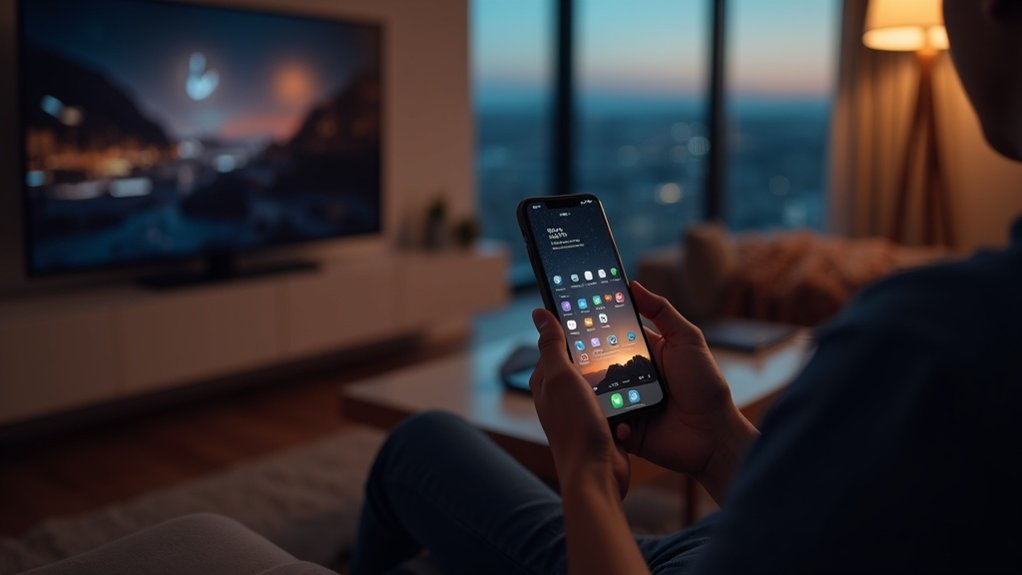
Ako koristiš YouTube, Netflix ili Google Photos i želiš slike ili filmove na TV‑u — nema filozofije. Tapni *Cast* ikonu (ona mala pravokutna s valovima), izaberi Chromecast ili TV koji podržava cast, i gotovo: mobitel postaje daljinski, a sadržaj se pušta na velikom ekranu.
Malo praktičnih napomena iz stvarnog života: mobitel i TV moraju biti na istoj Wi‑Fi mreži — zvuči očito, ali jednom sam sat vremena tražio zašto se ne spajaju dok je TV bio na gostujućem Wi‑Fi‑ju. Netflix ikonu vidiš gore desno tijekom reprodukcije; YouTube isto gore; Google Photos ima opciju u traci za dijeljenje/pregled.
Važno — stream ide direktno s interneta na TV, ne s mobitela. Znači možeš zaključati ekran ili otvoriti Instagram bez prekida.
Ako TV ne prikazuje uređaj: provjeri podršku za Google Cast ili AirPlay, restartaj aplikaciju ili router, ili podesi uređaj preko Google Home aplikacije.
Za 4K glatkoću koristi 5 GHz mrežu i prati brzinu interneta — Netflix preporučuje oko 25 Mbps za 4K. A ako ti je buffer trajao zauvijek, vjerojatno je kriv ruter ili stara firmware verzija TV‑a. Malo ažuriranja i sve ide ljepše.
USB‑C / Lightning na HDMI: Postavljanje kabela i adaptera
Ako ti treba pouzdan prikaz bez trzanja — žica je tvoj prijatelj. USB‑C → HDMI adapter s podrškom za DisplayPort Alt Mode ili Apple Lightning Digital AV Adapter šalju i sliku i zvuk izravno na TV. Ali mali savjet iz prakse: provjeri uređaj prije kupnje. Mnogi Androidi trebaju USB‑C s Alt Modeom; iPhone traži Lightning adapter. Ne kupuj naslijepo.
Utičnica u mobitelu, adapter u nju… pa HDMI kabel do TV‑a i prebaci input. Većina telefona zrcali ekran automatski. Latencija je minimalna — ako igraš Fortnite ili prezentiraš keynote, osjetit ćeš razliku. 4K@60Hz? Moglo bi raditi, ali samo ako telefon i adapter reklamiraju baš tu brzinu.
Mali, praktičan detalj: neki adapteri traže vanjsko napajanje ili imaju passthrough za punjenje. Za dvosatni film u vlaku ili produženu prezentaciju u uredu to vrijedi oko €10–€30 više, ali bolje nego da ti baterija umre usred scene. Govoreći iz iskustva — jednom sam spajao stariji Samsung u dvorani; bez Alt Modea sve je bilo besmisleno. Dakle, provjera kompatibilnosti i jedan dobar kabel… i gotovo. Simple, reliable, radi svaki put.
Streaming štapovi i kutije: Chromecast, Apple TV, Fire TV savjeti
Ako voliš gledati serije bez gubitka živaca, streaming stick/box je baš taj mali most između telefona i TV‑a. Chromecast (puna kompatibilnost: YouTube, Netflix, Spotify) samo se ubode u HDMI i baca sadržaj preko Google Homea—sve radi glađe kad su telefon i uređaj na istom Wi‑Fiju, po mogućnosti 5 GHz; manje kašnjenja, manje psovki. Apple TV je najbolji za iPhone: AirPlay iz Control Centera radi besprijekorno, a još dobiješ HomeKit pogodnosti i native aplikacije. Fire TV je povoljan, drži Android aplikacije, podržava Miracast i često radi Display Mirroring s mnogim telefonima.
Mala, ali praktična greška koju sam jednom napravio: napajao sam Chromecast s USB porta na TV‑u—pali se/ugasi se pri zamračenju ekrana. Rješenje? Utičnica na zidu. Također, ažuriraj firmware i companion app; nove verzije često dodaju HEVC kodek pa štedim propusnost i dobijem bolju sliku.
Savjet za pozicioniranje: stavi uređaj gdje Wi‑Fi jak, izbjegavaj pretrpane 2.4 GHz kanale. Izbor? Pazi što nosiš u džepu—iPhone → Apple TV; Android → Chromecast ili Fire TV. I, da, ako ti se često smrzava slika: testiraj 5 GHz, napajanje iz zida i update prije nego što počneš kriviti streaming servis.
Rješavanje problema: Uređaj nije pronađen, Nema zvuka, Kašnjenje i zamrzavanje
Kad telefon ne vidi TV, počni kao da rašpilaš misterij — bez paničarenja. Provjeri jesu li oba na istoj Wi‑Fi mreži (ako može, 5 GHz), uključena su Cast/AirPlay/Wireless Display podešavanja na TV‑u… i odmah restartaj telefon, TV i router. Često to riješi više problema nego sat guglanja.
Ako i dalje piše no device, baci pogled na guest mreže i AP isolation, pa probaj gasiti/paliti Wi‑Fi.
Nema zvuka? Pogledaj gdje telefon šalje izlaz — ponekad je povezan na Bluetooth zvučnik pa zvuk nema u slici. Provjeri ulaz na TV‑u: neki HDMI adapteri prenose samo video. Važno: adapter mora podržavati audio — MHL, SlimPort, USB‑C Alt Mode ili Lightning AV.
Ako kastanje video bez zvuka u jednoj aplikaciji, testiraj drugu i restartaj receiver (ja sam jednom zbog toga prokrastinirao film 20 minuta…).
Lag i zamrzavanja? Pomakni uređaje bliže routeru, isključi ostali promet (streamanje susjeda ubija latenciju), prebaci na 5 GHz. Ažuriraj OS, aplikacije i TV firmware — često popravi gluposti.
Ako želiš minimalnu latenciju, koristi napajani dongle ili žični USB‑C/HDMI spoj. Malo strpljenja i par provjera — pa smo tu gdje treba biti: na velikom ekranu s pijevnim zvukom i bez trzaja.
Najbolje prakse za stabilno i visokokvalitetno preslikavanje i zrcaljenje
Za najglatkije slanje ili zrcaljenje, želite optimizirati svoj Wi‑Fi (stavite telefon i televizor na istu 5 GHz mrežu, držite usmjerivač unutar ~5–10 metara i u vidokrugu te izbjegavajte zagušene kanale) jer to smanjuje gubitak paketa i međuspremnik—zamislite to kao stvaranje jasne autoceste za vaš tok.
Ako možete, preferirajte žičano USB‑C (DisplayPort/HDMI Alt Mode) na HDMI povezivanje za najnižu latenciju i najbolje 4K/HDR reproduciranje (odlično za igranje ili velike filmske večeri), a u suprotnom koristite dvopojasni usmjerivač s QoS postavljenim da daje prioritet IP adresi televizora.
Također smanjite smetnje i opterećenje telefona zatvaranjem pozadinskih aplikacija, onemogućavanjem štednje baterije i korištenjem nativnih protokola za castanje ili hardverskog dekodirajućeg dongla (Chromecast/Apple TV) kako ne biste ispraznili bateriju ili trpjeli trzajuću audio/video reprodukciju.
Optimizirajte Wi‑Fi mrežu
Stvarno, castanje može poći po zlu baš kad ti se najmanje da petljati s routerom — ali par praktičnih poteza riješi većinu muka.
Ako imaš dual‑band router, stavi TV i telefon na 5 GHz. Manje smetnji, veća brzina — poput autoceste s manje kamiona. Postavi router blizu televizora, recimo 3–5 metara; ja sam jednom natrpao stan knjigama i signal se gušio kao jutarnja magla. Nakon pomicanja kroz dnevni boravak, manje dropova i sporih učitavanja.
QoS postavi tako da TV ili Chromecast dobije prioritet. Ne radi čuda, ali spriječi da backup u oblaku začepi kanal dok gledaš utakmicu.
Dok castaš, ugasi automatske updateove i backup na telefonu — znao sam izgubiti pola upload‑a zbog jednog ažuriranja od 200 MB… i film se smrzavao.
Ako ima smisla, napravi zaseban SSID za media uređaje ili barem drži guest/IoT promet odvojenim. Pametna žarulja ne treba konkurirati 4K kodu.
Malo taktike, malo reda na mreži — i streaming postaje mirniji: manje buffer‑a, više epizoda.
Preferirajte žične veze
Ako želiš bežični mir bez natezanja s kašnjenjima — uzmi kabel.
Wi‑Fi je kao gradska cesta s semaforima; USB‑C → HDMI je autocesta s vlastitom naplatom. Spoji adapter (USB‑C to HDMI ili Lightning Digital AV za iPhone), ubaci HDMI u TV i prebaci izvor. Većina telefona zrcali odmah, bez Wi‑Fi trikova.
Provjeri podršku za video izlaz: HDMI Alt Mode ili DisplayPort over USB‑C, ili na starijim modelima MHL. Mnoge jeftine kineske telefone to NE podržavaju — ne kupuj nadajući se.
Ako igraš, drži kabel: latencija pada na jednoručne milisekunde; osjetiš razliku u responseu. Za prezentacije isto pravilo — manje problema s konekcijom, manje znojenja.
Dodatak koji često zaboravimo: adapter s passthrough napajanjem. Na dugačkim sesijama (stream, mirroring) telefon se neće isprazniti. Primjer: Samsung S24 i iPhone 15 rade glatko preko kvalitetnog adaptera; za stare modele provjeri specifikacije proizvođača.
Moj vlastiti pro savjet? Nosim mali adapter i 2 m HDMI kabel u torbi. Kad zatreba — riješeno, bez lutanja po Wi‑Fi mrežama i lošeg streama.
Smanjite izvore smetnji
Kad se slika s telefona prekine, većinom nije aplikacija nego radio‑šum — i to je dobra vijest: može se popraviti kafenisjki lako. Stavi router i TV blizu, nekih 3–6 metara; 5 GHz radi brže i manje se gužva.
Pažnja na promet: velika preuzimanja i cloud backupi utišaju ti stream — ili ih pauziraj dok miriraš, ili uključi QoS pa da TV dobije prednost. Mikrotalasne pećnice, bežični telefoni i Bluetooth zvučnici znaju praviti šum na 2,4 GHz; pomakni ih 1–2 metra i gotovo.
Nekoliko praktičnih trikova koji su meni stvarno pomogli: ažuriraj firmware na TV‑u, telefonu i donglu — ponekad jedno ažuriranje riješi čudne prekide; ako i dalje štuca, promijeni Wi‑Fi kanal da izbjegneš susjede; kad ništa ne pomaže, otiđi na kabel: Ethernet ili HDMI su poput autoputa bez semafora.
Da dramatično pojednostavim: 5 GHz + blizina = manje susjeda u prometu; isključi velike prenose podataka = stabilniji stream; i kad sve drugo zakaže — kabel. Malo strpljenja i par pomaka u sobi često riješe problem brzo.