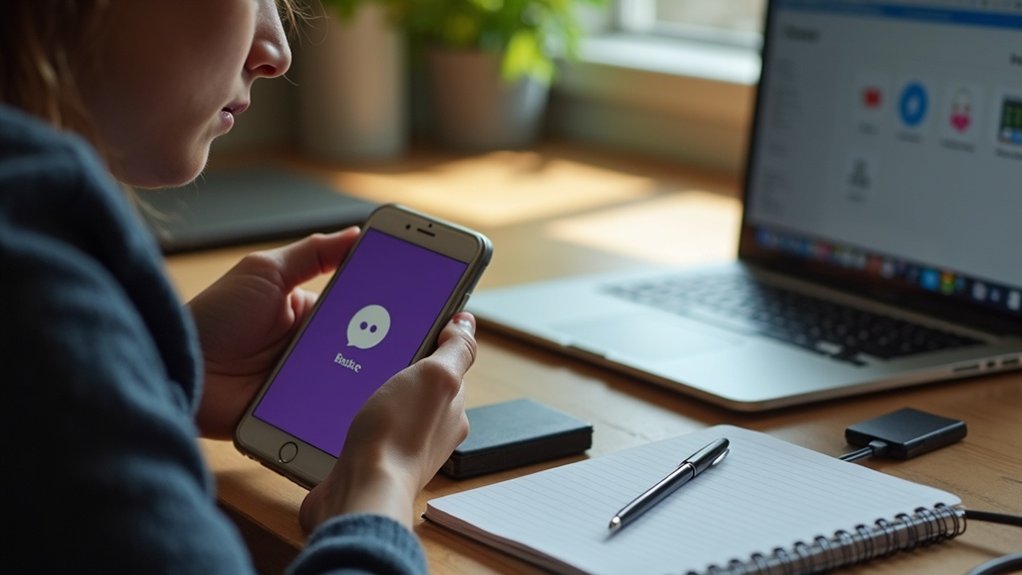
Kako vratiti stare poruke iz Vibera na novom telefonu — jasno i brzo.
Ako ste imali sigurnosnu kopiju (Google Drive na Androidu ili iCloud na iPhoneu), prijavite se istim Google računom/Apple ID-jem i instalirajte Viber; pri prvom pokretanju odaberite “Obnovi” za vraćanje chatova i medija. Bez kopije poruke se ne mogu vratiti.
Ja ću objasniti korake za Android i iPhone.
Možete li zaista vratiti stare Viber poruke?
Dakle, može li netko stvarno vratiti stare Viber poruke, ili su zauvijek izgubljene čim se aplikacija ponovno instalira ili se telefon promijeni? Iskren odgovor je: potpuno ovisi o sigurnosnim kopijama. Viber može vratiti stare razgovore samo ako je sigurnosna kopija prethodno napravljena u oblaku (Google Drive na Androidu, iCloud na iPhoneu ili Huawei Drive).
Tijekom postavljanja na novi ili resetirani telefon, Viber traži najnoviju sigurnosnu kopiju povezanu s istim telefonskim brojem i istim računom u oblaku, te nudi opciju „Vrati sada“. Može preuzeti poruke, slike i videozapise, ali samo do trenutka te posljednje uspješne sigurnosne kopije.
Sve što nikada nije bilo spremljeno, ili je primljeno kasnije, je izgubljeno. Povratak između platformi, poput Androida na iPhone, također ne funkcionira.
Uključi Viber sigurnosnu kopiju prije nego što išta obrišeš
Svatko tko želi stvarnu šansu za vraćanje starih Viber razgovora mora najprije zaštititi ono što je trenutno na telefonu, što znači uključiti sigurnosne kopije prije brisanja bilo čega, promjene uređaja ili ponovne instalacije aplikacije. Proces je jednostavan, ali zahtijeva malo pažnje.
Prvo otvorite Viber → Više (tri točke) → Postavke → Račun → Viber sigurnosna kopija. Provjerite vrijeme „Zadnje kopije” kako biste znali koliko je ažurna. Zatim dodirnite „Napravite sigurnosnu kopiju sada” dok ste na Wi‑Fi mreži i pričekajte da se završi. Na Androidu i Huawei uređajima podaci se spremanju u Google Drive ili Huawei Drive; na iPhoneu, u iCloud.
Prije izrade sigurnosne kopije potvrdite ispravan cloud račun, dovoljno slobodnog prostora, Viber dopuštenja i postavite automatske sigurnosne kopije, uključujući videozapise ako želite.
Vratite stari Viber na Androidu (korak po korak)
Prije nego što pokušate bilo što složeno ili „napredno“, najsigurniji način za vraćanje starih Viber razgovora na Androidu je proći jasnim, korak‑po‑korak postupkom koji se oslanja na Viberov ugrađeni sustav izrade sigurnosnih kopija.
Prvo, na starom telefonu otvore Viber, dodirnu Više (tri točkice) → Postavke → Račun → Viber sigurnosna kopija, zatim provjere datum posljednje kopije i je li povezan Google Drive (ili Huawei Drive).
Ako sigurnosna kopija izgleda stara ili nedostaje, dodirnu „Izradi sigurnosnu kopiju sada“, pričekaju na stabilnoj Wi‑Fi vezi i potvrde pojavu svježeg vremenskog zapisa.
Na novom ili vraćenom na tvorničke postavke Android uređaju instaliraju Viber, potvrde isti broj telefona i dopuste pristup Google računu.
Kada Viber prikaže datum i veličinu sigurnosne kopije, dodirnu „Vrati sada“ i drže telefon na Wi‑Fi i priključen na napajanje dok se postupak ne dovrši.
Vratite staru verziju Vibera na iPhoneu (korak po korak)
Obnavljanje starih Viber razgovora na iPhoneu slijedi istu osnovnu ideju kao i na Androidu — koriste se Viberove vlastite sigurnosne kopije — ali su gumbi i zahtjevi malo drugačiji, i upravo tu mnogi zapnu. Prvo, na starom iPhoneu korisnik otvori Viber → Više → Postavke → Račun → Viber sigurnosna kopija i dodirne „Izradi sigurnosnu kopiju sada“. Sigurnosna kopija ide na iCloud, pa su isti Apple ID i dovoljno prostora na iCloudu bitni.
Na novom ili vraćenom iPhoneu instaliraju Viber, potvrde isti broj telefona, zatim prihvate upit „Vrati sada“ i čekaju na Wi‑Fi mreži.
| Korak | Gdje kliknuti | Što provjeriti |
|---|---|---|
| 1 | Viber → Postavke → Viber sigurnosna kopija | Datum/zadnja sigurnosna kopija |
| 2 | App Store → Viber | Isti broj telefona |
| 3 | Vrati sada | iCloud Drive, isti Apple ID |
Što učiniti ako vraćanje starog Vibera ne uspije
Kako jedan jednostavan gumb „Obnovi iz sigurnosne kopije“ može uzrokovati toliko stresa?
Kad obnova ne uspije, prvo što treba provjeriti je postoji li uopće sigurnosna kopija. U Viberu > Više (ili Izbornik) > Postavke > Račun > Viber sigurnosna kopija, trebali bi vidjeti datum i vrijeme; ako piše „Nikada“ ili je prikazan vrlo stari datum, nema ništa nedavno za obnoviti.
Zatim potvrde da su prijavljeni na isti Google račun ili Apple ID, da je iCloud Drive omogućen na iOS‑u i da je verificiran isti telefonski broj.
Ako obnova zapne, trebali bi osloboditi prostor za pohranu, prebaciti se na stabilnu Wi‑Fi mrežu, pa pokušati ponovno.
Kao posljednju mjeru, mogu ponovno instalirati Viber i pokušati ponovno — uz prihvaćanje da su razgovori koji nedostaju od posljednje valjane sigurnosne kopije izgubljeni.
Postavite automatske sigurnosne kopije Viber-a kako biste zaštitili razgovore
Ponekad je najsigurniji način da se “vrati stari Viber” osigurati da buduća vraćanja uopće ne budu problem, i upravo su za to automatske sigurnosne kopije. Na Androidu korisnik otvara Viber > Više (tri točkice) > Postavke > Račun > Viber sigurnosna kopija, poveže Google račun, zatim odabere dnevne, tjedne ili mjesečne sigurnosne kopije na Google Drive.
Na iPhoneu najprije uključe iCloud Drive, zatim odu u Viber > Više > Postavke > Račun > Viber sigurnosna kopija i uključe Automatsku sigurnosnu kopiju.
| Ključni korak | Zašto je važan |
|---|---|
| Odabir učestalosti kopija | Kontrolira koliko će “svježe” vraćeni razgovori biti |
| Povezivanje s oblačnim računom | Google Drive ili iCloud pohranjuju šifrirane podatke |
| Uključi / isključi video | Štedi prostor ako je pohrana ograničena |
| Koristi Wi‑Fi i slobodan prostor | Sprječava neuspjele ili djelomične sigurnosne kopije |
| Provjeri “Zadnja kopija” | Potvrđuje da se sve stvarno uspješno izvršilo |