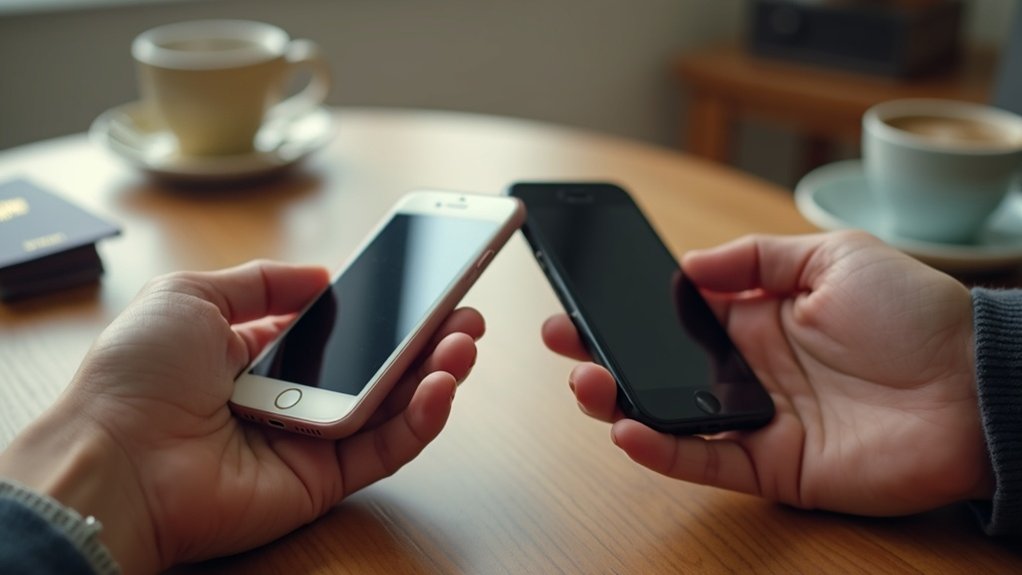
Kako premjestiti PBZ aplikaciju na novi telefon brzo i sigurno — ovdje ćete dobiti jasne korake.
Ako imate stari telefon: ostavite ga uključenim i na internetu, instalirajte PBZ aplikaciju na novi uređaj, skenirajte QR kod ili unesite aktivacijski kod iz starog uređaja/Internet bankarstva, potvrdite SMS jednokratni kod, postavite novi PIN i aktivirajte biometriju; bez starog telefona zatražite aktivaciju preko Internet banke ili u poslovnici.
Ispitat ću detaljne korake i moguće probleme dalje.
Brzi odgovor: Najbrži način za prijenos vaše PBZ mobilne aplikacije

Ako želiš najbrže preseliti PBZ mobilnu aplikaciju na novi telefon, najjednostavnije je napraviti online aktivacijski ključ preko PBZ internetskog bankarstva na računalu — prava sitnica, traje par minuta i izbjegneš odlazak u poslovnicu. Prijavi se na računalo, odeš u Settings → Devices → Mobile banking app i zatražiš activation key (to je prvi kod). Na novom telefonu otvori PBZ app, upišeš taj prvi kod i onaj drugi koji stiže SMS‑om na registrirani broj… i gotovo.
Imaš još stari šarž telefona? Otvori PBZ na starom uređaju, izaberi “activate on another device”, skeniraj QR kod novim telefonom, postavi novi PIN — brže od kave na kiosku.
Ako je online izdavanje onemogućeno, računaj na posjet poslovnici za prvi kod, dok drugi dolazi SMS‑om — sporije, ali sigurno radi. Osobno sam jednom izgubio sat vremena tapkajući kroz postavke; sljedeći put sam jednostavno uzeo laptop i sve riješio za par minuta.
Napomena: nema naknada u € za ovu operaciju, ali provjeri da ti je registrirani broj ažuran.
Pripremite se prije početka: Popis za provjeru i što imati spremno
Prije početka provjerite da vaš stari telefon ostane uključen s PBZ aplikacijom i pristupom internetu (nemojte ga još brisati niti vraćati na tvorničke postavke), budući da transfer počinje s njega i možda ćete morati skenirati QR kod ili pročitati aktivacijski ključ.
Pripremite svoju PBZ debitnu karticu, osobnu iskaznicu i trenutni PIN aplikacije za slučaj da zatraže verifikaciju u poslovnici ili podatke o kartici, te potvrdite da vaš registrirani broj mobitela može primiti SMS s aktivacijskim kodom.
Na kraju napunite oba telefona, povežite novi uređaj na stabilan Wi‑Fi (ili mobilne podatke), preuzmite službenu PBZ aplikaciju i postavite se na mirno, dobro osvijetljeno mjesto kako bi skeniranje ili ručni unos protekli glatko.
Spremnost starog telefona
Ok, primaš se preseliti PBZ aplikacije? Super — par minuta pripreme na starom telefonu kupi ti mir i uštedi živce kasnije.
Drži telefon pri ruci, upaljen i na internetu (Wi‑Fi je pun pogodak). Otvori PBZ aplikaciju — mora raditi, jer iz nje ćeš izvući aktivacijske kodove ili skenirati QR. PIN koji koristiš za PBZ je ključ: imat ćeš ga pri ruci kad te app pita tko si… nemoj ga mijenjati usred procesa. Ne briši aplikaciju i nemoj formatirati uređaj dok transfer ne završi — to je kao skidati most prije nego voz prođe.
Provjeri da ti broj koji je registriran prima SMS poruke; aktivacijski kodovi često dolaze tako. Baterija? Drži telefon na punjaču ili barem na 50% — ništa gore od gašenja u pola procesa. I da, imaj pri ruci debitnu karticu i osobnu iskaznicu ako zatreba identifikacija u poslovnici, ali ne počinji kartičarenje sad — spremi ih za kraj.
Mala, stvarna priča: jednom sam zaboravio SMS na starom broju i morao sam ići u poslovnicu — izgubio sam sat vremena i dobar kadar kave. Ne treba ti to. Pa, spreman?
Potrebni dokumenti i kartice
Okreni se naokolo i provjeri džepove — ideš u finiš, a sitnice mogu sve zakomplicirati.
Stari telefon s aplikacijom i registriranim brojem je tvoj most za autentikaciju; bez njega znaš kako ide — satima čekanja i poziva službi.
Ako planiraš otići u poslovnicu, ponesi važeću osobnu ili putovnicu.
Jedna prijateljska greška: ljudi dolaze bez dokumenta pa se vraćaju doma po njega… ne budi taj prijatelj.
PBZ kartica često služi kao brzi dokaz računa — Maestro ili Visa, nebitno, važno je da je pri ruci. I da: ako ti treba aktivacijski SMS, SIM mora biti aktivan prije nego što kreneš.
Bio sam jednom na redu gdje je cura ostavila SIM u stanu — nismo se smijali.
Ne prepuštaj ništa slučaju. Napravi kratku provjeru:
- osobna/putovnica — original ili isprintan dokument;
- PBZ kartica — bez nje neke potvrde ne prolaze;
- stari telefon — ne briši aplikaciju;
- aktivna SIM — primiš kod odmah.
Ako koristiš čitač kartica ili e‑banking, spremi i te podatke. Uštedjet ćeš sate — i nervozu.
Stabilan internet i napajanje
Većina prekida pri prijenosu aplikacija ne dogodi se zbog banke, nego zbog *gluposti* koju lako izbjegneš — prazna baterija ili nestabilna veza. I to je sve; ništa mistično.
Napuni oba telefona na barem 50%… još bolje, drži ih spojene na punjač. Ako imaš i power bank — nosi ga. Ja sam jednom počeo transfer bez njega i stao sam usred kafića; neugodno i gubio sam vrijeme.
Wi‑Fi mora biti stabilan. Ne koristim mobilni hotspot ako ga netko drugi pokreće i gasi svako malo; traži kućnu mrežu ili uredsku s jakim signalom. Drži i mobilne podatke uključene kao rezervu — često spašavaju stvar kad Wi‑Fi zablokira.
Isključi štednju baterije i režime koji ograničavaju pozadinski promet na oba telefona. Provjeri da je OS novog uređaja ažuran — instalacija aplikacija zna zastati na starom softwareu. Za QR: ima dovoljno svjetla, ali bez refleksije na zaštitnom staklu. Ako koristiš računalo, osiguraj stabilan internet — Zoom ti neće pomoći ako download stane.
Sažetak za pamćenje: punjač + power bank, stabilan Wi‑Fi + backup mobilni podaci, *isključi štednju baterije* i osvijetli kameru.
Prijavite se putem WithKEY-a za generiranje aktivacijskih kodova
Prijavite se u web aplikaciju withKEY pomoću svog broja korisnika i jednokratnog koda s vašeg withKEY mobilnog tokena (imajte token otvoren na telefonu), zatim idite na Postavke → Uređaji → Mobilna aplikacija bankarstva kako biste zatražili prvi aktivacijski kod.
Web postupak će generirati taj aktivacijski kod i obično pokreće jednokratnu SMS poruku na telefonski broj koji je evidentiran kao druga metoda dostave, pa očekujte poruku u roku od nekoliko sekundi.
Ako je online izdavanje privremeno onemogućeno, prijava i dalje potvrđuje vaš identitet, ali ćete trebati posjetiti poslovnicu PBZ‑a kako biste dobili kodove osobno.
Prijava s withKEY
Ako mijenjaš telefon i trebaš aktivacijske kodove za PBZ Mobile Banking, prvo provjeri radi li ti withKEY token na starom uređaju.
Ako token ne daje jediničnu lozinku, web izdavanje stane — i moraš u poslovnicu. Jednostavno, ali važno.
Prijava na withKEY web‑aplikaciju ide preko tvog korisničkog broja + jedinstvenog koda iz mobilnog tokena.
To je poput dvoslojne brave: ti imaš ključ (broj), a token stvara jednokratni pin koji se ne može ponovo iskoristiti… i to potvrđuje da si to stvarno ti, a ne netko s tuđeg računala.
Kad se prijaviš, sučelje te provede kroz poznate ekrane i, kad otvoriš postavke uređaja, možeš zatražiti ili preraspodijeliti kodove za novi telefon.
Prati upute — ne skrolaj bez razmišljanja. Ako online izdavanje povremeno ne radi, procedura je praktična: prvi kod dobiješ u poslovnici, drugi stiže SMS‑om. Tako su stvari sigurnije.
Savjet iz prakse: prije odlaska u banku snimi zaslon tokena ili zapiši korisnički broj — štedi vrijeme i nervozu.
I da, provjeri bateriju na starom telefonu; ništa ne kvari dan brže od dead tokena.
Generirajte prvi aktivacijski kod
Kad se prijaviš u withKEY web‑aplikaciju — koristeći korisnički broj i jednokratni kod iz mobilnog tokena — sustav te odmah vodi na postavke uređaja.
Tu pokrećeš izdavanje prvog aktivacijskog koda za novi telefon. Jednostavno? Jest. Ali pazi: to moraš napraviti dok token radi i generira jedinstvenu lozinku. Ako token štekne, online izdavanje staje i nema prečice — ideš u poslovnicu.
Put izgleda ovako: Settings → Devices → Mobile banking app. Klikneš za generiranje prvog dijela koda i sustav ga trenutak kasnije stvori.
Kopiraj ga ili zapamti… on je ključ koji će ti trebati u mobilnoj aplikaciji na novom uređaju. Meni se jednom dogodilo da sam zaboravio kopirati taj fragment i sat vremena kasnije jurio u poslovnicu — naučio sam na teži način.
Ako sustav kaže da je izdavanje onemogućeno, ne pokušavaj trikove doma. Planiraj posjet banci. Nema online zamjene. Bolje par minuta u redu nego satovi bez pristupa.
Primite jednokratni SMS
Kad se prijaviš u withKEY web aplikaciju svojom korisničkom brojkom i jednokratnim kodom iz tokena, stranica te odmah baci u postavke uređaja — tu pokrećeš izdavanje aktivacijskog koda.
Imaj na umu: kompletan kod dolazi u dvije polovice. Prvu vidiš na ekranu, drugu dobiješ kao SMS na registrirani broj. Zato provjeri taj broj prije nego što kreneš.
Drži token pri ruci. Drži i stabilnu vezu na računalu… nije preporučljivo raditi ovo preko hotspot veze u tramvaju.
Nakon što izabereš “Redistribucija” ili “Mobilna bankarska aplikacija”, ekranski kod se pojavi odmah. Drugi dio — onaj koji ti treba za dovršetak — stiže kao SMS. Obično dolazi za par sekundi; ako si u podzemnoj ili s lošim signalom, potraži mjesto s boljim prijemom.
Mali životni primjer: jednom sam pomislio da mi broj u sustavu još uvijek završava s 06… nije. SMS nije stigao i sljedećih sat vremena gubio sam vrijeme. Rješenje? Provjeri broj unaprijed i, ako SMS ne stigne, nazovi podršku ili svratite u poslovnicu.
Kratko za pamćenje:
- Provjeri broj na zaslonu.
- Čekaj SMS (obično sekunde).
- Ako nema poruke — podrška ili poslovnica.
Instalirajte PBZ aplikaciju na novi telefon

Otvori trgovinu aplikacijama na telefonu — Google Play, App Store ili Huawei AppGallery — i potraži “PBZ mobile banking”. Ne traži prvu stvar koja iskrsne, pogledaj izdavača i logotip; lažne verzije znaju biti precizne, ali izdavač otkriva prevaru.
Ne skidaj APK-ove s nepoznatih stranica. Ako već moraš riskirati — nemoj. Instaliraj, pusti da preuzimanje završi… ali još ne otvaraj aplikaciju. Čekaj — znam, znatiželjno je — ali ako je pokreneš prerano, aktivacija ili prijenos s starog uređaja zna zaglaviti.
Par praktičnih stvari koje stvarno štede živce: stabilan Wi‑Fi, punjač pri ruci i registrirani broj mobitela kraj tebe. Drži i PBZ karticu ili podatke o računu pri ruci — trebat će ti kodovi ili skeniranje QR‑a sa starog telefona.
Savjet iz vlastite greške: jednom sam pokušao prenositi aplikaciju na autobusu bez signala — trajalo je duplo dulje. Malo planiranja = manje nervoze.
Prijenos pomoću vašeg starog PBZ telefona: QR, numerički kod i PIN
Ok, sjedi — brzo i bez drame. Transfer s starog PBZ telefona često traje samo par minuta, ali treba znati trikove.
Na starom telefonu otvori PBZ aplikaciju, prijavi se svojim PIN-om i idi u Settings → Devices → Mobile banking app. Tamo izaberi aktivaciju novog uređaja: dobiješ QR kod i numerički aktivacijski ključ na ekranu. Drži ekran starog telefona upaljen dok skeniraš kamerom novog.
Ako kamera zapne — i hoće ponekad — upiši broj ručno. Brojevi rijetko lažu. Nakon što skeniraš ili uneseš kod, aplikacija traži da postaviš novi PIN na novom uređaju. Nemoj 0000, 1234 ili rođendan — izaberi kombinaciju koju možeš zapamtiti, ali koja neće pasti na prvu.
Prođi kroz pristup računu i provjeri nedavne transakcije. Ako sve radi, obriši lokalne podatke sa starog telefona ili ga resetiraj — štediš sebe od budućih panika. Ako aplikacija ne generira kod, ispali restart i provjeri internet; često je problem loša mreža ili zaglavljen proces.
Mala osobna dosjetka: jednom sam čekao SMS deset minuta pa sam završio u redu na šalteru — dosadno. Ovaj način izbjegava baš takve zastoje.
Nemate stari telefon? Nabavite kodove online ili u poslovnici PBZ-a; provjerite pristup i riješite probleme
Ako nemaš stari telefon — nema panike. Dva su praktična puta do aktivacijskih kodova: sam kroz internet bankarstvo ili uz kratki izlet u PBZ poslovnicu.
Ako biraš internet bankarstvo: ulogiraj se, idi na Settings → Devices → Mobile banking app → Redistribution i generiraj prvi dio koda; drugi dio stiže SMS‑om na registrirani broj. Jednostavno kao naručiti kavu… samo bez pjene.
Ako opcija ne radi ili nemaš pristup, otiđi u najbližu PBZ poslovnicu s osobnom i PBZ karticom. Službenik ti osobno ispiše prvi dio koda i provjeri registrirani broj (ako nosiš stari telefon, ponesi ga — može pomoći).
Često brže nego beskonačno kvačkanje po postavkama.
Nakon što imaš kodove: instaliraj aplikaciju, upiši prvi kod, unesi SMS kod, postavi novi PIN i kasnije uključi biometriju u Settings → Login & security.
Ako aktivacija zapne — provjeri internetsku vezu, točnost unosa (numerički/QR), restartaj aplikaciju/telefon.
Ako ništa ne pomogne, nazovi korisničku podršku ili prošetaj do poslovnice za ponovnu izradu kodova. Manje panike, više kave.