Kako spojiti telefon s računalom brzo i sigurno.
Koristi USB (MTP) za prijenos datoteka, ili Wi‑Fi putem Phone Link/Link to Windows za poruke i obavijesti; za ogledalo zaslona upotrijebim scrcpy ili proizvođačke aplikacije; uključim USB debugging, instaliram upravljačke programe i provjerim dozvole i mrežu za nisku latenciju.
Ja ću odmah pokazati korake i rješenja za najčešće probleme.
Zahtjevi: Windows, Android i ista Wi‑Fi mreža
Ako želiš da Phone Link (Your Phone) zaista radi kao san, par stvari mora klikniti.
Imao sam situaciju na kavi s frendom koji je probao spojiti Galaxy S22 na stari laptop — nije uspjelo dok nismo ažurirali Windows. Zaključak: trebaš Windows 10 (oktobar 2022. update ili noviji) ili Windows 11. Starije verzije često falšaju popravke i funkcije.
Telefon? Android 8.0 ili noviji — ali *preporučujem* Android 10+. Mnogi Samsungi već imaju Link to Windows ugrađen; ako ne, skini ga iz Trgovine. I ključno: oba uređaja moraju bit’ na istoj Wi‑Fi mreži. 5 GHz daje brže odzive; 2.4 GHz radi, ali zna zapinjat. I da — isto Microsoft računalo na oba uređaja.
Par praktičnih koraka:
- Na PC‑u pokreneš aplikaciju, skeniraš QR kod s telefona ili uneseš kod.
- Na telefonu potvrdiš sva dopuštenja: notifikacije, kontakti, pohrana (Samsungi ponekad traže “all‑files”), pozivi/SMS.
Iskreno? Najčešći kvarovi nisu nijedan misteriozni bug — to su loš Wi‑Fi, zastarjeli Windows ili zaboravljeno dopuštenje.
Kad sve posložiš, dobit ćeš push notifikacije, poruke, fotografije i pozive koji rade gotovo kao da je telefon sjeo pored tipkovnice. Probaj, pa javi ako zapne — uvijek imam nekoliko trikova iz prakse.
Odaberite vezu: USB, Wi‑Fi, Bluetooth ili Phone Link
Sada ćete odabrati kako povezati svoj telefon s računalom — USB tethering za brzo i pouzdano pristupanje datotekama (priključite kabel koji podržava prijenos podataka i odaberite Prijenos datoteka/MTP), Wi‑Fi opcije za praktičnost bez kabela (AirDroid ili Phone Link na istoj mreži, poželjno 5 GHz), ili Bluetooth kada trebate poslati samo nekoliko malih datoteka.
Također možete koristiti Phone Link/Link to Windows za duboku integraciju — instalirajte aplikaciju, prijavite se istim Microsoft računom, skenirajte QR kod na računalu i dodijelite dopuštenja za pregled poruka, fotografija i poziva s računala.
Ako želite zrcaljenje u punom zaslonu i daljinsko upravljanje, omogućite Opcije za programere → USB otklanjanje pogrešaka i isprobajte alate poput scrcpy ili Vysor preko USB-a, ali imajte na umu da je to naprednije i zahtijeva dodatne korake.
Osnove USB tetheringa
Kad trebaš brz, stabilan internet za laptop i nema Wi‑Fi, USB tethering je onaj jednostavan trik koji stvarno radi. Uključi telefon u računalo dobrim USB kabelom (ne onaj za punjenje iz kioska), na Androidu: Postavke > Mreža i internet > Hotspot i tethering > USB tethering. Windows obično sam prepozna mrežni adapter i instalira drivere — internet dok se telefon puni.
Malo slikovito: zamišljaj da telefon postane mali ruterić, ali putem žice… to je praktički Ethernet preko USB‑a. Rezultat? Niži ping nego Wi‑Fi i često veće brzine, posebno na 4G/5G. Nedostatak: služi samo jednom uređaju i, dok si u tetheringu, ne možeš istovremeno lako prebacivati datoteke bez mijenjanja USB načina rada.
Par stvarnih opaski iz prakse: testirao sam to s Pixel 7 Pro i Samsung S23 — stabilno streamanje videa bez bufferiranja. No, provjeri plan kod operatora; neki blokiraju tethering ili ga mjere. Troši podatke brzo: gledanje 2‑3 sata HD videa može potrošiti i 4–6 GB. Kad si na putu i plaćaš roaming, to može značiti dodatnih €5–€15 po GB, ovisno o kartici.
Savjet: nosi kratki kvalitetan USB‑C kabel, prati potrošnju u Postavkama > Korištenje podataka i isključi tethering čim završiš. Bolje spriječiti nego žaliti račun.
Uparivanje putem Wi‑Fi Direct
Ako trebaš brz prijenos datoteka ili zrcaljenje ekrana bez rutera, Wi‑Fi Direct je praktično — telefon i PC pričaju izravno, kao dvosmjerni auto‑put za pixele, često stotke Mbps, daleko od Bluetoothovog puzanja.
Na Androidu: otvori Postavke > Veze/Wi‑Fi > Wi‑Fi preferencije/Napredno i uključi Wi‑Fi Direct. Pritisni ime PC‑a kad se pojavi… i potvrdi pariranje. Na Windowsu često nema jasnog sučelja za “pair”, pa koristi aplikaciju koja podržava vezu: Link to Windows (za mirroring), Miracast ili treće aplikacije poput AirDroid. Alternativa: omogući Projecting to this PC u postavkama sustava.
Par savjeta iz prakse — što mi je često spasilo živce:
- Provjeri da oba uređaja podržavaju Wi‑Fi Direct/Miracast (stari modeli mogu zapeti).
- Ažuriraj drajvere na računalu i Android na 8.0+ (ponekad rješi čudne probleme).
- Prihvatite sigurnosni PIN ili potvrdite zahtjev — to je tu da spriječi tuđe spajanje.
Ako nakon posla želiš prekinuti vezu, jednostavno opozovi pristup ili ukloni uređaj iz liste — mirno kao da gasiš svjetlo. Ja sam jednom pokušao slati 2 GB videa preko Bluetootha… nikad više. Wi‑Fi Direct, koliko god povremeno zahtijevao malo petljanja, stvarno štedi vrijeme.
Bluetooth i povezivanje telefona
Kad trebate stabilnu vezu između telefona i računala, nije uvijek Wi‑Fi Direct najbolji izbor. Djeluje sjajno za velike prijenose i zrcaljenje kad nema rutera, ali ponekad želite jednostavniju kontrolu… ili pouzdaniju vezu. Tada dolaze Phone Link i Bluetooth — ili, ako hoćete, USB i klasični Wi‑Fi.
Pariranje preko Bluetootha radite u Windows Settings > Bluetooth & devices. Onda otvorite Phone Link i odaberite parirani Android. Ako želite glatko streamanje preko Wi‑Fija, budite na istoj 5 GHz mreži, instalirajte Link to Windows na mobitel, prijavite se istim Microsoft računom i skenirajte QR kod koji vam PC pokaže. Radi li se o službenom Samsungu (npr. Galaxy S23) ili Pixelu — iskustvo zna biti razlika, pa provjerite modele.
Moj recept iz prakse:
- USB: najpouzdanije. Sve funkcije, stabilna veza. Ponekad treba uključiti USB debugging.
- Bluetooth: laka kontrola, ali niska propusnost — kao daljinski upravljač, ne autoput.
- Wi‑Fi Phone Link: idealno za pozive, poruke i brzo pregledavanje fotki bez kabela.
Ako zapne — updateajte aplikacije, isključite/upalite radio (Bluetooth/Wi‑Fi), ponovno skenirajte QR ili upišite kod. Maleni savjet: 5 GHz mreža često rješava trzaje i rušenje prijenosa… zvuči banalno, ali meni je spasila radnu prezentaciju jednom u zadnji tren.
Brzi odgovor: Brzi načini pristupa vašem telefonu s računala
Imate tri brza načina da povežete svoj telefon s računalom: koristite Link to Windows za bežični pristup fotografijama, porukama, obavijestima i pozivima (najbolje radi kada oba uređaja koriste isti Microsoft račun i istu Wi‑Fi mrežu), uparite putem Bluetootha za brzi prijenos datoteka ili ograničene značajke iPhonea, ili priključite USB kabel za zrcaljenje i upravljanje zaslonom s minimalnim kašnjenjem.
Svaka metoda ima svoje kompromise — Link je praktičan, ali zahtijeva dopuštenja i podudarne račune, Bluetooth je jednostavan, ali ograničen, a USB pruža najpouzdanije zrcaljenje (dobro za prezentacije ili aplikacije preko cijelog zaslona).
Počnite s Linkom za svakodnevnu upotrebu, prebacite se na USB kad trebate upravljanje u stvarnom vremenu, a Bluetooth držite kao zgodnu rezervu.
Koristi Link To Windows
Ako na brzinu želiš spojiti Android na Windows — kao da stavljaš mostić preko stola — Link to Windows to radi zaista praktično.
Ja ga koristim kad mi je mobitel zakopan pod računima ili kad tipkam dulje od kave.
Na PC‑ju pokreni Phone Link i odaberi “Pair with QR code”. Na mobitelu otvori www.aka.ms/yourpc ili skeniraj QR kod s ekrana, instaliraj aplikaciju Link to Windows i ulogiraj se istim Microsoft računom.
Daj dopuštenja: obavijesti, kontakti, pozivi i pristup datotekama — bez toga mostić škripi.
Ako imaš Samsung ili neki model s podrškom za app streaming, uključi streamanje aplikacija i drži softver ažurnim — oba uređaja na Wi‑Fi‑ju i istim mrežnim uvjetima rade najbolje.
Ako se nema kad igrati sa stranicama: provjeri Wi‑Fi, ponovno skeniraj QR ili isprobaj ručno uparivanje.
Često je problem u dozvolama ili lošoj mreži — meni je jednom trebalo 30 sekundi da skužim da je mob na gostujućoj mreži i zato nije htio pričati s kompom.
Benefiti? Šalješ poruke bez vrištanja preko mobitela, odgovaraš na pozive dok tipkaš i zrcališ aplikacije kad treba pisati dulje — štedi barem desetak minuta dnevno.
Poveži putem Bluetootha
Bluetooth — sitnica koja često riješi nered s kabelima. Kad hoćeš brzo spojiti telefon i računalo, samo uključi Bluetooth na oba uređaja… i pazi na jedan trik: na Windowsu otvori Settings > Bluetooth & devices, odaberi telefon iz “Available devices” i potvrdi PIN na oba uređaja. Brzo, bez žica, kao da šalješ poruku prijatelju preko stola.
Nakon parenja dolazi zabava: Phone Link (Windows 10/11) će ti pokazati poruke, fotografije i dopustiti pozive — ali trebaš biti na istom Wi‑Fi‑ju i prijavljen istim Microsoft računom.
Ako imaš Android, probaj AirDroid ili Vysor; za iPhone Phone Link traži i QR sken da daš dopuštenja. Bluetooth nosi audio za pozive i male prijenose fajlova (OBEX), ali nije za cijeli album snimaka — predugo traje.
Ako zapne: restartaj Bluetooth, obriši stare parove i provjeri drivere. Mala anegdota — jednom sam pokušao u tramvaju spojiti telefon i laptop; trajalo je dvije minute, a cure do kraja vožnje nisu mogle vjerovati da nisam koristio kabel. Ukratko: radi, štedi vrijeme i nervozu… ali za velike stvari koristi Wi‑Fi ili kabel.
Ogledalo s USB kabelom
Ako ti Bluetooth miriše na… zastoj i trzaje kad pokušavaš upravljati ekranom telefona s računala, probaj USB.
Spoji telefon kabelom i sve postaje osjetno brže — stvarno osjetno.
Ja sam to koristio kad sam proračunatu prezentaciju držao na starom laptopu i svaki klik morao biti precizan; USB je bio razlika između mučenja i tekućeg rada.
Kako to napraviti:
- Omogući USB debugging: Settings > About phone > tap Build number 7 puta, pa Developer options > USB debugging. Da, malo zamorno, ali traje 30 sekundi.
- Koristi data-kabel (USB 2.0/3.0) u direktan PC port — izbjegavaj hubove.
- Alati: scrcpy (besplatno, niska latencija, treba adb), Vysor (prijateljsko GUI iskustvo), AirDroid (više opcija za upravljanje).
Praktično iskustvo: kad sam testirao scrcpy preko dobrog kabela, latencija je bila ispod ~100 ms — skačeš po ekranu bez osjetne gužve.
Ako ti treba pouzdanost za show ili rad, uzmi solidan kabel i ne koristi razdjelnik.
I da — jedan dobar kabel vrijedi više nego deset foruma s trikovima.
Povežite Android s Windowsom (Phone Link putem QR koda)
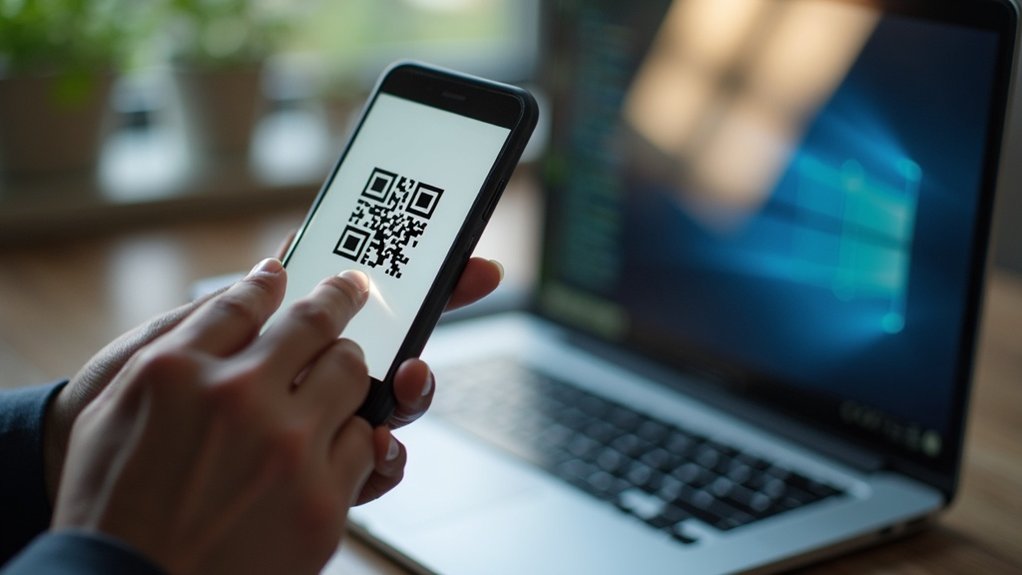
Ako želiš da ti Android i Windows stvarno *pričaju*, to ide brže nego što misliš. Na PC‑ju otvori Phone Link (Your Phone) i izaberi *Pair with QR code* — pojavit će se QR koji skeniraš s telefona.
Na Androidu stavi Link to Windows (Google Play ili aka.ms/yourpc), prijavi se istim Microsoft računom kao na računalu i tapni *Pair with QR code*. Skener iz aplikacije prođe preko koda na ekranu… i gotovo skoro.
Dva važna detalja koji često zeznu ljude: dopusti sve runtime dozvole — obavijesti, kontakte, SMS, pozive, pohranu — inače notifikacije i poruke neće štekati. Pobrinite se da su oba uređaja na istoj Wi‑Fi mreži; Bluetooth uključite ako planirate telefonirati preko računala.
Ako imaš Android 13 ili noviji, aplikaciji treba eksplicitna dozvola za obavijesti da bi se sinkronizirale alerti.
Mala anegdota: jednom sam pokušao spojiti Galaxy S23 s Surfaceom u kafiću… zaboravio sam Wi‑Fi lozinku. Rezultat: mučenje 20 minuta i puno kave. Moral priče — ista mreža i dopuštenja = miran život.
Kad skeniranje prođe i telefonski ekran pokaže *Done*, otvori Phone Link na PC‑ju i uključi što želiš (Notifications, Messages, Calls, Photos). Koristno, brzo i zapravo oslobađa ruke.
Prenesite fotografije i datoteke putem USB‑a ili Wi‑Fi veze
Ako ste već uspjeli uspostaviti vezu između telefona i računala — obavijesti, poruke, možda pozivi — sljedeći, praktični korak je prebaciti prave fajlove.
Za velike količine na Windowsu: uzmite podatkovni USB kabel, na telefonu odaberite “File Transfer / MTP”, otvorite File Explorer → This PC → vaš uređaj → DCIM i kopirajte slike direktno. Brzo kao škljoc — idealno za galerije s godišnjeg.
Ako računalo ne vidi telefon, isprobajte drugi kabel ili port, uključite USB debugging ili instalirajte OEM drivere (Samsung, Xiaomi, OnePlus imaju svoj paket).
Bežično? Odaberite što vam paše. Phone Link ili AirDroid odrade posao za svježe fotke i povlačenje-drag&drop kad ste na istoj Wi‑Fi mreži.
Za goleme količine, Google Drive ili OneDrive su praktični — očekujte trošak podatkovnog prometa ako vam je internet ograničen.
Bluetooth? Koristan za jedan ili dva screenshot‑a kad ste u žurbi… ali sporo je.
Osobno sam jednom prebacio 3 GB preko USB‑a dok je kava hladila — u pola sata gotovo. Dakle: USB za bulk, Phone Link/AirDroid za brzinu bez kabla, cloud za ogromne arhive, Bluetooth za hitne male stvari.
Odaberite prema veličini fajla i toleranciji na čekanje.
Zrcaljenje zaslona i daljinsko upravljanje
Volim kad telefon radi za stolom umjesto da ga držim u ruci… i da, to stvarno može promijeniti rutinu kad radite prezentaciju ili tipkate dugačak mail.
Ako imate Android, *Phone Link* na Windowsu je najjednostavniji trik: instalirajte app na PC i companion na telefonu, prijavite se istim Microsoft računom, skenirajte QR i potvrdite dozvole. Radi za poruke, pozive i brzinsko skakutanje kroz aplikacije — štedi vrijeme, ne maštu.
Želite potpuni nadzor i fluidnije slike? Uključite USB debugging u Developer options i isprobajte Vysor ili alate temeljene na ADB‑u. Osjetit ćete razliku: niža latencija, potpuni remote control — stvar za testere i one koji pišu više od pet poruka odjednom.
Bežični casting (Miracast, DeX, OEM) traži istu Wi‑Fi mrežu — najbolje 5 GHz ako ne želite trzaje. iPhone? Ograničeno; Link to Windows može pariti preko Bluetootha, ali nemojte očekivati čudo.
Savjet iz prakse: dajte samo nužne dozvole i odmah ih poništite u Settings. Privatnost ne boli, a može uštedjeti i €0 frustrationa.
Rješavanje problema: Telefon se ne povezuje (Brza rješenja)
Ako telefon ne želi “popiti” vezu s PC‑jem, nema panike — znam to zvučno neugodno, ali često je pet minuta posla. Provjeri jednu stvar: oba uređaja moraju biti na istoj Wi‑Fi mreži (ako može, 5 GHz) — to je najčešći krivac. PC treba Windows 10 (Oct 2022+) ili Windows 11, a telefon Android 8.0+.
Nešto praktično što sam naučio dok sam pokušavao spojiti Samsung A54 s Surfaceom: otvori Link to Windows/Your Phone na mobitelu i prijavi se istim Microsoft računom koji koristiš na računalu. Daj dopuštenja — Notification i All Files Access — i provjeri u Postavkama > Aplikacije > Link to Windows da su notifikacije uključene.
Ako kamera ne želi skenirati QR, idi na www.aka.ms/yourphoneqrc na PC‑ju, regeneriraj kod ili izaberi “Pair manually” i upiši kod s mobitela.
Bluetooth zna biti teatar: upali ga na oba, restartaj adapter na PC‑ju i ponovno upari ako ne vidiš kontrole poziva. Za fotografije — uključi Photos u postavkama Phone Link i potvrdi storage permission; ponekad pomaže da aplikaciju na mobu isključiš/uključiš ili reinstaliraš.
Malo strpljenja, malo čekanja… i obično radi.