
Kako povezati mobitel s ne‑smart TV‑om brzo i sigurno.
Koristi HDMI adapter (USB‑C/Lightning → HDMI), streaming stick (Chromecast/Fire TV/Roku/Apple TV) ili HDMI→RCA konverter; provjeri izlaz mobitela, ulaze na TV‑u i napajanje sticka; spoji, odaberi izvor na TV‑u i uključi zrcaljenje/streaming u postavkama telefona — rješi zvuk, rezoluciju ili kašnjenje provjerom kabela i napajanja.
I ja ću pokazati korak‑po‑korak postavke i najčešće popravke.
Kako zrcaliti telefon na nesmart TV (brze opcije)
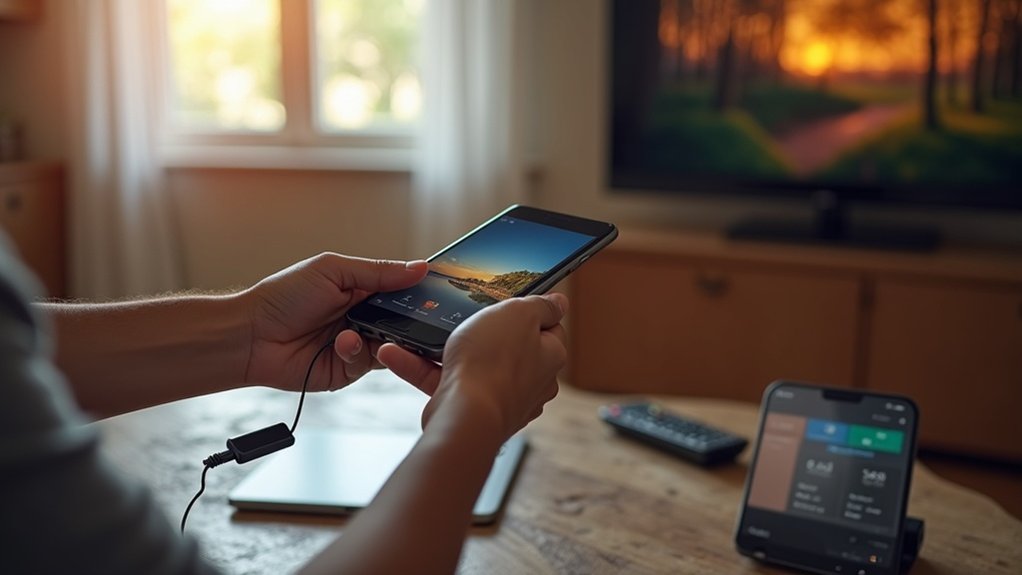
Ako želiš *najčišću* sliku i najmanje kašnjenja, kabel je i dalje kralj. Spoji telefon na TV preko HDMI adaptera — za iPhone uzmeš Lightning AV adapter, mnogi Androidi traže HDMI Alt Mode ili MHL/SlimPort. Adapter u telefon, HDMI kabel u televizor, pa prebaciš na taj HDMI ulaz… HDMI 1.4 bez problema gura 1080p; za 4K tražiš HDMI 2.0+.
Ako ti se ne da vaditi kabele, wifi-dongle je praktičan: Chromecast, Fire TV Stick ili Roku u HDMI i na istu mrežu — bacaš ekran iz mobitela kao da šalješ poruku. Na 5 GHz vezi manje je trzanja; za Netflix ili YouTube to je često više nego dovoljno.
I onda postoje oni starci među televizorima — samo žute/ružičaste utičnice. Za njih treba digital‑to‑analog konverter; iz konvertera ideš žuto (video) te crveno/bijelo (audio) u AV ulaz.
Nisam bez grešaka — jednom sam pokušao streamati utakmicu preko slabe 2.4 GHz mreže i zarezalo je u ključnom trenutku. Od tad, za igranje i prezentacije uvijek biram žicu; za ležerno gledanje, bežično i dobar Wi‑Fi.
Koji odabrati: HDMI adapter, streaming stick ili RCA (kontrolni popis kompatibilnosti)
Gledaj — odluči prema tome što ima tvoj TV i što tvoj telefon uopće može poslati. Ako ima HDMI (većina TV‑a zadnjih 15–20 godina), to je tvoja glavna opcija: HDMI adapter ili streaming stick.
Adapter (USB‑C→HDMI ili Apple Lightning Digital AV) daje najbolju sliku i najmanju latenciju — korisno za igre ili kad želiš 1080p/4K sadržaj. Provjeri podršku za Alt Mode na Androidu ili službeni Apple adapter. Ako piše HDMI 2.0 ili više, bit će OK za 4K i 60 fps.
Streaming stick (Chromecast, Roku, Fire TV, Apple TV) je praktičan ako želiš bežično, aplikacije odmah na uređaju i manje kablova. Pazi da telefon i stick budu na istoj Wi‑Fi mreži (5 GHz preferirano) — inače će bufferiranje doći kao gost koji nikad ne odlazi.
RCA/kompozit uzmi samo ako nemaš HDMI — slika će biti mutna i možda neće raditi s novim telefonima.
Mali praktični savjeti: provjeri hoće li adapter prolaziti napajanje (neki zahtijevaju zaseban USB adapter), provjeri podržane HDMI rezolucije na TV‑u i koliko košta rješenje — osnovni HDMI adapter je često 20–40 €; streaming stick 30–80 € (ovisno o modelu).
Ja sam jednom kupio krivi kabel za putovanje i gledao seriju na mobitelu… nije fora. Ukratko: TV ulazi + telefonove mogućnosti + način korištenja = tvoja odluka.
Koraci postavljanja i popravci: HDMI, Chromecast/Fire/Apple TV i RCA (Optimizacija i rješavanje problema)
Stavi opremu na stol i odluči što ti treba — ne troši sat na preslagivanje kabela.
Ako želiš najmanju moguću latenciju i oštar 4K: HDMI. Za ležerno surfanje po Netflixu ili YouTubeu bez kabela: Chromecast/Fire/Apple TV. Za bakinu staru kutiju… RCA, ali ne očekuj čudo.
Ako ideš preko telefona, uzmi USB‑C → HDMI adapter s Alt Modeom (ili Apple Lightning Digital AV). Uključi ga u mobitel, kvalitetan HDMI kabel do TV‑a, prebaci TV na taj HDMI input. Za 4K traži HDMI 2.0, za 1080p dovoljno 1.4. Jednom kad radi, osjetiš razliku — slike čiste, latencija mala, igra puno ugodnija.
Bežično: ubaci Chromecast/Fire/Apple TV u HDMI, napajanje, TV na taj input i završi podešavanje kroz app. Stavi stick i mobitel na istu 5 GHz mrežu; ruter blizu TV‑a pomaže. Ako streaming šteka, često je kriv slab Wi‑Fi, ne stick.
RCA: treba ti digitalno‑u‑analognI konverter, spoji žuto/crveno/bijelo i prebaci na AV. Slika će biti mekša — normalno za starije uređaje.
Ako nema slike: ponovno zasjedni kabele, provjeri podršku protokola i dao li adapter ima vlastito napajanje. Ja sam jednom preskočio napajanje adaptera i sat vremena tražio grešku… naučio me brzo.