
Kako resetirati mobitel na tvorničke postavke prije prodaje — tražite točno i sigurno.
Napravim sigurnosnu kopiju fotografija i kontakata (iCloud/Google), izvezem ili zabilježim ključeve za 2FA, uklonim račun da spriječim Activation Lock/FRP, pa u postavkama odaberem Reset/Obriši uređaj i pričekam da se postupak dovrši.
Ja ću objasniti korak-po-korak za Android, iPhone i Samsung.
Prije nego što resetirate: napravite sigurnosnu kopiju podataka, uklonite račune i izvezite 2FA
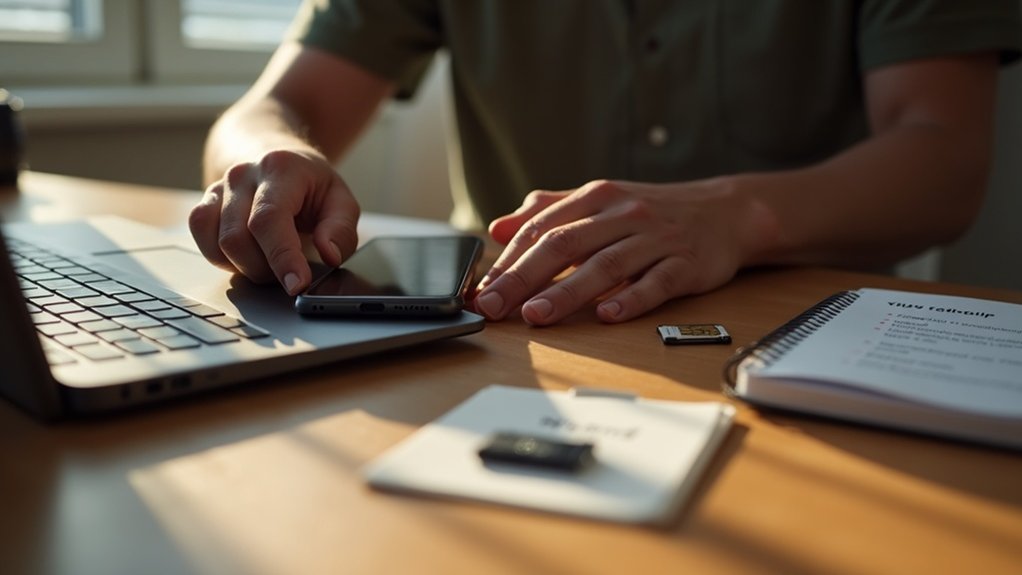
Prije nego pritisneš reset — stani. Ne zato što sam pesimist, nego zato što stvarno vrijedi pet minuta provjere.
Fotke, videi, dokumenti… jesu li sigurni? Otvori Google Photos ili Google Drive dok pokazuje “Backup complete”. Ako si na iPhoneu, provjeri iCloud. Mapa Downloads često šuti — ručno prebaci što god nije auto‑sinkronizirano.
Obriši račune u Settings → Accounts (Google/Apple/Microsoft). Ne želiš poslijeratnu scenu gdje ti Factory Reset Protection traži stare lozinke i pravi paniku.
Dvostruka autentifikacija zna biti najveći izdajica. Izvezi 2FA: Authy ima Export/Transfer accounts, Google Authenticator ne voli improvizacije — zapiši recovery kodove. Ja sam jednom zaboravio taj korak i proveo jutro koristeći podršku korisničkog servisa… nećeš ponoviti moju grešku.
Za chatove — WhatsApp backup na Google Drive/iCloud, Signal i Viber imaju svoje upute za eksport, ne pretpostavljaj da je povijest sigurna na serveru. Provjeri rezervne emailove, telefon i spremljene backup kodove.
Ako svaka datoteka pokazuje 100% — idi na reset. Uštedit će ti to sate i živce.
Reset Android: Brzi koraci za vraćanje na tvorničke postavke
Kad odlučiš resetirati Android — napravi to samo kad si siguran. Ovo je trenutak bez povratka; svi podaci idu. Idemo iskreno: provjeri fotke i poruke. Spasi ih na Google Drive, Google Photos ili prebaci na računalo. Ne želiš izgubiti kontakte koje skrivaš u starom SIM‑u, zar ne?
Na telefonu otvori Settings → General management (ili System na starijim modelima) → Reset → Factory data reset. Vidjet ćeš popis što se briše — računi, aplikacije, postavke. Ako prodaješ mobitel, izbriši Google račun u Settings → Accounts, inače ti prijeti FRP‑lock (neugodna stvar kad kupac ne može ući).
Koraci, bez drame:
1) Otvori Reset → Factory data reset.
2) Provjeri backup i ukloni račune.
3) Tapni Reset/Erase all data, upiši PIN/lozinku.
4) Potvrdi Delete all i pričekaj — traje nekoliko minuta. Drži bateriju barem oko 50%.
Savjet iz prakse: jednom sam zaboravio izbrisati račun prije prodaje — tjedan izgubljenog vremena i objašnjavanja trgovcu. Bolje se pripremi.
Nakon što završi, mobitel će se vratiti na stanje kao da je nov — bez tvojih stvari, mirno i čisto.
Resetirajte iPhone i iPad: Koraci za brzo brisanje
Prije nego dodirnete Obriši sav sadržaj i postavke, napravite potpunu sigurnosnu kopiju na iCloud ili na računalo (Finder/iTunes) kako ne biste izgubili fotografije, poruke ili važne podatke aplikacija — razmislite o tome kao o osiguranju koje traje pet minuta sada da bi vam uštedjelo sate kasnije.
Kada započnete brisanje (Postavke > Općenito > Prenesi ili resetiraj iPhone/iPad), bit će zatražen vaš šifrirni kod uređaja i lozinka Apple ID-a kako bi se onemogućilo Aktivacijsko zaključavanje, a ako uređaj ima eSIM bit ćete upitani želite li ga zadržati ili ukloniti (odaberite Ukloni ako prodajete ili poklanjate uređaj).
Strpljivo pričekajte dok postupak traje — može potrajati nekoliko minuta — zatim vratite i ponovno instalirajte aplikacije i postavke iz sigurnosne kopije kad se pojavi pomoćnik za postavljanje.
Pripremite svoju sigurnosnu kopiju
Prije nego pritisneš Quick Erase, napravi brzu, pouzdanu kopiju — vjeruj mi, jednom sam izgubio stotine fotki s Hvara zato što sam preskočio ovaj korak.
Najlakše je kroz iCloud Backup (Postavke → [tvoje ime] → iCloud → iCloud Backup → Back Up Now). Kad završi, provjeri vrijeme zadnjeg backup-a — ne želiš krenuti a da je sve iz noćne vožnje ostalo negdje između.
Neki podaci ne lete sami u oblak. Chatovi iz određenih aplikacija traže izvoz u Google Drive ili lokalne datoteke; pošalji ih sebi ili spremi u Files. I da — znaš li svoju Apple ID lozinku bez crtice? Activation Lock će tražiti baš nju kad budeš vraćao uređaj.
Stvari za miran početak:
- Uključi Wi‑Fi i drži bateriju na ~50% ili spoji punjač.
- Napravi listu važnih aplikacija koje imaju “lokalni” sadržaj — neki editori fotografija, offline mape, poslovne aplikacije.
Kratko, jednostavno: sigurnosna kopija, izvoz svega lokalnog, i lozinka pri ruci.
Onda možeš obrisati s osmijehom.
Izbriši sav sadržaj
Kad si spreman očistiti iPhone do kraja — napraviš backup i izvezeš što treba — kreće prava stvar: Quick Erase vraća uređaj na tvorničke postavke i briše sve.
Otvori Settings → General → Transfer or Reset iPhone, odaberi Erase All Content and Settings i prati upute. Unijet ćeš PIN i Apple ID lozinku — to ionako onemogućava Activation Lock i potvrđuje da si zaista odlučio obrisati sve.
Malo upozorenje iz osobnog iskustva: jednom sam brisao staru 12-icu i mislio da je backup dobar, a ispalo je da je fotografija s djetetovog rođendana bila izostavljena. Srce stane…
Zato provjeri i iCloud i lokalni backup; kad se izbriše, gotovo da nema povratka. Vrijeme brisanja ovisi o zauzetosti memorije — sat? petnaest minuta? — sve varira.
Ukratko:
- Backup je ključ. Bez njega si bez šanse.
- Trebat će ti passcode i Apple ID.
- Nakon brisanja uređaj se restartuje u Setup Assistant; ako je Find My ostao aktivan, može tražiti Apple ID.
Kratko, jasno i bez drame. Ako želiš, možemo together proći backup korak-po-korak — reci koji model imaš (na primjer iPhone 13 Pro) i ja ću te voditi.
Vrati i ponovo instaliraj
Kad iPhone završi s brzom brisom i ponovno se podigne u Setup Assistant, ulaziš u fazu “restore-and-reinstall” — kao da otvaraš kutije poslije selidbe, samo što su kutije fotke, poruke i aplikacije.
Prvo će te tražiti Apple ID; prijaviš se i biraš izvor backup‑a: iCloud ili Finder/iTunes na računalu. Ako si radio backup na računalu, spoji ga kad ti sustav kaže.
Imaj pri ruci lozinku za Apple ID i šifru uređaja — tražit će ih da isključi Activation Lock.
Brisanje obično traje samo par minuta, ali ostani priključen na struju; nisam jedini koji je ostao bez baterije u najgorem trenutku.
Praktičan redoslijed, bez glupih komplikacija:
- prijava s Apple ID,
- odabir iCloud ili računalnog backup‑a,
- priključi na napajanje i strpljivo čekaj,
- provjeri jesu li aplikacije, poruke i postavke vraćene.
Mala opaska: ako imaš velik broj fotografija ili mudar backup iz 2023./2024., vraćanje može potrajati duže — kao kad pokušavaš preuzeti sezonu serije u 4K tijekom špice.
Ako nešto nedostaje, često pomaže ponovno spajanje na Wi‑Fi i kratki restart.
Samsung i stariji Android: alternativni izbornici i precizni dodiri
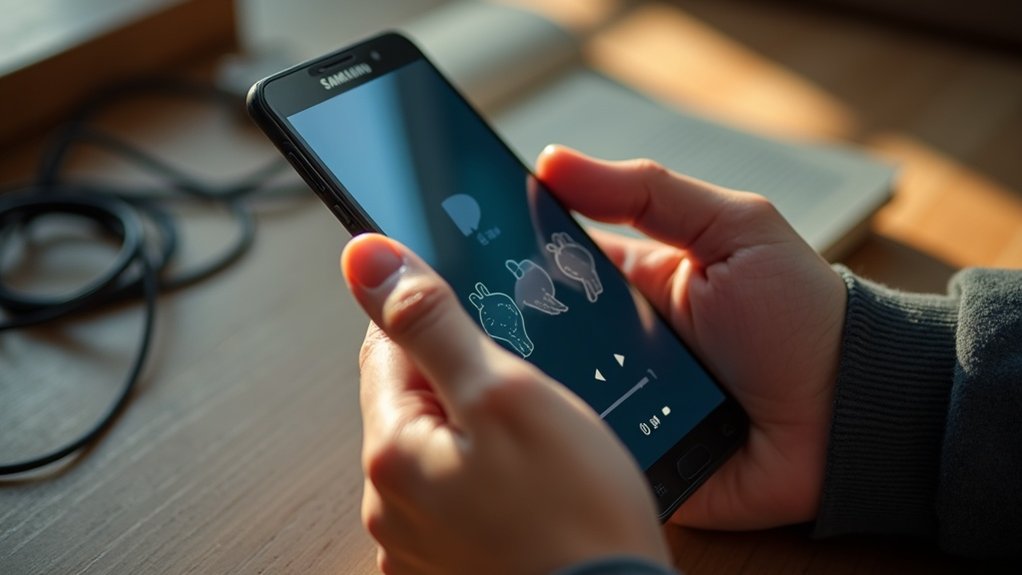
Ako ti Samsung izgleda kao da je iz druge ere — nema panike. Meni se postavke često mijenjaju, pa ponekad treba malo proći kroz izbornike kao da tražiš staru vinilku u hrpi ploča…
Na modernijim modelima idi u Settings → General management → Reset → Factory data reset. Vidljiv naslov obično kaže Reset.
Stariji modeli? Sakriveno je pod Backup and restore ili u About phone → Backup & reset. Tamo ćeš često vidjeti Erase all data — potvrdi PIN/lozinku pa odaberi Delete all ili Reset. Ako ti piše samo Erase, to je uglavnom isto.
Kratka lista za pamćenje:
- Noviji Samsung: Factory data reset → Reset
- Stariji: Erase all data → Delete all
- Alternativno: Backup & restore → Erase
Mala, ali važna stvar: prije brisanja izbriši Google račun u Settings → Accounts — to sprječava FRP zaključavanje. Napuni bateriju barem do ~50% (ne voli se reset prekidati).
Ja sam jednom zaboravio obrisati račun i čekao satima na servis — više se ne zajebavam s tim.
Što briše vraćanje na tvorničke postavke, što ostaje u oblaku i objašnjenje FRP-a
Kad obrneš telefon na tvorničke postavke, ne brišeš cijeli svoj digitalni život — brišeš ono što je stvarno na uređaju.
Interna pohrana ide na nulu: aplikacije, skinuti fajlovi, postavke i sve fotografije koje NISU sinkane nestaju s telefona.
Ako je uređaj bio enkriptiran (većina modernih mobitela), reset uništi i ključeve enkripcije — znači, stare podatke praktično ne možeš vratiti čak ni s nekim “specijalnim” programom.
Ipak, obrisano ne znači zauvijek. Stvari koje žive u oblaku — kontakti, Gmail poruke, Calendar događaji, Backupi na Google Driveu ili iCloud fotke — vrate se čim se prijaviš s istim računom.
To je kao da ponovo posadiš biljke u istu zemlju: korijen je sačuvan u oblaku, pa izrastu opet.
Jedna opasna sitnica: FRP / Activation Lock. Nakon resetiranja uređaj će tražiti originalni Google ili Apple ID i lozinku — to sprječava da netko tek tako pokrene tvoj uređaj.
Korisno, ali zamućuje plan ako si zaboravio svoje podatke.
Mali, ali važan savjet iz iskustva: dvofaktorski kodovi koji žive SAMO na telefonu (authenticator app) mogu nestati.
Jednom sam zbog toga izgubio pristup jednom poslovnom računu i čekao podršku tjedan dana… Ne radiš li rezervnu kopiju ili ne zabilježiš recovery kodove, može biti neugodno.
Nakon vraćanja na tvorničke postavke: vraćanje podataka, ponovna instalacija aplikacija i kada kontaktirati podršku
Kad napraviš tvornički reset, najbrže vraćanje telefona počinje jednom stvarnom stvari: prijavi se s istim Google ili Apple ID‑jem koji si koristio ranije. To kao da kažeš telefonu: „Evo mojih stvari“ — i sustav počne povlačiti backupove: aplikacije, kontakte, kalendare i postavke s Googlea; ili aplikacije, postavke i raspored Home Screen‑a iz iClouda, ako imaš svježu kopiju.
Gledaj proces restauracije… Google će dohvatiti podatke aplikacija i postavke, iCloud će vratiti ikonice na mjesto. Ako nešto nedostaje, baci se u Play Store ili App Store i preuzmi aplikacije koje nisu samostalno obnovljene. Provjeri chat backupove — WhatsApp: Chats → Chat backup — i uvjeri se da Drive ili iCloud pokazuju completed backup prije nego što pokušaš vratiti poruke.
Dvostruka autentifikacija zasad obavezno. Premjesti Authy/Google Authenticator ključeve ili zapiši recovery kodove odmah, inače riskiraš da ostaneš zaključan. Provjeri sinkronizaciju Google Photos/Drive ili iClouda (treba pokazivati 100%) da znaš hoće li ti se slike vratiti.
Mali savjet iz vlastite greške: jednom sam preskocio premještanje ključeva i izgubio pristup jednom servisu — nije bilo zabavno. Ako restauracija zakaže, ako te FRP traži stare podatke, ili ako i nakon svega ostane trajni softverski ili hardverski problem, kontaktiraj podršku uređaja. Bolje riješiti to na vrijeme nego trošiti živce — i eventualno € na servis kasnije.