
Premještate WhatsApp na novi telefon i želite da ništa ne izgubite.
Provjerim i vodim vas: sigurnosna kopija (iCloud/Google Drive ili lokalna), ista verzija WhatsAppa na oba uređaja, pun baterija i stabilan Wi‑Fi; za isti OS koristite izravni prijenos/QR ili lokalnu kopiju, za različite OS‑ove pratite službeni cross‑OS alat (WhatsApp Transfer) — provjerite da su poruke, mediji i postavke podržani.
Ispitat ću korake i česte pogreške pa nastavite dolje.
Kratki odgovor: Koji prijenos WhatsAppa trebate koristiti?
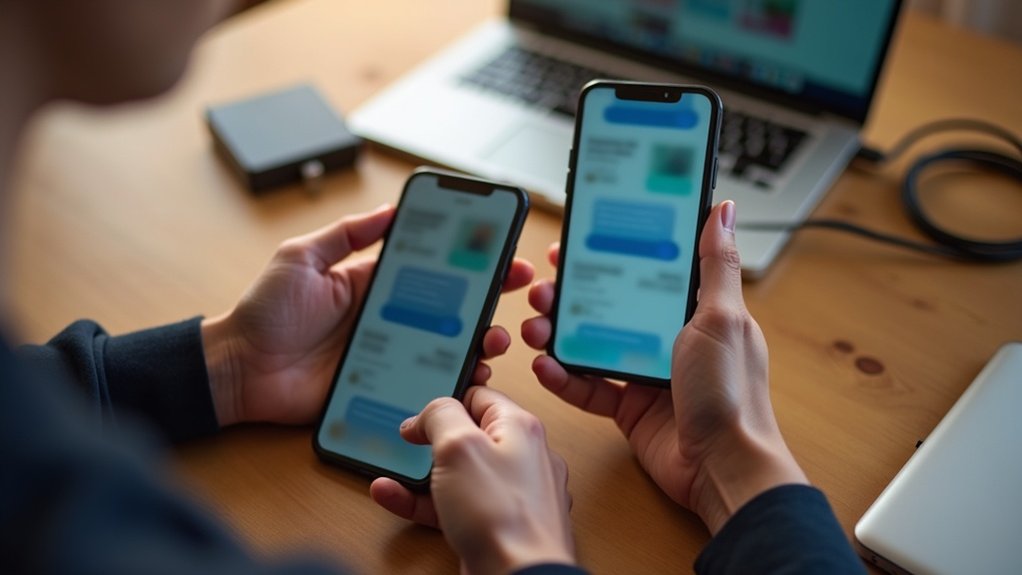
Ako prebacuješ između dva ista telefona — Android na Android ili iPhone na iPhone — izaberi QR‑lokalni prijenos (Wi‑Fi Direct). Radi kao selidba iz stana u istu zgradu: sve ide iz ruke u ruku — chatovi, mediji, dokumenti — brzo, privatno i šifrirano. Ne ide preko oblaka, pa ne moraš brinuti o kilometarskim uploadima ili čekanju kao da šalješ video u 5G redu.
Ako su uređaji različiti — Android ↔ iPhone — koristi službeni cross‑OS postupak. QR neće raditi. To je pomirba dva svijeta: malo sporije, ali ono što trebaš zadržat ćeš.
Kad koristiti cloud? Ako želiš backup izvan uređaja ili stari telefon ne može upaliti, Google Drive (Android) i iCloud (iPhone) su tu. Napomena iz iskustva: jednom sam počeo transfer pa sam ugasio stari mob… izgubio sam par glasovnih poruka. Drži oba telefona pri ruci, napunjene i na transfer zaslonu — i ne deinstaliraj WhatsApp dok traje proces. Ukratko: uskladi metodu s situacijom i izbjegavaš glavobolju.
Kontrolni popis: Preduvjeti prije bilo kojeg prijenosa WhatsAppa
Prije nego pritisneš *Transfer*, par praktičnih stvari koje ti mogu spasiti živce (i stare poruke). Oba telefona moraju imati isti OS — Android na Android, iPhone na iPhone — QR lokalni prijenos još ne radi između sustava.
Drži ih napunjenima i *budnima*. Ako jedan zaspi ili izgubi Wi‑Fi, prijenos stane… i počinješ ispočetka. I da — oba moraju biti na istoj mreži (ili Wi‑Fi Direct).
Ne briši WhatsApp sa starog telefona, nemoj resetirati ni raditi factory‑wipe dok ne vidiš potvrdu da je sve preneseno. Jednom sam mislio da je dovoljno prijaviti se pa brisati — izgubio sam glasovne poruke iz 2019. Ne ponavljaj moju grešku.
Napravi oblačnu kopiju prije lokalnog prijenosa: Google Drive za Android, iCloud za iPhone. To je tvoj fallback ako stari uređaj umre usred procesa.
Provjeri dozvole: lokacija/Wi‑Fi (za otkrivanje uređaja), kamera (za skeniranje QR‑a) i pohrana/mediji (za pristup slikama i backupu). Bez toga će povezivanje zapinjati.
Kratko i korisno — uštedi si sate i kavu manje nervoze.
Pokrenite QR lokalni prijenos (Android→Android ili iPhone→iPhone)
Pripremite oba telefona: držite ih dostupnima, na istoj Wi‑Fi mreži ili Wi‑Fi Direct vezi, i imajte WhatsApp otvoren na starom telefonu u Postavke → Čavrljanje → Prenos čavrljanja → Pokreni tako da možete odobriti dozvole kada se zatraže.
Tijekom postavljanja novog telefona skenirat ćete QR kod prikazan na novom uređaju sa starog telefona (razmislite o tome kao uparivanju dvaju uređaja), što pokreće enkriptirani lokalni prijenos poruka, fotografija, videozapisa i dokumenata bez uporabe Google Diska ili iClouda.
Ostanite na zaslonima prijenosa na oba telefona dok traka napretka ne završi i novi telefon ne prikaže „Gotovo“ (ne napuštajte aplikaciju ili možete prekinuti postupak), i imajte na umu da povijest poziva i poruke o međuvlasničkim uplatama nisu uključene.
Pripremite oba uređaja
Pripremi oba mobitela kao da spremaš dva različita festival-sendviča — svaki mora biti spreman da svejedno prođe kroz istu traku.
Provjeri da su oba na istoj platformi: Android→Android ili iPhone→iPhone. Ažuriraj WhatsApp na najnoviju verziju jer stare verzije ili različiti sustavi najčešći su razlozi da transfer stane.
Spoji ih na istu Wi‑Fi mrežu (ili uključi Wi‑Fi Direct). Drži ih blizu, ne puštaj ih i ne počni kušati kavu dok proces traje.
Na starom telefonu: Otvori Postavke → Chatovi → Prenesi chatove i daj sve potrebne dozvole — WhatsApp će tražiti kameru/QR skener kako bi čitao kod.
Na novom: Instaliraj WhatsApp, potvrdi broj, prihvati dozvole i odaberi „Prenesi povijest chatova“ — pojavit će se QR kod koji skeniraš starim uređajem.
Savjet iz prakse: punjači su prijatelji — oba uređaja napuni ili spoji na struju; prekidi zbog pražnjenja baterije su trivijalni, ali jako iritantni. Ako želiš, ja sam jednom zaboravio ažurirati stari mobitel i izgubio 20 minuta krivog tapkanja… Ne treba ti to.
Skenirajte QR
Ok, dakle — skeniraj QR i to je to: kratki “rukovanje” između dva telefona koji omogućava WhatsAppu da prebaci sve poruke, slike, videe i datoteke direktno preko Wi‑Fi Direct. Nema oblaka koji čuva tvoje razgovore.
Na starom telefonu otvori WhatsApp → Postavke → Chats → Transfer chats i generiraj QR. Na novom telefonu prati upute, usmjeri kameru i skeniraj. Oba uređaja moraju biti na istoj Wi‑Fi mreži, blizu jedan drugome i ostati dostupna — ne zatvaraj WhatsApp, ne gaseš stari mobitel i ne deinstaliraj aplikaciju dok postupak traje.
Da budem konkretniji: zamisli to kao most između dva susjedna balkona — treba da stoje stabilno dok prelaziš. Transfer je end‑to‑end enkriptiran, što znači da ni WhatsApp ni treće strane ne “čitaju” tvoje poruke. Ipak, par iznimaka: peer‑to‑peer poruke za plaćanja i povijest poziva neće prijeći.
Ako QR odbije suradnju ili stari telefon ne želi upaliti, onda jedina razumna alternativa je vraćanje iz cloud backup‑a. Iskreno — jednom sam sve krenuo bez provjere baterije starog telefona i morao sam raditi preskakanje na cloud… naučio sam lekciju.
Nadzor prijenosa
Skener je prihvatio QR i most je složen — sad slijedi ona tanka, nervozna faza kad trebaš pratiti prijenos kao da gledaš sat na peronu.
Na novom telefonu pojavit će se trakica napretka s postotkom i procijenjenim vremenom; na starom samo potvrda „connected“.
Drži oba uređaja otključana i na istoj Wi‑Fi mreži (ili Wi‑Fi Direct).
Ako ih zaključaš ili prebaciš mrežu — transfer stane. I to bez upozorenja.
Ako napredak puzi kao puž… vjerojatno su krivci velike datoteke: 4K videozapisi, RAW fotografije, backupovi chatova.
Provjeri slobodnu memoriju na novom uređaju — ako nema mjesta, pao si na zid.
Ne otvaraj druge aplikacije; svaka aktivnost može usporiti prijenos.
Drži ekrane upaljene, baterije pune. Ako baterija padne, transfer se prekida i nisi gotov — neugodno, znam iz iskustva.
Kada vidiš „Done“ ili poruku da je uvoz dovršen, nemoj odmah brisati staro: provjeri poruke, fotografije, voice noteove — da stvarno sve radi.
Ako nešto fali, često je dovoljno ponoviti samo dio prijenosa.
Malo strpljenja sada, a onda mirna pauza i kava.
Upotrijebite sigurnosnu kopiju Google Drive / iCloud za vraćanje WhatsAppa
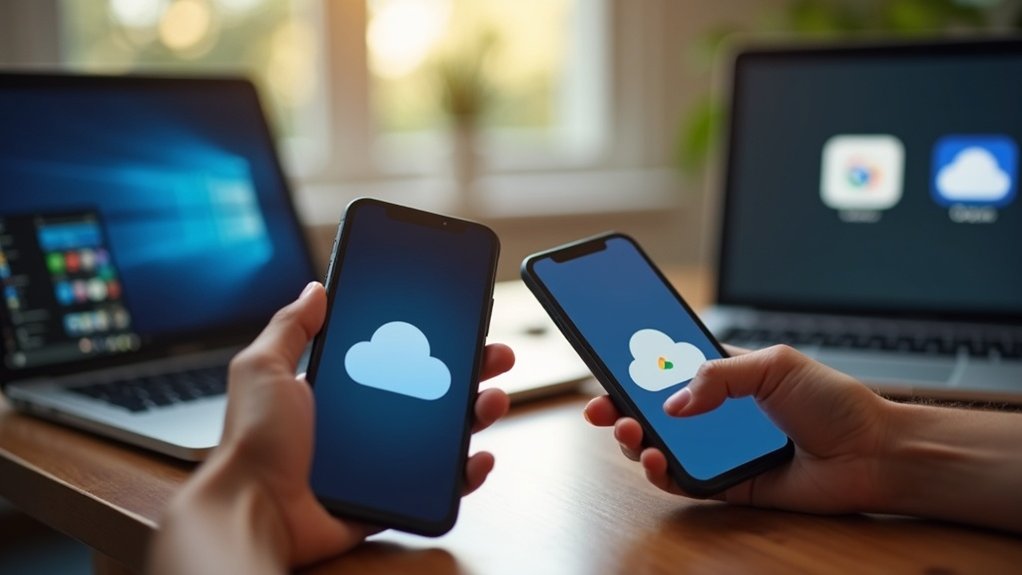
Ako nosiš WhatsApp na novi mobitel, najjednostavnije je iskoristiti cloud—Google Drive za Android, iCloud za iPhone. Ali pazi: moraš se pripremiti kao za putovanje.
Na starom Androidu otvori Settings > Chats > Chat backup i provjeri koji Google račun je odabran, veličinu i datum zadnje kopije.
Na iPhoneu isto u Settings > Chats > Chat Backup; uključi iCloud Drive i provjeri imaš li dovoljno prostora (ako trebaš kupiti više, plan od 50 GB košta oko €0,99 mjesečno).
Sjeti se: učestalost backup‑a znači mir. Postavi dnevni backup ako ne želiš gubiti poruke… ali računaj da to troši podatke i prostor.
Ako ideš na novi uređaj, instaliraj WhatsApp, potvrdi isti broj i prihvati Restore iz Google Drive/a ili iCloud‑a kad app ponudi.
Što će se vratiti? Poruke i većina medija iz zadnje pune kopije. Što se neće? Neki trenuci izbrišu se — pozivi i određene platne transakcije često se ne prenesu između uređaja.
I da — osobna greška: jednom sam preskočio provjeru računa na starom mobu i izgubio nekoliko važnih fotki. Sad uvijek čekam da backup kaže “completed” prije nego li dam zadnji klik.
Što se premješta : I što ne : Tijekom prijenosa WhatsAppa
Kad preseliš WhatsApp na novi telefon, vrijedi znati što će stvarno biti tamo kad otvoriš razgovore… i što te može iznenaditi.
Ako koristiš QR‑lokalni prijenos (Wi‑Fi Direct) između istih operativnih sustava — Android→Android ili iPhone→iPhone — očekuj da ćeš dobiti gotovo sve važne stvari: kompletne chatove, fotke iz razgovora, videozapise, dokumente.
Kontakti ostaju na mjestu; razgovori će izgledati onako kako si ih ostavio. Brzo je, ne ide u oblak, i zvuči lijepo kad sve klikne.
Ali život nije savršen: poruke o peer‑to‑peer uplatama i zapisnici poziva obično ne putuju s tobom.
Isto tako, određeni epizodni sadržaji (npr. neki objavljeni Stories u Channels) ili postavke specifične za aplikaciju i poveznice s trećim stranama često traže ručno namještanje.
Sjećam se kad sam prešao na novi telefon i mislio da su mi sve postavke přešle — pa nije bilo baš tako. Morao sam ponovno autorizirati par servisa i podesiti notifikacije… sitnice, ali dosadne.
Praktično: ako želiš mir, napravi sigurnosnu kopiju, provjeri verzije WhatsAppa na oba uređaja i imaj pri ruci lozinke za povezane servise.
Ako prelaziš između Androida i iOS‑a, pripremi se na dodatne korake.
Ne gubi vrijeme na paniku — većinu razgovora ćeš dobiti natrag.
Rješavanje uobičajenih problema s prijenosom WhatsApp poruka
Kada prijenos zapne ili metoda QR koda ne želi povezati, prvo provjerite vezu i dozvole: provjerite jesu li oba telefona iste OS‑platforme (Android→Android ili iPhone→iPhone), na istoj Wi‑Fi mreži s uključenom Lokacijom (QR/lokalna metoda koristi Wi‑Fi Direct) i da WhatsApp na starom telefonu ima dozvole za pohranu, lokaciju i kameru.
Ako obnova iz oblaka (Google Drive ili iCloud) zakaže ili nedostaju poruke/mediji, potvrdite da je novi uređaj prijavljen na isti račun, da postoji nedavna sigurnosna kopija (Chatovi → Sigurnosna kopija chata) i da imate dovoljno lokalne pohrane—nemojte još vraćati stari telefon na tvorničke postavke.
A ako se stari telefon neće uključiti, promijenite strategiju: ne možete koristiti QR/lokalnu metodu, pa pokušajte obnoviti iz najnovije sigurnosne kopije u oblaku tijekom postavljanja WhatsAppa (ali imajte na umu da se neki podaci poput zapisnika poziva i peer‑to‑peer plaćanja ne prenose).
Veza i dopuštenja
Ok, idemo… kao da ti objašnjavam preko kave dok čekamo da se telefon spoji.
Uključi Wi‑Fi i lokaciju na oba uređaja. Najčešće to znači: isti mrežni SSID ili Wi‑Fi Direct — QR prijenos traži tu lokalnu vezu. Na starom mobitelu dopusti WhatsAppu pristup pohrani i pozivima; bez toga ćeš izgubiti slike i glasovne poruke. Ako app traži Bluetooth ili pristup lokaciji za fine detalje veze, daj joj dozvolu — nije mračna igra u pozadini, nego samo mostić između uređaja.
Drži oba ekrana dostupna… ne skrolaj po Instagramu i ne isključuj ekran. Transfer je kao kratki ples — prekid i krećeš iz početka. Privremeno isključi štednju baterije i spoji punjač ako možeš; veća vjerojatnost da će prijenos završiti bez grešaka. Ako ti zatreba, prihvati dolazne pokušaje uparivanja — ponekad sustav traži potvrdu.
Praktičan savjet iz iskustva: jednom sam počeo prijenos u tramvaju — izgubio se signal, morao sam ponoviti sve. Radije miran stan, kava, i 5–10 minuta strpljenja. To štedi vrijeme i živce.
Nepotpuni ili nedostajući podaci
Ako ti neki chatovi ili fotografije nisu stigli nakon prijenosa — nema panike. To se događa češće nego misliš, i obično je popravak jednostavan.
Prvo pitanje koje ću ti postaviti kao da sjedimo za kafićem: jesi li koristio/la ispravan način prijenosa? QR ili lokalni prijenos radi samo unutar iste obitelji OS‑a — Android→Android ili iPhone→iPhone. Ako stari telefon ne pali, preskoči QR i vrati se na najnoviju Google Drive (Android) ili iCloud (iPhone) kopiju.
Obrati pažnju na mrežu i lokaciju: Wi‑Fi i Location trebaju biti uključeni; oba uređaja moraju ostati na zaslonu prijenosa bez prekida… stvari često zakažu kad netko uzme poziv ili se dogodi auto‑update.
Ako fale mediji, otvori WhatsApp → Settings → Chats → Chat backup i provjeri je li media uključena, pa ponovo pokreni backup/prijenos.
Ako se pojave greške pri uvozu — ne odmah brisati aplikaciju. Otkaži operaciju, provjeri backupe (i veličinu datoteke), pa pokušaj opet ili restore iz clouda. Meni se jednom dogodilo da su fotografije bile tu, ali nisu bile označene za backup — sat vremena kasnije sve vraćeno. Malo strpljenja i red provjere obično riješi stvar.
Ako je vaš stari telefon mrtav, izgubljen ili se neće uključiti
Ako ti stari telefon ne radi, nestao je ili se ne pali — nema QR lokalnog prijenosa. To znači: ili imaš cloud backup, ili si izgubio dio razgovora. Jednostavno.
Ako si prije uključio Google Drive (Android) ili iCloud (iPhone) i posljednja sigurnosna kopija je završila prije kvara, možeš sve vratiti prilikom WhatsApp početne postavke — samo potvrdi isti broj. Provjeri vremena backupa: Android — Google Drive → Settings → Manage apps; iPhone — WhatsApp Settings → Chats → Chat Backup i iCloud Drive storage. Ako backup nedostaje ili je star… chatovi koji su bili samo lokalno su, nažalost, otišli.
Savjet koji ti može uštedjeti živce: uključi automatske cloud kopije (dnevno ili tjedno) i uključi medije — preskoči ih jedino ako ti prostor u iCloudu/Google Driveu ide u € troškove. Prije nego što resetiraš ili prodaš stari uređaj, provjeri timestamp backupa. Ako nisi siguran, stani i provjeri — bolje 5 minuta nego mjeseci poruka gone forever.
I da, govorim iz iskustva: jednom sam izgubio rođendansku poruku na koju sam se i dalje naljutio… još uvijek boli.
Nakon prijenosa: provjerite razgovore, očistite pohranu i osigurajte svoj račun
Kad završi transfer, odvoji pet–deset minuta i provjeri razgovore. Otvori par nedavnih i onih dugih grupa… prođi kroz poruke, fotke, videa, dokumente. Ako nedostaju sličice, tapni da se ponovno preuzmu — zna se dogoditi da je media ostala na starom telefonu. Primjerice, na starom Galaxyju S22 meni su nestale thumbnails; par tapova i sve je opet tu.
Očisti pohranu: Settings → Storage and Data → Manage Storage. Traži velike fajlove i duplicirane snimke — transferirani mediji brzo narastu na stotine MB ili i nekoliko GB. Ja sam jednom izbrisao 2,3 GB dupliciteta nakon selidbe; osjetna razlika.
Zatim osiguraj račun. Provjeri Settings → Account → Privacy — je li broj točan? Uključi two-step verification ako već nisi. Otvori Settings → Linked Devices i ukloni nepoznate sesije. Ako si prije koristio Google Drive ili iCloud backup, ostavi stari backup 7–14 dana dok ne budeš posve siguran, pa onda na novom telefonu napravi svježu kopiju. Malo strpljenja sada štedi noćne more kasnije.