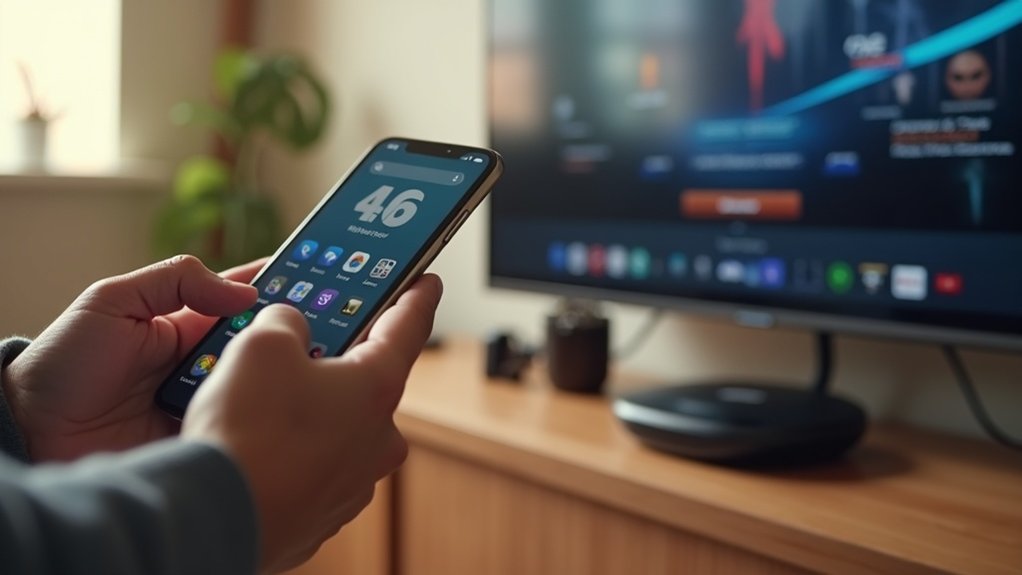
Povezivanje mobitela s televizorom: želite brzo, bez kašnjenja i bez kabla kad treba.
Najbrže, najpouzdanije: žičnim HDMI adapterom (USB‑C ili Lightning→HDMI) za maksimalnu brzinu i 4K bez laga; bežično: Chromecast/AirPlay za media, Miracast za zrcaljenje; provjerite istu Wi‑Fi mrežu, ažurirajte firmware i isključite VPN/battery saver.
I ja ću poslati korake i rješavanje problema dalje.
Odaberite najbolju metodu: HDMI, bežični prijenos ili adapter
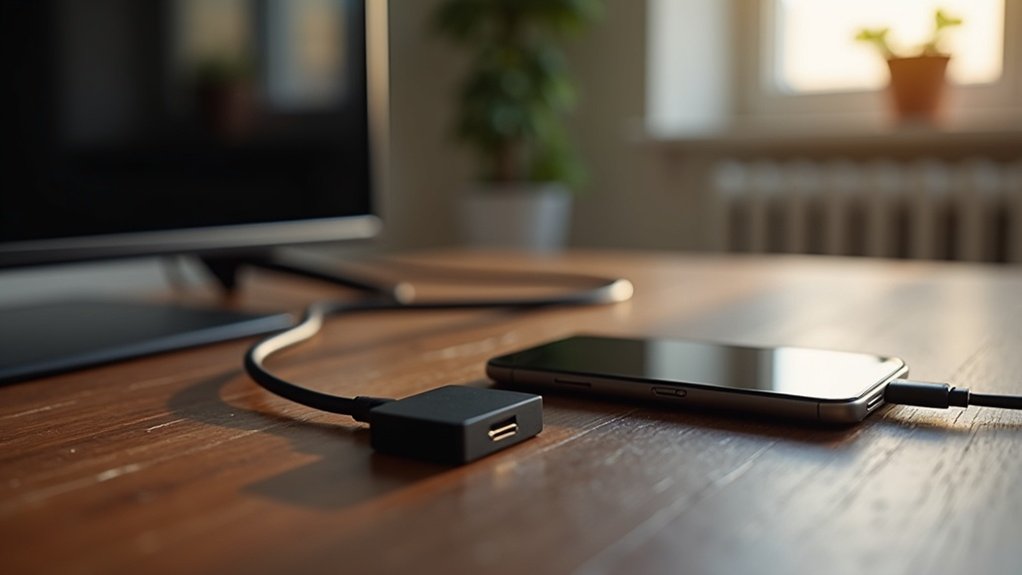
Ako ti treba pouzdanost bez drame — HDMI.
Igraš li brzo-reakcijske igre ili vodiš precizan slideshow, direktan HDMI preko USB‑C/Lightning adaptera daje 4K pri 30–60 Hz i latenciju koja često bude ispod ~20 ms. To je kao spojiti instrument direktno na pojačalo — minimalna zakašnjenja, nema šuma.
Ako ti je praktičnost važnija od svake milisekunde, baci se na wireless casting. Chromecast/Google Cast, AirPlay ili Miracast super rade za Netflix, YouTube ili kad želiš baciti fotke s mobitela na TV — pod uvjetom da su uređaji na istoj Wi‑Fi mreži. Latencija varira; za casual streaming OK, za natjecateljske igre manje.
Dongle vrijedi ako televizor nema vlastiti cast: Chromecast, Apple TV, Fire TV ili Roku — cijene otprilike €30–€180, a dobiješ i aplikacije, daljinsko i stabilniji doživljaj od jeftinog bežičnog ogledala.
Adapteri? Samo kad telefon podržava standard: USB‑C DisplayPort/HDMI Alt Mode na većini flagshipa ili Lightning Digital AV na iPhoneu. MHL i SlimPort su relici — koristiti ih jedino s starijim modelima koji ih navode. I da — jednom sam pokušao jeftin USB‑C adapter bez Alt Modea; nije išlo. Naučio na svoj račun.
Pripremite Wi‑Fi i uređaje za uređivanje sadržaja
Prije nego što počnete s castanjem, provjerite jesu li vaš telefon i TV na istoj Wi‑Fi mreži (5 GHz ako je moguće za manju latenciju), budući da različite mreže ili guest mode obično ne komuniciraju međusobno.
Zatim potvrdite da je na TV‑u uključena funkcija za castanje—AirPlay za iPhone, Google Cast/Chromecast za Android ili Miracast na nekim modelima—i ažurirajte firmware TV‑a i operativni sustav telefona kako biste izbjegli probleme s kompatibilnošću.
Također isključite štednju baterije i održavajte stabilnu vezu TV‑a (Ethernet ili router u blizini pomaže), jer su automatsko uspavljivanje ili zagušenje mreže najčešći uzrok prekida streamova.
Ista mreža
Ako telefon i TV nisu na istoj Wi‑Fi mreži, neće se naći — to je jednostavno. Pogledaj SSID na oba uređaja (na telefonu u Wi‑Fi postavkama, na TV‑u u mrežnom meniju).
Ako možeš, spoji ih na 5 GHz; manje kašnjenja, bolja slika nego na 2.4 GHz — naročito kod Netflixa u 4K ili dok bežiš od spoja lošeg zvuka.
Isključi VPN na telefonu. Jednom sam pokušao screen‑cast s uključenim VPN‑om i uređaji su se uporno ignorirali — neugodno i bespotrebno.
Provjeri i postavke rutera: client/subnet isolation često blokira protokole za otkrivanje kao što su Chromecast, AirPlay ili Miracast. Kad su ti opcije onemogućene, stvari obično prorade.
Uvjeri se da je na TV‑u uključena opcija za bežični prikaz i da se pojavljuje u listi Cast na telefonu.
I, ne zanemaruj signal — približi ruter i uređaje. Ciljaj na RSSI oko −67 dBm ili bolje; u praksi to znači manje trzanja i stabilniji prijenos slike i zvuka.
Malo strpljenja i sve će sjedit kao ploča na kafi.
Omogući emitiranje uređaja
Ako želiš bežični prikaz bez živciranja, počni kao da postavljaš kavu — lagano, ali ciljano.
Na mobitelu uključi Cast / Smart View / Screen Mirroring ili AirPlay iz Quick Settings (Control Center). Neka mob i TV budu na istoj Wi‑Fi mreži — ako možeš, stavi 5 GHz. Razlika je osjetna: manje trzanja, glađa 4K slika.
Na TV‑u traži opciju AirPlay, Miracast ili Chromecast u mrežnim/ulaznim postavkama i stavi ga u „discoverable“ način. Ako koristiš dongle (Chromecast, Fire TV, Roku), ubaci ga u HDMI, spoji na Wi‑Fi i registriraj preko službene aplikacije — proces traje minute, ne sate.
Mali trik: isključi VPN i sve power‑saving režime na mobitelu. Meni je jednom Netflix zapetljao stream jer je štednja baterije ugašivala Wi‑Fi… neugodno, ali lako riješivo. Ako spoj ne radi — restartaj oba uređaja i provjeri pojavljuju li se u lokalnom popisu uređaja.
Kratko za ponijeti:
- Mob: Cast/Smart View/AirPlay uključi
- TV/dongle: discoverable + ista Wi‑Fi mreža (po mogućnosti 5 GHz)
- Isključi VPN i štednju energije
- Restart ako zapeče
Nije raketna znanost. Malo reda, par klikova i film kreće.
Zrcali Android na TV (Smart View / Cast)
Volim kad mobitel postane daljinski za cijelu sobu. Mirroring Androida na TV — Smart View, Cast, Screen Mirroring — radi to brzo: fotke, video, Spotify playlistu, pa čak i Zoom poziv preneseš na veliki ekran.
Samo… par kvačica.
Provjeri mrežu. Moraš biti na istoj Wi‑Fi mreži kao i TV ili Chromecast. Ako imaš moderno kućno rješenje (Chromecast, Android TV box), očekuj manje kašnjenje; stariji Miracast ponekad šteka. Preferiraj 5 GHz kad možeš — glatkoća je osjetna.
Gdje pritisnuti? Otvori Quick Settings i tapni Smart View/Cast ili idi u Settings > Connected devices > Cast. TV ili streameri pojave se po imenu kad su spremni. Neki televizori zovu to Screen Mirroring ili Wireless Display — možda trebaš uključiti taj način na samom TV‑u.
Kad ne ide: restartaj mobitel i TV, provjeri update softvera, potvrdi mrežu i isključi/uključi wireless‑display opciju. Jednom sam pokušao u kafiću s javnim hotspotom — fail. Na domaćoj, privatnoj mreži, radi bez drame.
Kratko i korisno: Chromecast/Android TV = manje laga; 5 GHz = brže; ista mreža = obvezno. Ako treba, pomognem ti korak‑po‑korak.
Ogledalo iPhonea na TV (AirPlay i Lightning)
Za većinu korisnika iPhonea dobit ćete najčišće, bežično zrcaljenje pomoću AirPlaya — samo provjerite da su vaš iPhone (iOS 11 ili noviji) i televizor ili Apple TV na istoj Wi‑Fi mreži i da televizor podržava AirPlay 2 (ili je spojen na Apple TV 4. generacije ili noviji), zatim otvorite Control Center, dodirnite Screen Mirroring i odaberite televizor (unesite četveroznamenkasti kod ako se zatraži).
Ako vaš televizor ne podržava AirPlay, priključite Lightning Digital AV Adapter u iPhone i povežite HDMI kabel na televizor za pouzdano žično zrcaljenje koje podržava do 1080p i čak puni telefon dok gledate.
Ako je zrcaljenje trzajuće ili se ne pokreće, pokušajte s 5 GHz Wi‑Fi opsegom ili pomaknite usmjerivač bliže, provjerite je li AirPlay omogućen na televizoru, ažurirajte firmware i ponovno pokrenite oba uređaja — ti popravci rješavaju većinu problema.
Koristite AirPlay za zrcaljenje
Ako želiš baciti iPhone na veći ekran bez krkljanja — AirPlay je najjednostavnije rješenje. Ali, nije čarolija: trebaš iOS 11.4+ i televizor koji podržava AirPlay 2 (ili Apple TV 4. generacije i noviji). Spoji iPhone i TV na istu Wi‑Fi mrežu, otvori Control Center, tapni Screen Mirroring i odaberi svoj TV. Ako zatraži kod, upiši ga s ekrana televizora.
AirPlay zrcali cijeli zaslon — možeš gledati prezentacije, fotke ili Netflix (uz ograničenja DRM‑a). Kvaliteta ide do 1080p, ovisi o hardveru. Zvuk ide zajedno sa slikom, pa kuhinjski laminat neće ništa propustiti… osim ako app blokira reprodukciju zaštićenog sadržaja.
Kad zapne: provjeri ažuriranja firmvera i iOS‑a. Ponekad pomaže reset rutera ili ponovno pokretanje TV‑a. Pogledaj i ove praktične točke:
- oba uređaja moraju biti na istoj podmreži i, idealno, na istom Wi‑Fi pojase (2.4 vs 5 GHz zna zakomplicirati stvari);
- AirPlay mora biti uključen u postavkama televizora;
- ako ti treba minimalna latencija (npr. igranje), umjesto bežičnog spoja razmisli o žičanoj opciji.
I da — jednom sam pokušao AirPlay preko javnog Wi‑Fi na festivalu: kaos. Zaključak? Doma, na privatnoj mreži, radi besprijekorno.
Lightning na HDMI adapter
Volio bih početi ovako: kad želiš stopostotnu stabilnost i minimalnu latenciju, žica i dalje pobeđuje bežično. Upravo zato Lightning‑to‑HDMI adapter ima svoje mjesto na polici pored daljinca.
U praksi to izgleda ovako… Uključi Lightning u iPhone, spoji HDMI kabel od adaptera do televizora ili projektora, prebaci na taj HDMI ulaz — i ekran ti se obično odmah zrcali.
Drugi Lightning port na adapteru služi za punjenje tijekom gledanja (super kad držiš prezentaciju od pola sata ili više). Rezultat? Pouzdan 1080p video i čist zvuk bez trzanja i prekida koje AirPlay katkad ima.
Za koga je to bolje? Za igrače koji traže minimalan input lag, za videopozive gdje je sinkronizacija ključ, i za reprodukciju DRM sadržaja koji često ograničava bežični output — adapter radi s Lightning iPhoneima/iPadima i podržava većinu DRM streamova do 1080p.
Meni se puta dogodilo da su tijekom važnog sastanka hotspot i Wi‑Fi zatajili; adapter je spasio situaciju. Nema magije — samo stabilan kabel i manje stresa. Cena? Dobar adapter u trgovini košta otprilike 20–60 € ovisno o brendu.
Mogućnosti žičanog povezivanja: USB‑C/HDMI, MHL i SlimPort
Kad želiš najpouzdaniji i najmanje zakašnjenja način da prebaciš video s mobitela na TV, žica još uvijek pobjeđuje — nema trzanja, nema bufferinga kad igraš, montiraš video ili gledaš 4K filmove s velikim bitrateom.
Ako imaš moderni Android sa USB‑C koji podržava DisplayPort Alt Mode, plug‑and‑play rješenje radi kao san: USB‑C→HDMI kabel ili adapter, TV često prepozna do 4K@60Hz i ne treba ti nijedna aplikacija.
Testirao sam to s Pixelom 7 i Samsungom S23 — oboje bez zavrzlama.
Stariji telefoni traže druge puteve. MHL je bio popularan kod nekih Samsung i Sony modela; treba ti specifičan adapter i često dodatno napajanje, a maksimum je obično 1080p.
SlimPort je rjeđi ali koristan ako trebaš izlaz na VGA ili DVI bez vanjskog napajanja — s nekim Nexusima sam to koristio u praksi.
Praktičan savjet: provjeri specifikacije prije kupnje — traži “HDMI Alt Mode,” “MHL” ili “SlimPort.”
Ako planiraš igrati ili raditi live preview, računaj na žicu. Osjećaj kad sve radi: slika je stabilna, zvuk sinkron, nema one frustrirajuće lag‑igračke… i to vrijedi svakog eura (€) uloženog u dobar kabel.
Rješavanje problema s vidljivošću, uparivanjem i HDMI-jem
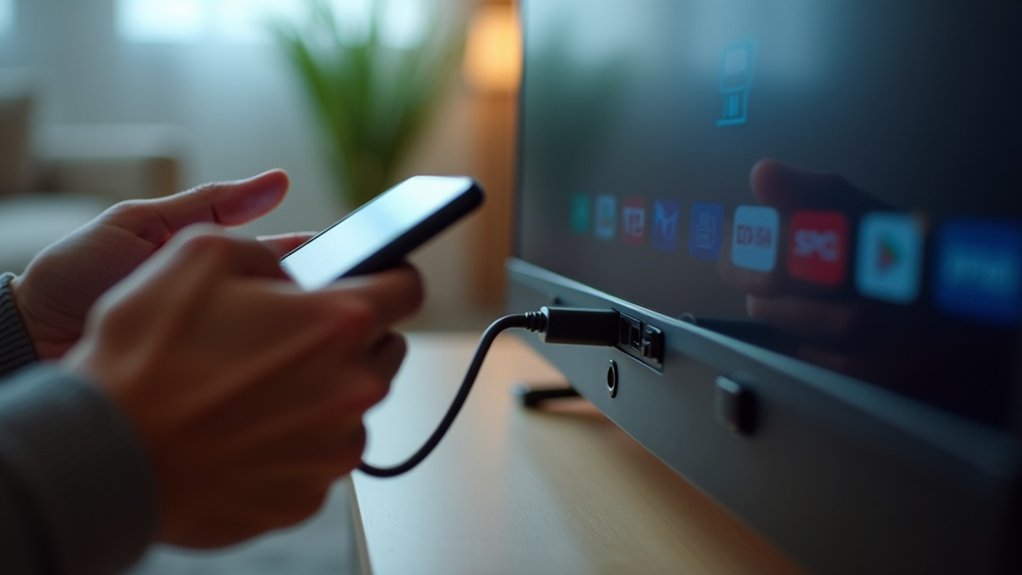
Ako telefon ne vidi TV u Cast/Smart View, najvjerojatnije se radi o mrežnoj otkrivenosti — provjeri da su oba na istoj Wi‑Fi mreži i istom SSID‑u (5 GHz zna biti manje zagušen).
Također, uključi na TV‑u AirPlay/Miracast ili „wireless display“; neki Samsung modeli imaju tu opciju skrivenu u Smart Hubu.
Parenje koje zapne? Restartaj telefon i televizor. Isključi VPN, hotspot i provjeri na ruteru ima li AP‑isolation ili je uređaj na guest mreži koja blokira komunikaciju.
Ako TV traži PIN stalno, pogledaj jedinstveni kod koji se pojavi na ekranu — kad jednom uspješno uparite, razmisli o privremenom isključivanju opcije Require PIN for new devices.
HDMI crni ekran zna biti talac hardverskog nesklada: provjeri podržava li telefon USB‑C Alt Mode, MHL ili SlimPort.
Koristi provjeren adapter i HDMI kabel, pa ručno odaberi odgovarajući HDMI input na TV‑u.
Ako slika ili zvuk čudno izgledaju/štucaju, igraju se postavke — na telefonu podešaj izlazne rezolucije, na TV‑u provjeri overscan i format zvuka (stereo vs surround).
Moj savjet iz prakse: prije nego što krenete kupovati skupe adaptere, testirajte s prijateljevih 10‑tak eura vrijednim kabelom — često je to problem, ne telefon.