
Resetiranje Samsung telefona: treba li vam siguran, potpun vodič.
Napravim sigurnosnu kopiju (Google Drive, Smart Switch ili Samsung Cloud), odjavim Google i Samsung račun (da izbjegnem Factory Reset Protection), zatim izvršim tvornički reset iz Postavki ili putem recovery moda ako se uređaj ne pali; držim bateriju na 50%+ i spreman PIN/lozinku.
I dalje ću vam pokazati korake i slike za svaki model.
Brzi koraci: Resetiranje Samsung telefona (Prvo učinite ovo)
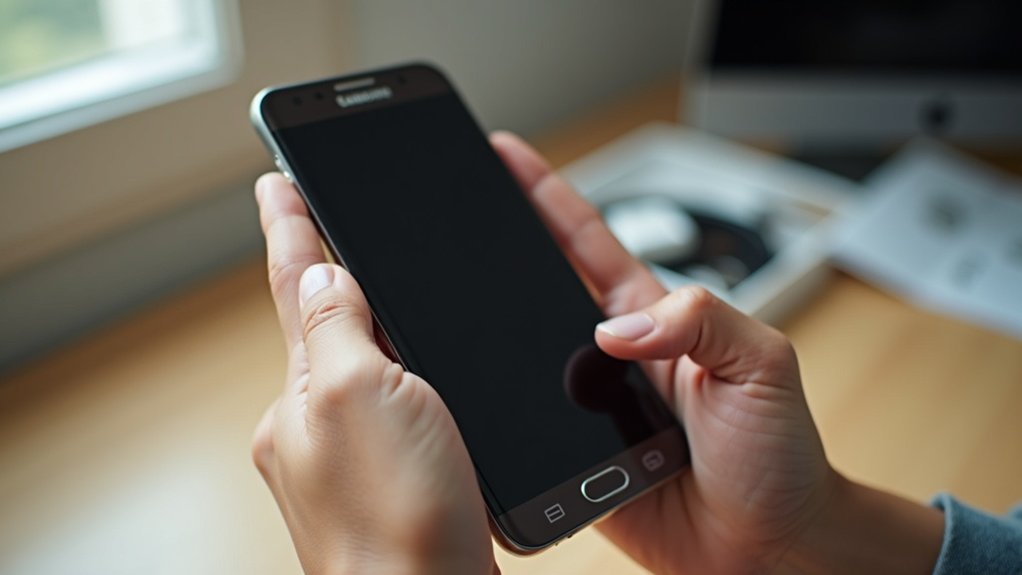
Prvo — napravi backup. Ozbiljno. Izgubit ćeš aplikacije, fotke, postavke ako kreneš bez spremanja. Koristim često Samsung Smart Switch ili Settings → Accounts and backup; Google Drive dobro dođe za fotke i dokumente. Baterija na otprilike 50% je pametna mjera — nitko ne želi da reset stane na pola, zvuči glupo, ali događa se.
MicroSD karticu odluči prije: želiš li da ostane netaknuta ili da se izbriše? Ako je puna obiteljskih videa, izvadi je ili napravi kopiju.
Ako si u telefonu (i imaš živ, radni telefon): otvori Settings → General management (ili System) → Reset → Factory data reset, pa tapni Reset i Delete all.
Ako mobitel neće bootati… ugasi ga, drži Volume Up + Power (na starijim modelima dodaj Home) da uđeš u Recovery, pa izaberi Wipe data/factory reset uz pomoć tipki. Bit će ti nakon toga traženo da se prijaviš na originalni Google/Samsung račun — Factory Reset Protection nije šala.
Moj je savjet iz osobnog iskustva: prije nego što pritisneš “Delete all”, provjeri dvije stvari — imaš li sigurnosnu kopiju fotki i znaš li zaporku od Google računa.
Ako sve zakaže, Samsung podrška ili ovlašteni servis često riješe problem (i da, popravak može koštati nekoliko desetaka € ako treba servis).
Sigurnosno kopirajte podatke i odjavite se iz računa (Samsung Cloud, Google, Smart Switch)
Kad prodaješ ili resetiraš telefon, ovo je taj trenutak kad ti zahvalna buduća verzija tebe kuca na rame.
Pri kavi: otvori Settings → Accounts and backup → Backup and restore ili pokreni Smart Switch. Sačuvaj kontakte, fotke, poruke, SMS‑logove, kalendar — provjeri datum posljednje kopije da ne ovise sreća i nada.
Koristim i Samsung Cloud i Google Backup istovremeno; dvostruka sigurnost, kao imati dvije kopije ključeva. Smart Switch na PC/Mac zna napraviti „snapshot” uređaja — aplikacije, raspored početnih zaslona, sve to ostaje.
I da, izlogiraj se iz Google i Samsung računa u Settings → Accounts; Factory Reset Protection zna zagorčati život novom vlasniku.
Ako imaš microSD — odluči hoćeš li je maknuti ili uključiti u reset. Zapiši lozinke. Ja sam jednom zaboravio jedan Gmail i tjedan dana tražio dokaz kupnje… ne radi se o draži avanture.
Resetiranje iz postavki: korak po korak
Kad želiš očistiti telefon do kosti — kao da ga kupuješ iznova — otvori Settings pa General management (na nekim modelima piše System ili Backup & reset).
Traži opciju Reset i dalje Factory data reset. To je onaj jedan klik koji briše aplikacije, račune, fotografije i postavke… vraća uređaj u stanje iz kutije.
Par praktičnih stvari prije nego što kreneš: provjeri bateriju — ciljaj na 50–70% ili ga spoji na punjač. Napravi backup. Samsung Cloud, Google Backup ili Smart Switch rade posao; da, stvarno vrijedi tih pet minuta.
Jednom sam jednom zaboravio backup fotki s koncerta — naučio sam lekciju.
Kada tapneš Factory data reset (ponekad Reset device), pojavit će se upozorenje: sve će biti izbrisano. Potvrdi, upiši PIN/lozinku i telefon će obrisati podatke pa se ponovno podići na početni setup.
Ako je aktiviran Factory Reset Protection — trebat će ti originalni Google ili Samsung račun da se prijaviš. To nije kvar, nego sigurnosna mjera.
Nazivi menija variraju s verzijom Androida/One UI i modelom (Galaxy S23, A serija, Pixel—svaki put može biti sitna razlika), pa ako ne vidiš točno iste riječi, traži srodne opcije.
Tvrd reset (recovery način) ako se telefon ne pokreće
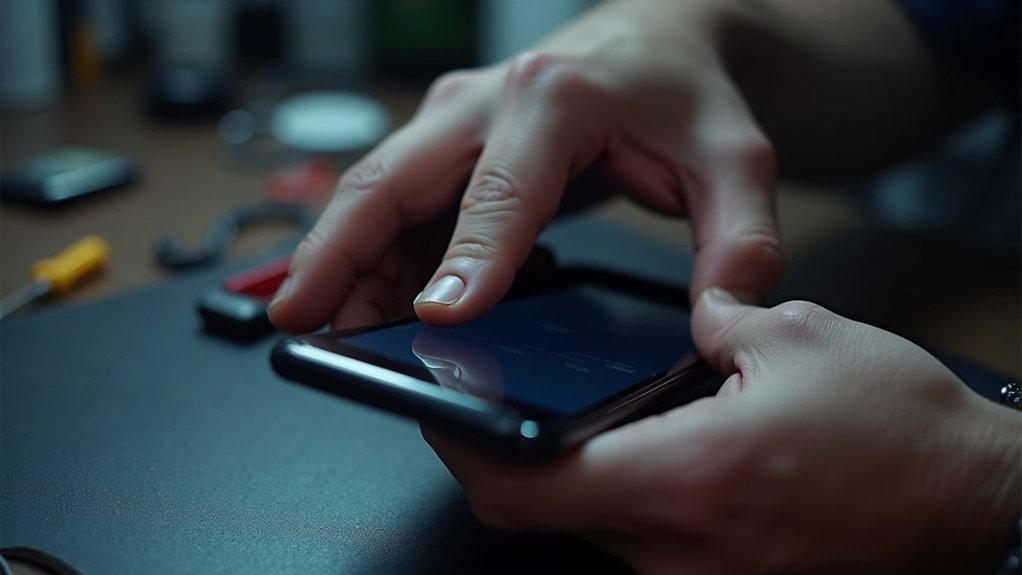
Ako se vaš Samsung ne pokreće, prvo ga prisilno stavite u način oporavka (isključite napajanje, izvadite bateriju ako možete, zatim držite tipke Volume Up + Power — dodajte Home na starijim modelima) kako biste mogli pristupiti izborniku.
Koristite tipke za glasnoću za pomicanje do “Wipe data/factory reset” i pritisnite Power za odabir i potvrdu “Yes — delete all user data” (ovo briše sve i može potrajati nekoliko minuta).
Kad završi, odaberite “Reboot system now” za pokretanje postavljanja, ali budite spremni s izvornim Google ili Samsung računom za Factory Reset Protection, i kontaktirajte Samsung podršku ako način oporavka ne radi.
Ulazak u način oporavka
Ok, stavi telefon na mir. Potpuno ga ugasi — izvadi bateriju ako možeš. Ne pokušavaj ovo sa polupalom spravom; Recovery Mode ne voli kompromise.
Na većini Samsunga trik je fizički i neumoljiv: pritisni i drži Volume Up + Power + Home (ili Bixby na novijim modelima). Drži dok ne iskrsne Samsung logo. Kad ga vidiš — otpusti tipke i pričekaj. Nakon toga pojavit će se meni. Pomiči se Volume tipkama, potvrđuj Powerom.
Ako ništa — pokušaj duži pritisak, 10–15 sekundi, ili provjeri je li baterija dovoljno napunjena. Da: radio sam to u tramvaju jednom, kad je telefon odbio bootati prije sastanka… nije bila ugodna situacija.
Kratko za ponijeti:
- Telefon potpuno ugašen/izvađena baterija.
- Volume Up + Power + Home/Bixby — držati dok ne vidiš logo.
- Volume za navigaciju, Power za potvrdu.
- Ako ne radi: duži pritisak ili punjač.
Ako treba, reci model (npr. Galaxy S9, S20 FE, A52) — kažem ti točno kako i gdje pritisnuti.
Odabir opcija brisanja
Dobro — u Recovery Mode si, pa sad trebaš odlučiti što obrisati. Koristi tipke za glasnoću da naglasiš opcije i Power za potvrdu. Ako želiš najbezbolniji put, pogledaj “Wipe cache partition” (ako postoji). To briše privremene sustavne datoteke, ne dira tvoje fotke ni poruke, i često riješi boot loop — brz popravak bez drame.
Ako to ne pomogne, pripremi se za jači korak: izaberi “Wipe data/factory reset” i potvrdi “Yes — delete all user data”. To briše aplikacije, račune, postavke i unutarnju pohranu — sve ide. Napuni bateriju barem na 50% prije nego započneš; ne želiš da ti se mobitel ugasi usred resetiranja.
Par praktičnih savjeta iz iskustva: na starijem Galaxyju S9 reset je tražio originalni Samsung/Google račun nakon wipea — to je Factory Reset Protection na Androidu 6.0+. Ako tipke ne reagiraju ili se ekran smrzne, bolje nazovi službu za podršku nego lupaš po uređaju. Meni se jednom dogodilo da je wipe cache riješio problem u 10 minuta… i ostao sam s više kave vremena za popravak drugog dana.
Ponovno pokretanje nakon resetiranja
Kad završi brisanje, izaberite *Reboot system now* i… pustite ga. Prvi boot zna potrajati — telefon slaže zadane postavke i optimizira aplikacije. Ovisno o modelu i brzini memorije, to može biti od minute do nekoliko minuta; na starijem Galaxyju ponekad i dulje.
Ako se ne digne normalno, ugasite ga (držite Power ~10 s ili izvadite bateriju ako ide) i ponovno uđite u recovery držeći Volume Up + Power (na starijim Samsungima dodajte i Home). Malo klasičnog strpljenja i nekoliko ispijenih gutljaja kave pomažu.
Par praktičnih savjeta koje uvijek kažem prijateljima:
- Baterija treba biti najmanje 50% — nema šale s ispraznjenim mobitelom tijekom resetiranja.
- Ako imate vanjsku SD karticu i želite je zadržati, izvadite je prije brisa.
- Za navigaciju u recoveryju koristite tipke za volumen; potvrdu daje Power.
- Odaberite “wipe data/factory reset” i potvrdite “Yes — delete all user data.”
- Spremite originales Google/Samsung podatke — FRP zna zakomplicirati stvari.
Moj fail-pro savjet: jednom sam resetirao stari S7 bez backup‑a i izgubio fotke s mora. Ne radite to — backup vam može spasiti vikend (i živce).
Daljinsko resetiranje pomoću Pronađi moj uređaj (izgubljeno ili ukradeno)
Ako ti je Samsung nestao — bilo ukraden ili samo zaboravljen na kavi — možeš ga obrisati na daljinu preko Googleovog Find My Device. Upali browser ili app, prijavi se s istim Google računom koji je na telefonu, odaberi uređaj i stisni Erase Device… odmah ide tvornički reset.
Ne zaboravi: uređaj mora biti upaljen, online i imati uključenu Lokaciju i Find My Device prije nego što odeš u akciju. Ako je offline, naredba se stavlja u red i izvršit će se kad se uređaj ponovno spoji. Reset briše tvoje podatke i odjavljuje Google i Samsung račune — nema povratka. Dakle, jeste li sigurni?
Ako brisanje ne stigne do telefona, zaključaš ga i prikažeš poruku s brojem za kontakt — često uloviš poštenog nalazača tog načina. Ako zapneš, nazovi operatora ili Samsung podršku; mogu blokirati SIM, pomoći s praćenjem ili dati daljnje korake.
Osobno: jednom sam zaključao stari Galaxy nakon što sam ga zaboravio u taksiju — poruka na ekranu vratila ga vlasniku. Malena tajna: uvijek imam sekundarnu poruku s e‑mailom, ne samo telefonom — ljudi danas češće provjeravaju inbox nego brojeve.
Što je izbrisano i FRP: Kako izbjeći zaključavanja
Kad obrišeš izgubljeni mobitel preko Find My Device, postoji još jedna ključno dosadna stvar: tvornički reset briše gotovo sve — fotke, videe, aplikacije, poruke, zapis poziva, spremljene Wi‑Fi mreže i prijave.
Android onda stavlja bravicu: Factory Reset Protection (FRP). Na Androidu 5.1+ to znači da nakon resetiranja tražiš originalni Google račun (ponekad i Samsung). Bez njega, telefon je praktički cigla koju samo originalni vlasnik može razbuditi.
Što napraviti prije nego pritisneš “erase”? Par pametnih poteza koje stvarno vrijedi zabiti u naviku:
- ukloni Google račun u Settings (i Samsung account ako postoji);
- onemogući zaključavanje ekrana — PIN, uzorak, otisak — u Security;
- zapiši korisnička imena i lozinke; provjeri da ti rade opcije za oporavak računa;
- napravi backup: Google ili Samsung cloud, ili Smart Switch za Samsung (spasi slike, razgovore, kontakte);
- ako brišeš uređaj na daljinu, znaj da remote erase automatski pali FRP — trebaš stare kredencijale da ga ponovno aktiviraš.
Ja sam nekad zaboravio isključiti račun na starom telefonu… da, nauči se na tu grešku.
Kratko i jasno: radi backup, ukloni račune, provjeri lozinke — i nećeš završiti s telefonom koji ti šuti kao muzejski eksponat.
Nakon vraćanja na tvorničke postavke: Vratite sigurnosne kopije, ponovno instalirajte aplikacije i rješavanje problema
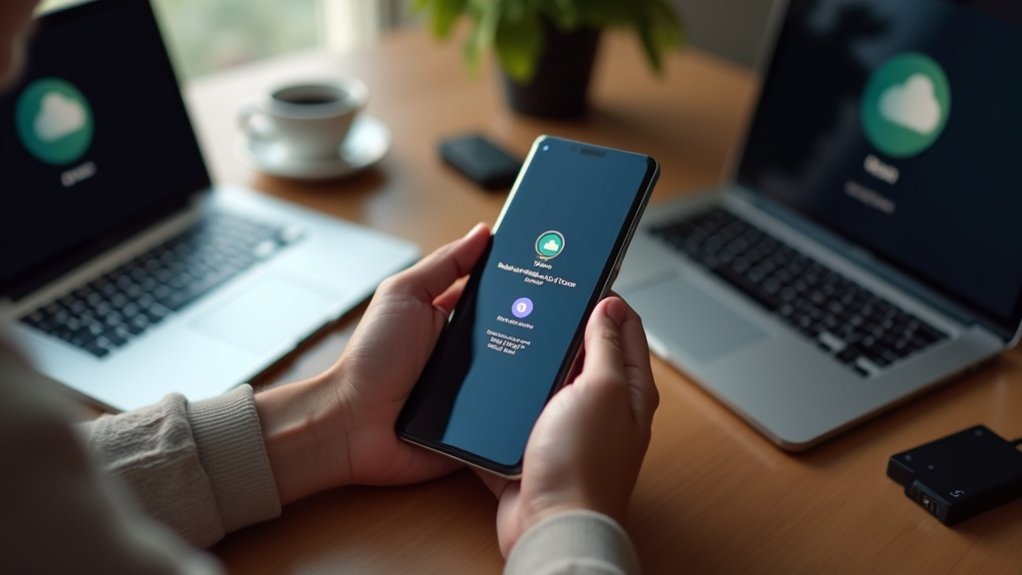
Nakon resetiranja, prvo ćete željeti vratiti podatke s Google Drivea ili Samsung Clouda (oni mogu vratiti fotografije, kontakte, postavke aplikacija i — ako ste ih omogućili — SMS), a Smart Switch je odlična opcija za vraćanje cijelog uređaja ili selektivno vraćanje s računala, drugog Galaxy uređaja ili izvezenih datoteka.
Zatim ponovno instalirajte ključne aplikacije iz Play Storea ili Galaxy Storea i prijavite se u svaku aplikaciju kako biste oporavili podatke specifične za aplikaciju (neke aplikacije koriste vlastite oblačne sigurnosne kopije ili izvoz/uvoz u aplikaciji, pa slijedite njihove upute).
Ako nešto nedostaje ili je nestabilno, provjerite Postavke > Računi i sigurnosna kopija > Vrati podatke kako biste potvrdili datume sigurnosnih kopija, pokušajte Smart Switch ili USB prijenos, očistite particiju cachea u Recovery modu, ažurirajte sustav i kontaktirajte Samsung podršku ako problemi potraju.
Vrati iz oblaka
Kad resetiraš Samsung i prolaziš početnu postavku, prva stvar: prijavi se na *isti* Google i Samsung račun. To nije birokratska formalnost — to je ključ da telefon sam povuče backup iz oblaka: Google Drive za opće postavke i aplikacije, a Samsung Cloud/Smart Switch za dublje stvari poput SMS-a, poziva i cijelog telefona. Uštedjet će ti sate kopanja po mapama… i živce.
Nakon što završiš s prijavom, otvori Settings → Accounts and backup → Restore ili otvori Smart Switch i odaberi što želiš vratiti. Smart Switch zna izvući fotografije, poruke, dnevnik poziva i full-device backup — korisno kad ideš na novi model, recimo Galaxy S24 ili A55.
Ako nešto nedostaje: provjeri microSD, PC Smart Switch backup ili OneDrive/Google Photos. Jednom sam izgubio fotografiju jer nisam prijavljen u Google Photos — boli, pouka naučena.
Ako restore zakaže: update OS-a, očisti cache problematične aplikacije, reinstall i pokušaj ponovno. Ako i dalje štekne, nazovi Samsung podršku. Bolje rješenje nego da satima kopiraš fajlove ručno.
Ponovo instalirajte osnovne aplikacije
Ako si prijavljen na isti Google i Samsung račun, već si pola posla riješio bez znojenja — Drive i Samsung Cloud/Smart Switch često vrate postavke aplikacija, raspored početnog zaslona, kontakte i medije.
Ali kad nešto fali, evo kako brzo posložiti stvari… i bez panike.
Otvori Play Store → Menu → My apps & games → Library i označi što treba ponovo instalirati. Ako imaš staru sigurnosnu kopiju na računalu, Smart Switch (PC/Mac ili aplikacija) vraća poruke i evidenciju poziva; kod WhatsAppa pazi — moraš imati isti broj i isti Google račun da povučeš Google Drive backup. Nekad ide za nekoliko minuta, nekad satima. Da, znam — frustrirajuće.
Ako neka aplikacija čudno radi nakon reinstalacije: očisti cache/podatke u Settings → Apps. Ne pomogne li, deinstaliraj pa instaliraj ponovno. Ako i dalje šteka, kontaktiraj developera aplikacije — nije uvijek do telefona.
Savjet iz prakse: prvo vrati komunikacijske aplikacije (WhatsApp, SMS, e‑mail), pa onda bankarstvo i društvene mreže. Tako izbjegneš složene prijave i dvostupanjske provjere usred kaosa… i manje lupaš glavom o zid.
Otklonite preostale probleme
Dobro — nakon restora na tvorničke postavke ostane još par sitnica koje te mogu koštati živaca ako ih preskočiš.
Prvo provjeri jesi li stvarno vratio Google i Samsung backup: Settings → Accounts and backup → Restore data ili Smart Switch. Nije glamurozno, ali često baš tu nešto preskočimo… i iznenada fali 10 godina kontakata.
Aplikacije instaliraj iz Play Store ili Galaxy Store i prijavi se ručno. Neke čuvaju podatke samo u oblaku (WhatsApp, Telegram, Samsung Notes), pa lokalno vraćanje neće pomoći — zato se prijavi u svaku — da, sve — da se sadržaj počne povlačiti.
Fotke i videe provjeri u Google Photos ili Samsung Cloud i uključi sinkronizaciju da ti vrati originalne fajlove. Ako se neke aplikacije ruše, baterija čudno troši ili Wi‑Fi šteka, očisti cache po aplikaciji, pa probaj Safe Mode… ako ništa, reset ponovi.
FRP/aktivacija? Koristi izvorni Google/Samsung račun ili kontaktiraj podršku — znam, to zvuči dosadno, ali bolje sada nego lutati po servisima.
Maleni savjet iz iskustva: nakon svega, provjeri da su ažuriranja sustava uključena — štediš si sutrašnje probleme.