
Kako instalirati Instagram na mobitel brzo i sigurno — na pravom ste mjestu.
Otvorim App Store ili Google Play, tražim “Instagram” (developer: Meta Platforms, Inc.), provjerim slobodnu memoriju i Wi‑Fi, tapnem Instaliraj, pa se prijavim ili napravim račun uz potvrdu putem SMS‑a ili e‑pošte; ako zapne, očistim cache, restartam uređaj ili ažuriram sustav.
Ispitat ću korake dalje i riješiti moguće pogreške.
Instalirajte Instagram za manje od 5 minuta (Brzi kontrolni popis)
Hoćeš Instagram na mobitelu brzo i bez dramatičnih koraka? Ok, kava uz ruke — idemo.
Otvori Play Store (Android) ili App Store (iPhone/iPad). Upiši “Instagram” i provjeri izdavača: Instagram, Inc. Instaliraj. Datoteka je oko 400–500 MB pa na stabilnom Wi‑Fiju obično stigne za 2–3 minute — kod mene je na Samsungu A54 trajalo točno 2:20. Kad se pojavi “Open”, tapni.
Prijava: stari korisnik? Upotrijebi username i lozinku. Imaš Facebook? One‑tap log in. Nema računa? Izaberi “Sign up with Phone or Email” i unesi mobitel ili e‑mail. Ako radiš s desktopa, možeš pushati app na svoj Android preko Google Play web sučelja — izabereš uređaj i instalira se na daljinu.
Savjeti koji štede živce: odmah dodaj profilnu fotku (ljudi klikaju na lice, ne na logo), poveži kontakte ili Facebook da brzo nađeš prijatelje, i odluči public/private — privatno znači manje neželjenih poruka. Dozvole? Uključi obavijesti samo ako želiš bipove iz svega.
U 5 minuta si online i spreman dijeliti prve fotke.
Instalirajte s Google Playa (telefon ili računalo)
Ako želiš Instagram — na telefonu je najjednostavnije. Otvori Play Store, upiši “Instagram”, izaberi službenu aplikaciju (Instagram) i pritisni Install. Promatraj traku preuzimanja… kad završi, tapni Open, prijavi se, poveži s Facebookom ili napravi novi profil.
Ako radiš s PC-a, sve se svede na jednu fora stvar: idi na play.google.com/store, potraži “Instagram”, otvori stranicu aplikacije i klikni Install. Pitat će te za uređaj — izaberi onaj koji je vezan na tvoj Google račun i app će se gurnuti na telefon kao da si je poslao poštar.
Par praktičnih napomena iz iskustva: telefon i račun moraju biti prijavljeni istim Google računom; provjeri slobodnu pohranu — Instagram je otprilike 500 MB, varira s verzijom; i drži stabilan internet da ne baci grešku usred instalacije.
Ako instalacija zastane, restartaj Play Store ili telefon. Kad Play Store kaže Installed i vidiš ikonu u draweru, sve je spremno — swipe, tap, scroll… i počinješ lajkat.
Instaliraj iz App Storea (iPhone i iPad)
Ako koristiš iPhone ili iPad, App Store je tvoja stanica za instalaciju Instagrama. Otvori App Store, dodirni karticu Search dolje desno i upiši „Instagram“. Kad vidiš službenu aplikaciju od Instagram, Inc., stisni Get ili oblak ako si već prije preuzimao — datoteka je oko 497 MB i traži iOS/iPadOS 16.3 ili noviji.
Ne trebaš hiperventilirati… ali pogledaj brojke i dopuštenja prije nego klikneš. Lokacija, notifikacije i kontakti su najčešći zahtjevi; odluči što ćeš dati.
Nakon preuzimanja tapni Open i prijava ili kreiranje računa te dolazi na red — možeš i povezati Facebook ako želiš brže postavljanje.
Male napomene za iPad: ako se aplikacija otvori u manjem prozoru, potraži ikonu 2x ili expand u donjem desnom kutu da je raširiš na cijeli ekran. U App Storeu koristi filtere pod “Supports” ako tražiš iPad-friendly verziju.
Kratko i praktično:
- Otvori App Store → Search → upiši Instagram
- Tapni Get ili oblak → provjeri veličinu i zahtjev za iOS
- Pregledaj privatnost i dopuštenja → otvori aplikaciju i prijavi se
Mali osobni savjet: jednom sam zaboravio provjeriti zahtjev za OS i izgubio 20 minuta — provjeri prije nego se zaletiš.
Prijavite se ili napravite svoj Instagram račun
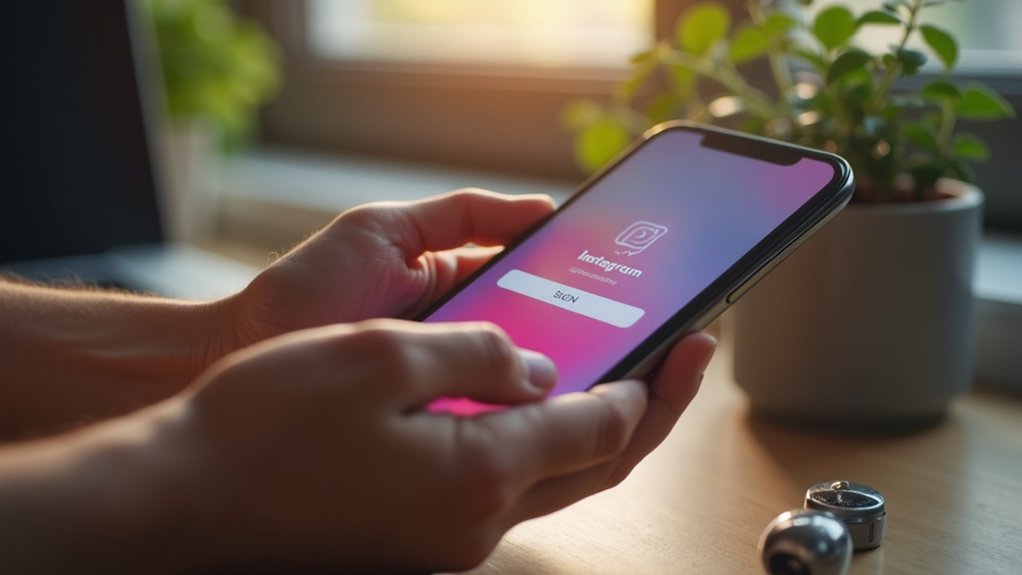
Otvori Instagram aplikaciju i pritisni *Log In* — stavi korisničko ime, e‑mail ili broj mobitela i lozinku. Možeš i izabrati *Log in with Facebook* pa preskočiti tipkanje podataka ako su računi povezani.
Ako još nemaš račun, odaberi *Sign up with phone or email* (Android) ili *Create New Account* (iOS). Unesi e‑mail ili broj mobitela, dobit ćeš SMS ili mail s kodom; traje par sekundi, ali ozbiljno — ne preskači to, štiti ti account od neljubaznih hakera.
Onda biraš korisničko ime (pokušaj nešto pamtljivo, ne niz brojeva), jaku lozinku i prikazno ime; Instagram traži i datum rođenja — moraš biti najmanje 13 godina (ili lokalna minimalna dob).
Nakon prijave, app će te nagovoriti da dodaš profilnu fotku, povežeš Facebook ili kontakte da nađeš prijatelje i da počneš pratiti prijedloge računa. Sve to možeš preskočiti… i vratiti se kad budeš raspoložen.
Savjet iz iskustva: odmah uključi dvofaktorsku autentifikaciju (Postavke > Security > Two‑Factor Authentication). To nije samo još jedna obaveza — to je ključ koji drži tvoj profil zaključanim i mirnijim.
Riješavanje problema s instalacijom i provjera kompatibilnosti
Ako telefon odbija instalaciju, prvo provjeri može li ga uopće pokrenuti — Instagram nije prijatelj starih uređaja. Pogledaj Settings → About ili General i zabilježi verziju: često treba najmanje Android 8.0 ili iOS 16.3+, ali pogledaj trgovinu da budeš siguran. Ako je OS stariji, update ili… nema šanse.
Sjećam se kad sam na starom Moto G trošio sate krpat cache — nije vrijedilo. Ciljaj na barem 500 MB slobodnog prostora; aplikacija plus keš lako progutaju 400–500 MB. Obriši velike fotke, nepotrebne appove ili prebaci na SD/račun u oblaku.
Kad se pojavi “Device not compatible”, to često nije čarolija, nego računalo: pogrešan Google/Apple ID ili zemlja. Provjeri Apple/Google račun i postavke regije — trgovina blokira preuzimanje po modelu ili lokaciji.
Ako app instalira, a ruši se — stvari su banalne: restart, stabilni Wi‑Fi, update sustava. Force‑stop ili reinstall zna riješiti misterije. I da — očisti app cache i provjeri dozvole te pozadinska ograničenja; ponekad je problem u tome što mu ne daš pravo da radi svoj posao.