Lockali ste telefon i tražite brzo rješenje — dobro ste došli.
Isprobajte otisak/face ili Smart Lock, pokušajte nedavne PIN/patern varijante, kopirajte SD/USB podatke; ako ne radi, upotrijebite Google Find My Device ili Samsung Find My Mobile (ako su aktivni) za otključavanje ili brisanje, a zadnja opcija je tvorničko resetiranje kroz Recovery Mode.
Ja ću vam pokazati kako korak po korak.
Počnite ovdje: Brzi kontrolni popis za ponovno uspostavljanje pristupa odmah
Gdje početi kad ti telefon zablokira ulaz? Sjedni, duboko udahni… pa počni od najjednostavnijeg. Ako imaš registrirani otisak prsta ili prepoznavanje lica — pokušaj. Smart Lock zna biti spas u zadnji čas: provjeri jesi li omogućio pouzdana mjesta ili uređaje. Ponekad je problem samo krivi broj — isprobaj varijacije PIN‑a ili uzorak koji si možda mijenjao prošli tjedan.
Ako imaš Android 5.0+ i bio je uključen Find My Device, ulogiraj se na https://google.com/android/find s Google računom. Možeš locirati, zaključati ili — jako krajnja mjera — obrisati telefon (factory reset).
Za Samsung korisnike: ako imaš Samsung račun i Remote unlock, posjeti https://findmymobile.samsung.com, odaberi uređaj i klikni “Unlock” — zna skinuti zaključavanje bez gubitka podataka. Stari Android 4.4 i niže: nakon pet krivih uzoraka pojavljuje se “Forgot pattern” i prijava Google računom.
Ako možeš dohvatiti datoteke, prebaci ih na PC preko USB‑a prije nego kreneš u model‑specifični Recovery Mode za tvorničko brisanje — to briše sve. Iskreno? Puno ljudi preskoči backup jer misli da će ići brzo. Ne vjeruj toj lažnoj sigurnosti.
Isprobajte biometriju i pametno zaključavanje na Androidu prvo
Prvo provjerite početni zaslon zaključavanja za ikone otiska prsta ili lica i isprobajte bilo koje registrirane otiske prstiju ili snimljena lica koja ste prethodno postavili — biometrija će često zaobići PIN/lozinku pri čemu će vaši podaci ostati netaknuti.
Zatim provjerite Android postavke Smart Lock (Pouzdana mjesta, Pouzdani uređaji poput uparenih Bluetooth satova ili detekcija na tijelu), imajući na umu da ona radi samo ako ste je omogućili prije zaključavanja i da se ipak može zatražiti vaš PIN nakon ponovnog pokretanja ili dulje neaktivnosti.
Ako biometrija ne uspije, pokušajte jednostavna rješenja — očistite senzor, osušite prst, uklonite problematični zaštitni sloj zaslona ili se premjestite na bolje osvjetljenje za prepoznavanje lica — prije nego što pristupite oporavku računa ili vraćanju na tvorničke postavke.
Provjerite senzor otiska prsta
Kad ti prst obično otvara telefon u sekundi, senzor je često kriv kad iznenada prestane raditi. Provjeri imaš li u Settings → Security ili Biometrics barem jedan spremljeni otisak — bez njega nema povratka.
Senzor nije uvijek na istom mjestu: ispod ekrana, na leđima ili sa strane. Pritisni čvrsto, ne samo prođi prstom — drži 1–2 sekunde. Mnogi senzori traže potpun kontakt, pa ponekad krene tek kad staviš cijelu jastučićnu površinu prsta.
Mali trik: očisti i prst i senzor. Ulje od ruku, krema, vlaga ili prašina blokiraju čitanje bolje nego loša lozinka. Pokušaj i različite kuteve — onaj koji si koristio kad si print unosio često radi najbolje. Ako gubiš živce, stani; poslije nekoliko promašaja telefon će te vratiti na PIN/lozinku ili tražiti restart.
Ako i dalje ne radi, isprobaj druge biometrike koje si ranije podesio — Face unlock ponekad spašava stvar. Osobno sam jednom pola sata bacao krivnje na softver, a na kraju je bila prljava mrlja koja je došla iz džepa… riješeno za dvije minute.
Upotrijebite opcije Smart Lock
Prvo, diši duboko — panika loše rješava lozinke. Ako ti je prst bio registriran, pokušaj prstom otključati: Samsung, Pixel i mnogi drugi često dopuštaju pristup nakon što se prst nalazi na senzoru… osim ako se uređaj nije restartao.
Probaj i prepoznavanje lica: stavi lice pred kameru i odmjeri kadar. Neki telefoni traže PIN nakon gašenja ili dužeg mirovanja — iritantno, ali sigurnije.
Ako si prije aktivirao Smart Lock, možeš dobiti pristup bez brisanja. Povezani sat, automobil preko Bluetootha ili kućna Wi‑Fi mreža često drže telefon “otključanim” kad si u blizini.
On‑body detection i Voice Match — korisni, ali manje sigurni; neće preskočiti PIN nakon restarta.
Mala anegdota: jednom sam mislio da je sve izgubljeno dok mi je pametni sat stajao u svlačionici… sat je bio spojen i vratio mi pristup. Dakle, provjeri postavke sada: jesu li prsti registrirani, jesu li trusted devices i places upisani?
To ti može spasiti sate i izbjeći potrebu za fabrikom reset.
Kopirajte važne datoteke na računalo (USB) prije rizičnih koraka
Prije nego što pokušate bilo što što bi moglo obrisati ili „ostručiti” telefon, spremite svoje važne fotografije, videozapise i dokumente na računalo koristeći originalni USB kabel i način rada Prijenos datoteka/MTP kako ne biste izgubili nezamjenjive podatke.
Ako zaslon ne prikazuje USB upit, pokušajte otključati uređaj biometrijom (ili povezati ga s računalom koje je prethodno bilo ovlašteno) i provjerite različite USB načine rada ili instalirajte proizvođačev PC paket/upravljačke programe za MTP kako biste poboljšali prepoznavanje.
Ako USB apsolutno ne radi, provjerite je li telefon prijavljen u svoje oblačne usluge i povezan na Wi‑Fi kako biste mogli sinkronizirati ili koristiti proizvođačeve udaljene alate kao zamjenu.
Pripremite USB vezu
Uzmi dobar kabel i pravi port — originalni USB kabel ili kvalitetna zamjena, i traži USB 3.0 (ili noviji) na računalu. To ti daje najveću šansu da telefon vidiš kao media device i listu mapa bez živciranja.
Ako možeš dohvatiti telefon, spusti notifikacije i prebaci USB mod na File Transfer / MTP. PC će odmah moći listati internu memoriju i SD karticu… osim ako se ne pojavi trust dijalog. U tom slučaju na telefonu stisni Allow — bez toga veze nema, računalo ostaje blokirano.
Ako je zaključan, ali si prije imao uključen USB debugging (Android 5.0+), ADB može biti tvoj najbolji prijatelj: adb pull /sdcard/ /lokalna/mapa. Da, to zvuči kao geek trik, ali meni je jednom spasio obiteljske fotke nakon što su zaboravili lozinku.
Ako ništa ne pomaže: promijeni kabel, probaj drugi USB port, ili drugu računalu. Male stvari često rješavaju problem — prljav kontakt, polomljeni pin… ili kabel od 5 € koji ne šalje podatke. Ako razmišljaš o servisima ili resetu, prvo probaj ove korake; trošak popravka lako je 30–70 € u servisu, pa vrijedi pokušati sam.
Prenesite kritične datoteke
Dobro — prvo pravilo: izvuci ono što ti znači.
Fotografije, dokumenti, razgovori… ako postoji jedinstvena fotka s mora ili račun koji treba za porez, ne riskiraj.
Uzmi originalni punjač i kabel. Spoji na PC i kad telefon pita, odaberi File transfer / MTP.
Često traži da odblokiraš ekran — otisak ili lice rade, pa stavi prst na senzor i pusti prijenos.
Ako je telefon tvrdoglavo zaključan, a prije si uključio USB debugging, možeš sprovjeriti adb pull na računalu kojem si vjeran — ali prvo autoriziraj PC na telefonu.
Ako ti stalno pokazuje samo Charge only, igraj se sa portovima i kabelima. Ponekad Windows treba trenutak da instalira drivere; probaj drugi USB, drugi prijenosnik.
Imaš li microSD? Izvadi je i prebaci preko čitača kartica — brže je i manje dramatično.
Cloud? Provjeri Google Photos, Drive ili Samsung Cloud s računala prije nego što radiš factory reset.
Govorim iz iskustva: jednom sam mislio da je sve izgubljeno dok se nije pokazalo da su fotke bile sigurnosno kopirane u Googleu — olakšanje veće od jutarnje kave.
Ništa od ovoga ne košta više od par minuta… i, ako treba, rado prođem korake s tobom preko poruke.
Otključajte pomoću svog Google računa ili Android oporavka
Ako se zaglaviš na lock screenu, ne panikiraj — ima par načina da se vratiš u telefon, ali svaki nosi svoj ulov.
Na starijim verzijama Androida (4.4 i niže) često nakon pet promašenih pokušaja iskrsne *Forgot pattern* — dodirneš, prijaviš se Google računom povezanom na uređaj i resetiraš uzorak. Radi brzo, ali samo na tim “vintage” modelima.
Za moderne telefone (Android 5.0+) tu je Googleova Find My Device: ulogiraš se na findmydevice.google.com s računom koji je na telefonu i odabereš *Erase Device* — brišeš sve lokalne podatke, ali i lock. Nije idealno, ali vraća kontrolu.
Ako si još uvijek prijavljen na Google račun na nekom drugom uređaju, pokušaj oporavak računa kroz Settings → Security ili Google → Security i promijeni lozinku… ponekad to otključa slijedeće korake.
A ako Find My Device falši, a mobitel podržava Recovery Mode, hardverski factory reset (tipke) također uklanja lock, ali briše sve podatke — totalni clean slate.
Moj savjet iz prakse: prije bilo kakvog brisanja, provjeri imaš li backup (Google Photos, Drive) — izgubiti fotografije s ljetovanja vrijedi manje od jednog popravka živaca, ali boli isto.
Ako treba, napiši model mobitela i reći ću ti točan postupak — svaki Samsung, Xiaomi i Pixel ima svoju mala razlika.
Korisnici Samsunga: Otključajte daljinski putem Find My Mobile
Ako imaš Samsung i Googleove metode zakazuju, prije nego posegneš za drastičnim resetom — provjeri Find My Mobile. Ta usluga zna biti spasiteljska, ali radi samo ako si unaprijed uključio Daljinsko otključavanje i ako je telefon uključen i online (Wi‑Fi ili mobilni podatci).
Na trenutak: osjetiš onu paniku kad ne možeš ući u telefon? Ja jesam jednom—i baš tad mi je Find My Mobile skinuo brigu s ramena.
Na računalu otvoriš findmymobile.samsung.com, prijaviš se Samsung računom, izabereš svoj uređaj i klikneš Unlock (Otključaj). Sustav će zatražiti lozinku tvog Samsung računa radi potvrde i zatim ukloniti zaključavanje ekrana (PIN/šablon/lozinka). Telefon ostaje s tvojim podacima — tražit će da odmah postaviš novu šifru.
Ako nisi prije uključio Daljinsko otključavanje ili je uređaj offline — ovdje staje. Onda slijede opcije: biometrija, obnova računa ili, nažalost, fabrički reset. Bolje prevenirati nego kasnije žaliti.
Vraćanje na tvorničke postavke: koraci u načinu oporavka (zadnje sredstvo)
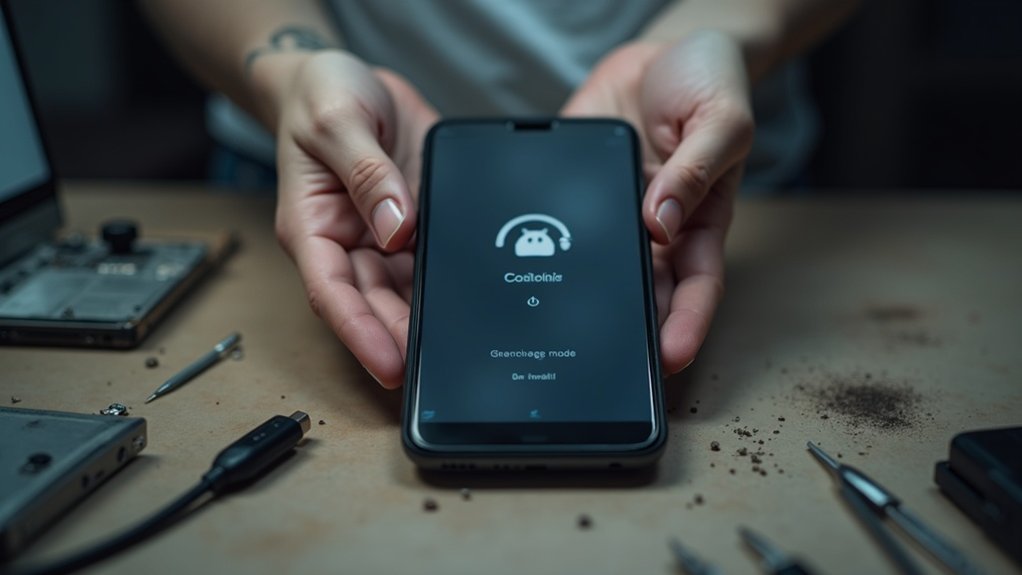
Kad govorimo o vraćanju na tvorničke postavke kroz Recovery Mode, ponašaj se kao da gubiš posljednju rezervnu kopiju — ozbiljno. To briše sve s unutarnje memorije: aplikacije, poruke, fotografije… pa čak i prečace koje si godinama slagao. Dakle, provjeri sve druge opcije prije nego kreneš — Find My Mobile, Googleov oporavak računa, otisak prsta ili lice.
Isključi telefon. Kombinacije ovise o modelu: često je Power + Volume Up, ili Power + Volume Down + Home. Pogledaj upute za točno svoj model (na primjer: Galaxy S22 ima svoje specifično pritiskanje). Kad uđeš u Recovery Mode, listaj tipkama za glasnoću, potvrdi Powerom i potraži “Wipe data/factory reset” — nazivi se mogu razlikovati.
Što se događa? Sve s unutarnje pohrane ide van. SD kartica ostaje netaknuta, osim ako i nju posebno ne odabereš. Nakon brisanja izaberi “Reboot system now” i pričekaj.
Mala opaska iz vlastitog iskustva: jednom sam zaboravio Google vjerodajnice na starom telefonu i mjesecima se natezao. Ako je aktivan Factory Reset Protection ili šifriranje, trebat će ti originalni Google/Samsung račun — bez njih ostaješ zaključan. Dakle, zapiši ili provjeri pristup prije krajnjeg poteza.
Vratite svoje podatke nakon resetiranja i spriječite buduća zaključavanja uređaja
Reset telefona često izgleda kao pritiskanje velikog crvenog gumba — i ima taj adrenalin. Ali, vjeruj mi, puno se može vratiti ako znaš što tražiti i brzo se pokreneš.
Prvo: prijavi se na isti Google račun koji si koristio prije. Google Backup (Postavke → Sustav → Backup) često vraća kontakte, Wi‑Fi mreže i podatke aplikacija dok se aplikacije ponovno preuzimaju iz Play Storea. Ako je Google Photos radio backup, nakon ponovne instalacije fotke i video će se vratiti… ako nisu, provjeri Dropbox, OneDrive ili kopije na računalu.
Malkice osobno: jednom sam resetirao Staracov Galaxy S10 bez izvezenih kontakata — pouka? Izvezi SIM/SD kontakte i kopiraj datoteke s SD‑kartice prije resetiranja. Kartice često ostanu netaknute, ali ne računaj na sreću.
Kako izbjeći buduće “nemam pristup” drame: omogući automatske Google backupove, registriraj više biometrija i rezervni PIN, te aktiviraj servis za lokaciju i upravljanje uređajem — Find My Device ili Samsung Find My Mobile.
I prije nego stanem: provjeri USB MTP i povjereni PC pristup, reinseriraj/ uvozi SD kontakte i ponovno instaliraj Google Photos čim se telefon digne. Mirnije spavaš kad znaš da su podaci stvarno spašeni.
Kada kontaktirati proizvođača, prijevoznika ili stručnjake
Kad zaglaviš s telefonom i svi trikovi iz YouTubea zakažu, nazovi onoga tko je napravio uređaj ili tko ti prodaje mrežu — često su jedini koji legalno i sigurno mogu pomoći.
Ako su aktivirane usluge poput Samsung Find My Mobile, Google Find My Device ili Apple Find My, a ne rade, proizvođač može provjeriti vlasništvo i ponuditi daljinsko rješenje ili konkretan servis za model — zna se dogoditi da za Galaxy S23 postoji firmware‑specifičan postupak koji trgovina ne zna.
Ako je telefon “carrier‑locked”, pozovi operatera. Reći će ti postoje li aktivacijski lockovi, koje papire trebaju (račun, ime na ugovoru) i hoće li uređaj slati u ovlašteni servis.
Za hardverske zahvate, dijagnostiku ploče ili rad koji čuva jamstvo — uvijek u ovlašteni servis ili certificiranog partnera.
Pripremi dokaz kupnje, IMEI/serijski broj i e‑mail računa prije poziva — tražit će ih.
Ako su svi pokušaji propali i stvarno ti treba podatak s nebackupiranog uređaja, razmisli o profesionalnom data‑recovery ili mobilno‑forenzičkom servisu. Bit će skupo — računaj stotine € — i treba poštivati zakonske granice.