
Kako otključati Samsung ako ne znam lozinku — točno rješenje ovdje.
Ako ste zaboravili PIN/lozinku prvo pokušajte otisak lica/otisak prsta ili Smart Lock; ako to ne radi i imate Samsung račun s uključenim Find My Mobile, upotrijebite ga za daljinski otključaj; bez toga siguran način je backup podataka pa tvorničko resetiranje u Recovery modu (FRP može tražiti Google račun nakon).
Ja ću vas voditi kroz svaki korak dalje.
Pokušajte prvo brze alternative: biometrija, pametni zaključavanje i sigurnosne kopije
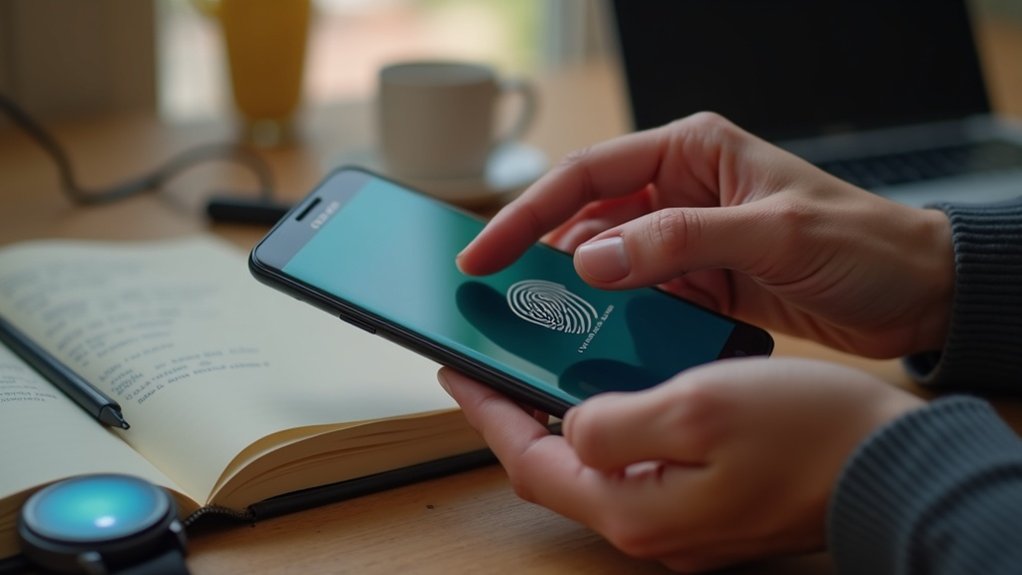
Probaj najbrže mogućnosti prije nego posegneš za drastičnim mjerama — često riješi stvar bez glavobolje. Provjeri otiske prstiju i prepoznavanje lica: mnogi Samsungi prihvate biometriju i kad zaboraviš PIN. Ako proradi, odmah uđi u postavke i provjeri Smart Lock i backup… spas u zadnji čas.
Ako si ranije uključio Smart Lock, telefon može ostati otključan na “pouzdanom” mjestu (npr. doma) ili uz Bluetooth uređaj — automobil, sat, čak i slušalice. Prošeći do doma ili približi sat/auto; ponekad treba samo par metara i zvuk ključa u džepu da se sve otključa. Zapamti: Smart Lock prestaje raditi nakon restarta ili nakon otprilike četiri sata neaktivnosti, pa pokušaj čim prije.
Prije nego što kreneš na daljinski wipe ili tvornički reset — potvrdi svoje Google i Samsung backupe (Google Drive, Samsung Cloud). Fotke, kontakti i postavke aplikacija često se vrate bez drame. Ako biometrija i Smart Lock zakažu, barem znaš da imaš rezervnu opciju i možeš odlučiti hoćeš li riskirati gubitak podataka ili ne. I da — znam iz iskustva: panika je normalna, ali većina lockouta rješava se mirnim koracima.
Upotrijebite Samsung Find My Mobile za daljinsko otključavanje vašeg Galaxyja
Ako si zaključao Galaxy i panika kuca na vratima, Samsungova Find My Mobile često je najbrži spas — skine PIN, uzorak ili lozinku bez brisanja podataka.
Prvo provjeri par stvari: telefon mora biti UPAALJEN, spojen na Wi‑Fi ili mobilne podatke i vezan uz Samsung račun s uključenim Remote unlock.
Ako bilo što od toga nedostaje, ova metoda neće proraditi.
Otvori https://findmymobile.samsung.com u pregledniku, prijavi se istim Samsung računom koji je na telefonu i izaberi svoj uređaj s liste.
Klikni “Release”, potvrdi lozinku računa — i uređaj će skinuti zaključavanje ekrana.
Ako je mobitel bio izvan mreže kad si poslao naredbu, ništa se ne gubi: naredba čeka i izvršava se čim se telefon spoji.
Mala anegdota: jednom sam ovo koristio za Galaxy S21 nakon kave koja je završila u džepu — radi kao švicarski sat, ali samo ako si prije uključio Remote unlock.
Ako nije uključen, kreće tradicionalna ruta: Google alati, tvornički reset ili servis (i da, to posljednje može koštati — servisna dijagnostika u Zagrebu često stoji oko €20–€40).
Ako Samsung Find My Mobile nije dostupan: Google Find My Device, starije Android opcije i prijenos na računalo
Ako Samsungov Find My Mobile iz nekog razloga ne radi, nema panike. Ja bih prvo bacio oko na Google Find My Device — ako je telefon upaljen, prijavljen na Google račun i povezan na internet, vidiš ga na karti, možeš ga zaključati ili izbrisati. (Brisanje = fabrički reset, sve nestaje.)
Na starijim Androidima — recimo Galaxyji iz doba Androida 4.4 i prije — znao sam spasiti telefon tako da se namjerno unese krivi uzorak dok se ne pojavi “Forgot pattern?/password?”; prijaviš se Google računom i otključaš bez brisanja. Riskantno, ali radi ponekad.
Ako je telefon noviji, Android 5.0+ i daljinski servisi nisu bili aktivni, povezivanje s PC-em može biti tvoj spas: originalni USB kabel, na telefonu odaberi “file transfer” i prebaci slike i dokumente prije nego što posegneš za resetom. Pokušaj i registrirane otiske prstiju ili prepoznavanje lica… ponekad biometrika ipak otvori vrata kad sve drugo zakaže.
Zvuk, lokacija na mapi, USB kabel, prozor s fotkama na ekranu — male stvari koje često odluče hoćeš li izgubiti bitne podatke ili ne. Meni je jednom baš taj file‑transfer spasio obiteljske fotke iz godišnjeg; vrijedi pokušati sve prije kraja.
Vraćanje na tvorničke postavke putem načina oporavka (posljednje sredstvo) i kako spriječiti buduća zaključavanja
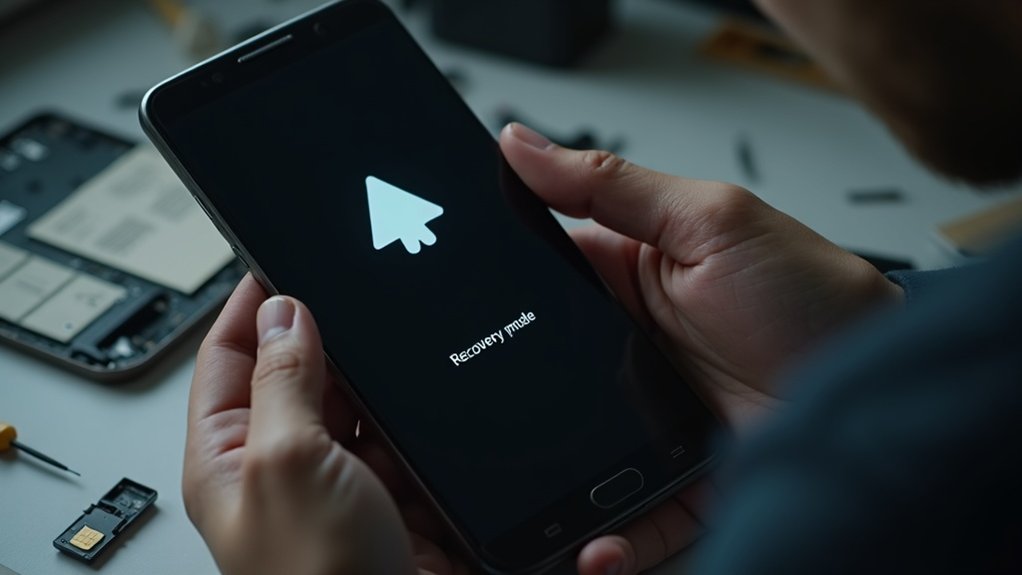
Kad ste pri kraju s opcijama i spremni prihvatiti da možete izgubiti fotografije i poruke, factory reset iz Recovery moda često je jedini izlaz.
Isključi telefon. Drži Volume Up + Power (na nekim Samsungima dodaj Bixby) dok ne vidiš logo, pusti, pa strelicama na volumenu dođi do “Wipe data/factory reset” i potvrdi Power tipkom. Proces briše sve: aplikacije, slike, račune, postavke — dakle, ponašaj se kao kirurg.
Reset traje par minuta. Nakon toga odaberi “Reboot system now” i računaj na dulje prvo paljenje… kao kad pokrećeš stari laptop nakon čišćenja prašine.
Mala, ali važna opaska: mnogi telefoni traže originalni Google ili Samsung račun nakon resetiranja (FRP). Zapiši povezanu e‑mail adresu i lozinku prije nego išta brišeš — vjeruj, jednom sam zaboravio i sat vremena sam se mučio dok nisam našao stare vjerodajnice.
Kako izbjeći ponavljanje kabra? Redovan backup na Google/Samsung Cloud, aktiviraj Find My Mobile, dodaj otisak/prizor lica i drži lozinke u password manageru ili na papiru — možda dosadno, ali spasilo me više od €50 u servisu.