
Zaboravili ste uzorak zaključavanja telefona — ovo je pravo mjesto za rješenje.
Ako imate otisak, lice ili Smart Lock aktivne, koristite ih; ako imate Google/Samsung račun s udaljenim upravljanjem, otključajte online; ako je omogućen ADB, izvezite podatke; ako ništa ne radi, vratite tvorničke postavke iz recoveryja (gubitak podataka i moguća provjera računa).
Ispitat ću svaku metodu korak po korak dalje.
Isprobajte alternativne načine otključavanja: otisak prsta, lice, Smart Lock
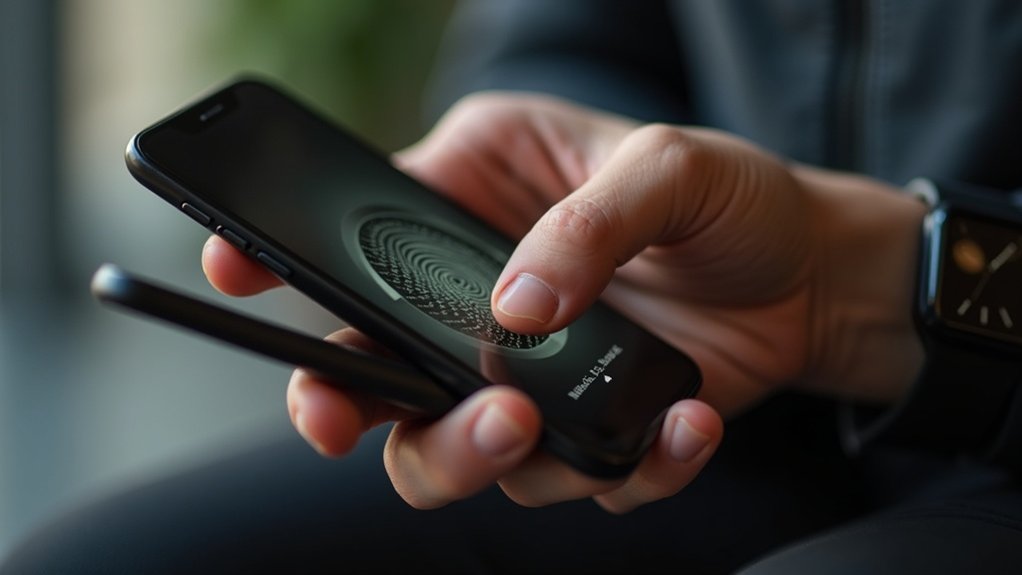
Ako ti se zaključao telefon, prvo udahni… pa provjeri alternative koje si već jednom namjestio.
Najčešće spas: otisak prsta. Ako je senzor registrirao tvoj prst, stavi ga na čitač — puno brže nego tražiti točan uzorak u panici.
Camera selfie? Pogledaj je li aktivirano prepoznavanje lica (Postavke → Sigurnost → Prepoznavanje lica) i pokušaj se “prosmiješiti” pred prednjom kamerom. Ako si ikad stavio/la tuđu osobu kao povjereno lice — radi i to (pomoglo mi je jednom kad sam na kratko zaboravio kod u tramvaju).
Smart Lock zna biti čarobni ključ. Postavke → Sigurnost → Smart Lock: Trusted Places (npr. dom povezan s kućnim Wi‑Fi‑jem) i Trusted Devices (spojen Bluetooth u autu ili na satu) drže ti uređaj otključanim bez žongliranja. Probaj On‑body detection ako si u pokretu — pamti da se gasi nakon restartanja ili oko 4 sata mirovanja.
Mala praksa: prije nego posegneš za resetom, testiraj svaki od ovih načina. Provjeri u postavkama jesu li biometrika i povjerljivi uređaji ažurirani — šansa da ti jedan od njih odmah otvori telefon je velika. Trust me — bolje nego reinstalirati sve aplikacije.
Upotrijebite Google Find My Device za zaključavanje ili postavljanje novog PIN-a
Ako ti biometrika ili Smart Lock zakažu, postoji zgodan trik koji često spašava stvar — Google Find My Device, pod uvjetom da je telefon prijavljen na tvoj Google račun i da su servis i lokacija uključeni. Otvori https://www.google.com/android/find na računalu ili tuđem telefonu, prijavi se istim Google računom i izaberi svoj zaključani uređaj.
Klikni Secure device (Lock) i unesi novi, privremeni PIN ili lozinku. To će prebrisati postojeći ekran zaključavanja, ali neće obrisati podatke — pod jednim važnim uvjetom: telefon mora biti upaljen i spojen na internet (Wi‑Fi ili mobilni podaci).
Kad postaviš taj PIN, upotrijebi ga odmah na telefonu i… promijeni ga u postavkama ili ukloni zaključavanje. Ako Find My Device ne dohvaća uređaj — jer je offline, račun nije povezan ili je opcija isključena — taj potez neće proći i ostaje ti tvorničko resetiranje kao krajnje, neugodno rješenje.
Iskreno? Jednom sam zaboravio PIN nakon petkova izlaska — ova metoda me spasila.
Samsung Find My Mobile: Remote Unlock (Ako je registrirano)
Ako imate Samsung telefon i unaprijed postavite Samsung račun i Remote unlock (Daljinsko otključavanje), možete udaljeno ukloniti zaboravljeni PIN, uzorak ili lozinku (pod uvjetom da je uređaj uključen i povezan na internet).
Samo se prijavite na findmymobile.samsung.com istim računom, odaberite svoj uređaj, izaberite „Unseal” i — nakon ponovnog unosa Samsung lozinke radi potvrde — zaključavanje će biti uklonjeno za nekoliko minuta bez brisanja podataka.
Nakon otključavanja odmah postavite novu sigurnu šifru i dvaput provjerite jesu li Find My Mobile i Remote unlock omogućeni, kako se ponovno ne biste zaglavili.
Zahtjevi prije korištenja
Kad ti zaključaš telefon i razmišljaš: „može li Samsung to riješiti na daljinu?“, odgovor ovisi o nekoliko stvari koje moraju već biti sređene — prije nego što zaboraviš šifru.
Ne radi se o magiji. Moraš imati uređaj upaljen, spojen na internet (mobilni ili Wi‑Fi) i prijavljen istim Samsung računom kojeg ćeš koristiti na findmymobile.samsung.com.
Također, Remote Unseal mora biti uključen u Settings → Biometrics and security → Find My Mobile → Remote unseal.
Malo primjera iz prakse: jednom sam na kavi čuo priču — susjedica je mislila da će se telefon otključati sam jer je upalila oblak; nije mogla.
Telefon je bio isključen. Nula šansi.
Zašto su te stvari bitne? Jer Find My Mobile šalje naredbu uređaju. Ako ne može dohvatiti uređaj — nema veze koliko je pametan server — nema otključavanja.
Jednostavno.
Provjeri ovo na telefonu:
- Status baterije i ikona mreže — mora biti online.
- Settings → Accounts — jesi li prijavljen.
- Biometrics & security → Find My Mobile — je li Remote Unseal aktiviran.
Ako nešto nedostaje, pripremi plan B: servis, tvornički reset ili dokumenti za potvrdu vlasništva.
Koraci za daljinsko otključavanje
Trebaš brzo otključati Samsung koji ti je zaključan? Idemo preko kave, ukratko i bez gluposti…
Otvori https://findmymobile.samsung.com i prijavi se s istim Samsung računom koji je pridružen telefonu. Izaberi svoj uređaj u lijevom meniju — neće biti teško ako imaš više uređaja, obično piše model (npr. Galaxy S23, A54). Klikni Release ili Release my screen.
Važno: telefon mora biti uključen i online — Wi‑Fi ili mobilni podaci. Ako je offline, ova opcija ne radi. Možda će te zatražiti ponovni unos Samsung lozinke na webu. Što se događa na telefonu? Ne briše podatke; samo ukida zaključavanje zaslona. U većini slučajeva riješi to za par sekundi, ponekad do par minuta.
Iskrena napomena: jednom mi je trebala ova opcija nakon što sam zaboravio PIN prije tržnice — spasila me od kupovine dodatnog punjača i stajanja u redu. Ako ništa, probaj opet i provjeri mrežu.
Sigurnost nakon otključavanja
Dobar znak — uspio si otključati telefon preko Samsung Remote Unbolt bez da si sve obrisao. Sad treba zatvoriti one male rupe kroz koje podaci curkaju van kad uređaj ostane nezaštićen.
Odmah postavi novo, jako zaključavanje ekrana. Uđi u Settings → Lock screen i izaberi PIN ili lozinku, ili barem dulji pattern — ne koristi rođendane ili 1234. Ja sam jednom stavio šifre koje su bile previsoko predvidljive i dobio sat frustracije… ne vrijedi.
Biometrija treba novu kalibraciju. Preregistriraj otisak i prepoznavanje lica, testiraj svaki put dok ne radi brzo i pouzdano. Ako se netko smije na tvoju selfie kameru, to nije dobar znak.
Provjeri Samsung račun — je li aktivan? Je li Remote unbolt i dalje uključen? (Settings → Biometrics and security). Taj mali prekidač upravo ti je spasio živce.
Dodatno: uključi Find My Mobile i redovne backupove — automatski ili barem jednom tjedno. Ako ti je telefon vrijedan kao novi AirPods Pro ili Galaxy S24 (€) — tretiraj ga tako. Dodaj sekundarnu metodu zaključavanja kad postoji, radi mira u glavi.
Kratko i efektivno: jaka šifra, pouzdana biometrija, aktivan Samsung račun i backupi. Mirnije spavaš, manje panike kod sljedećeg “zaboravio sam lozinku” trenutka.
Koristite računalo / ADB za sigurnosno kopiranje datoteka ili uklanjanje zaključavanja (za napredne korisnike)
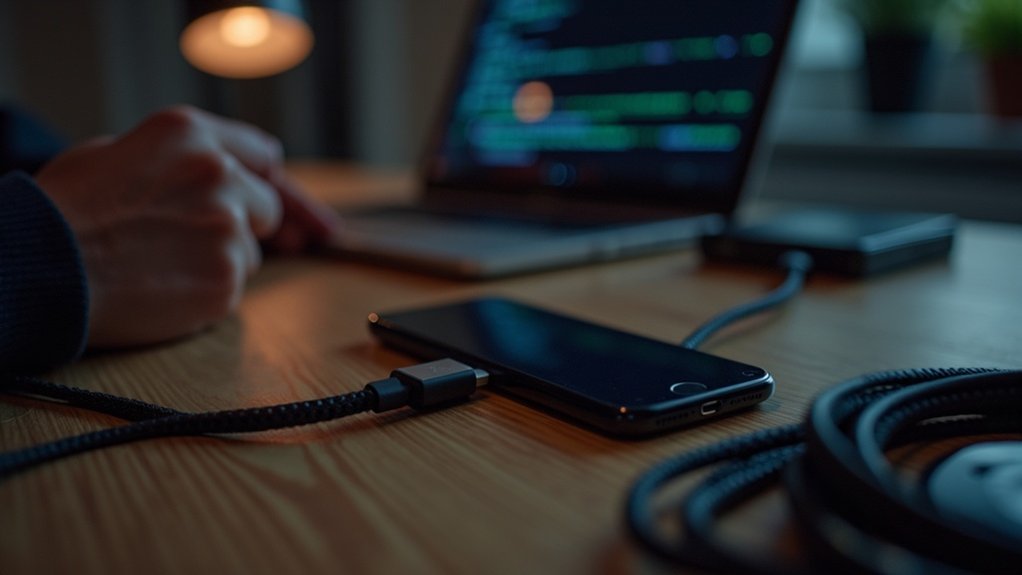
Prije nego što pokušate bilo što, provjerite jeste li omogućili USB otklanjanje pogrešaka (USB debugging) i autorizirali svoje računalo — bez toga ADB se neće povezati i nećete moći pristupiti datotekama uređaja.
Ako je ADB dostupan, povežite telefon, potvrdite ga s adb devices i povucite važne mape (na primjer, adb pull /sdcard/DCIM ./DCIM) kako biste napravili sigurnosnu kopiju fotografija i dokumenata prije pokušaja bilo kakvih promjena zaključavanja.
Uklanjanje datoteka za zaključavanje (poput rm /data/system/gesture.key na starijim izdanjima) pokušavajte samo ako razumijete ograničenja modela/operativnog sustava, moguće blokade SELinux-a ili enkripcije, te rizik gubitka podataka ili potrebe za postavljanjem novog zaključavanja nakon toga.
Omogućite USB otklanjanje pogrešaka prvo
Ako nisi prije uključio USB debugging u Opcijama za razvojne programere, nemoj očekivati da će ADB biti čarobni čekić—radi samo kad je telefon već povjerio tvoj PC. Drugim riječima: USB debugging mora biti uključen, a računalo prethodno autorizirano; inače će adb pokazati “unauthorized” ili uređaj uopće nećeš vidjeti.
Praktično iskustvo: na jednom starom Pixelu koji sam popravlj’o nakon što je vlasnik zaboravio šifru, ADB mi je pomogao samo zato što smo prije već spojili telefon na laptop i potvrdili par klijenata. Bez toga — ćorak. Trebat će ti Android SDK platform‑tools na PC‑ju i potvrda da adb devices vraća tvoj uređaj.
Tada možeš izvoditi napredne naredbe za uklanjanje lock datoteka ili druge trikove… ali imaj na umu dvije važne stvari.
1) Na telefonima s full‑disk enkripcijom, ili na novijim verzijama Androida, sistem često štiti podatke pa metoda jednostavno pukne.
2) Postoji rizik od gubitka podataka — nije za amatere.
Ako želiš, mogu navesti točne adb naredbe i korake za određene modele (Pixel, Samsung Galaxy S, OnePlus) — reci koji ti je uređaj.
Koristite ADB za izradu sigurnosne kopije
Ako si već jednom autorizirao računalo preko USB debugga, imaš sreće — možeš izvući backup iz zaključanog telefona kao da otvaraš ladicu s važnim papirima.
Spoji uređaj kabelom, provjeri s adb devices da PC vidi i authorized status, pa pokreni:
adb backup -apk -shared -all -f backup.ab
To ti napravi .ab datoteku s korisničkim podacima… ali ne očekuj čuda. Na novijim Androidima i kod nekih aplikacija podaci su cenzurirani; često nedostaje što vam treba.
Pokušaji “naprednog” uklanjanja lock datoteka (rm /data/system/gesture.key) zvuče primamljivo, ali sve češće ne prolaze ili dovode do gubitka podataka.
Jednom sam na starijem Galaxyju uspio ovako vratiti pristup — danas bi za isti model morao koristiti root ili custom recovery, što nije bez rizika.
Savjet iz kafića: probaj ove ne-destruktivne opcije prvo.
Radi s pouzdanim PC-jem, napravi kopiju i budi spreman na factory reset ako ništa drugo ne uspije. Bolje izgubiti sat vremena nego cijeli životni backup.
Uklonite datoteke zaključavanja pažljivo
Dobro — priča za šalicu kave, ali ozbiljna. Ako kreneš brisati *lock* datoteke preko ADB-a, radiš sitnu operaciju na unutrašnjim organima telefona. Treba ti prava oprema, mirna ruka i plan B.
Provjeri dvije stvari: USB debugging uključen i tvoj komp kao ovlašteni ADB host — bez toga moderni Android neće dopustiti pristup /data. Stavi Android SDK platform-tools, odgovarajuće drivere ili udev pravila na Linuxu, i spoji kabel koji ne k’o stare žvake. adb devices treba pokazati tvoj uređaj.
Ako ti sustav dopušta čitanje/pisanje, napravi backup. Ne pričam apstraktno — konkretnije: adb pull /sdcard/DCIM C:backupDCIM (ili mjesto po tvojoj navici). Bolje imati kopiju fotografija nego kukati kasnije.
Da ukloniš pattern lock, često radi: adb shell rm /data/system/gesture.key …pa odmah reboot. Nakon podizanja postavi novu šifru ili PIN, nemoj ostaviti prazno. Ako nešto ne štima — stani. Ne petljaj dalje. Traži pomoć servisera ili nekog tko to radi često; par pogrešaka i gubiš podatke ili brava postane još tvrdokornija.
Mala osobna: jednom sam brzinski brisao ključ na starom Nexusu i zaboravio backup—naučio me iskustvo skupo, ali zauzvrat sad znam koje naredbe vole ići zajedno.
Stariji Android? Otključajte pomoću svog Google računa nakon neuspjelih pokušaja
Ako još trčiš stariji Android (4.4 ili stariji), ima jedna zgodna “stražnja vrata” kad zablokiraš telefon nakon previše pokušaja uzorka. Nakon pet netočnih crteža pojavit će se Forgot pattern? — tapneš, prijaviš se Google računom vezanim uz uređaj i možeš postaviti novi način otključavanja: uzorak, PIN ili lozinku. Ne briše ti podatke. Lijepo, zar ne?
Važno: telefon mora imati internet (Wi‑Fi ili mobilni paket) da Google odmah potvrdi podatke. Ako si zaboravio lozinku, prvo trči na accounts.google.com/signin/recovery da je resetiraš prije nego pokušaš opet.
Mali praktični savjet iz prakse: jednom mi se dogodilo da je telefon bio spojen na kafićevu Wi‑Fi mrežu sa lozinkom na papiriću — bez interneta prijava ne radi, pa sam morao ustati i tražiti vlasnika. Dakle, provjeri mrežu… i papir u džepu.
Ovo rješenje više ne postoji na novijim verzijama Androida. Ako koristiš nešto novije, spremi se na drugačije korake — ponekad i na tvornički reset.
Vraćanje na tvorničke postavke putem načina oporavka (Što briše i napomene o modelu)
Ako ne možeš drugačije otvoriti telefon, reset iz recoveryja je posljednje sredstvo — i briše doslovno sve što si stavio u internu memoriju: aplikacije, fotke, poruke, račune i postavke. *SD kartica obično ostaje netaknuta* osim ako je posebno ne formatiraš.
Isključi uređaj… i drži kombinaciju tipki koja ovisi o modelu. Najčešće: Power + Volume Up, Power + Volume Down ili Power + Home — čekaš boot logo ili meni. U recoveryju se krećeš sa volume tipkama, potvrđuješ Powerom i biraš “Wipe data/factory reset”, pa potvrdiš da stvar stvarno želiš izbrisati.
Mali podsjetnik iz iskustva: moderni telefoni imaju Factory Reset Protection — nakon brisanja tražit će ti originalni Google račun (ponekad i račun proizvođača).
Dakle, ako si kupio Samsung, Pixel ili neki Xiaomi u 2024./2025., pripremi podatke za prijavu prije nego što ideš na drastičan korak.
Ne zanemari upute proizvođača — tipke i nazivi menija se razlikuju. Ako si u nedoumici, baci oko na manual ili službenu stranicu. Bolje provjeriti nego izgubiti fotke koje si godinama skupljao.
Spriječite buduće zaključavanje: sigurnosne kopije, biometrija, pametna brava, postavljanje računa
Nije loše imati par trikova u rukavu prije nego što ti telefon postane skupi kamen. Ja sam jednom zaspao na trajektu i telefon se resetirao — nije bilo zabavno. Evo praktične, ne-mistične rutine koja stvarno štedi živce.
Stavi Google Backup (Settings → System → Backup) da ti kontakti, appovi i postavke idu na račun. Kad dođe vrijeme za reset, vraćaš sve brzo — nema više sata ručne rekonstrukcije. Upisuj i otiske prstiju ili face ID (Settings → Security/Biometrics). Kad šifra zaključa, prst ili lice često prolaze — brzina i jednostavnost.
Smart Lock? Uključi ga i dodaj Trusted Places (npr. stan u Zagrebu) i Trusted Devices (auto ili Bluetooth slušalice). Kad si doma ili u autu, telefon ostaje dostupan… bez dramatičnih otključavanja na brzinu. Provjeri i opcije oporavka Google računa (accounts.google.com) — e-mail i broj za oporavak su kao rezervni ključevi.
I izvoz fotografija/docs: Google Photos/Drive ili barem povremeni backup na PC. Bolje platiti nekoliko eura (€0–€3/mj.) za cloud nego izgubiti obiteljske fotke.
Kratko: backup, biometrics, Smart Lock i provjerene recovery opcije. Radi to sada — uštedjet će ti sate… i živce.