
Kako povezati kameru s mobitelom brzo i sigurno.
Odaberi tip kamere (IP/Wi‑Fi/hotspot), napajanje i način povezivanja: spoji kameru na napajanje, poveži mobitel na kamerinu Wi‑Fi hotspot ili isto kućno Wi‑Fi, otvori proizvođačevu aplikaciju ili preglednik, unesi lozinku/SSID te redovito ažuriraj firmware i lozinku za sigurnost.
I dalje ću objasniti korake i rješenja za česte probleme.
Koju kameru imate? Brzi popis za odabir metode postavljanja
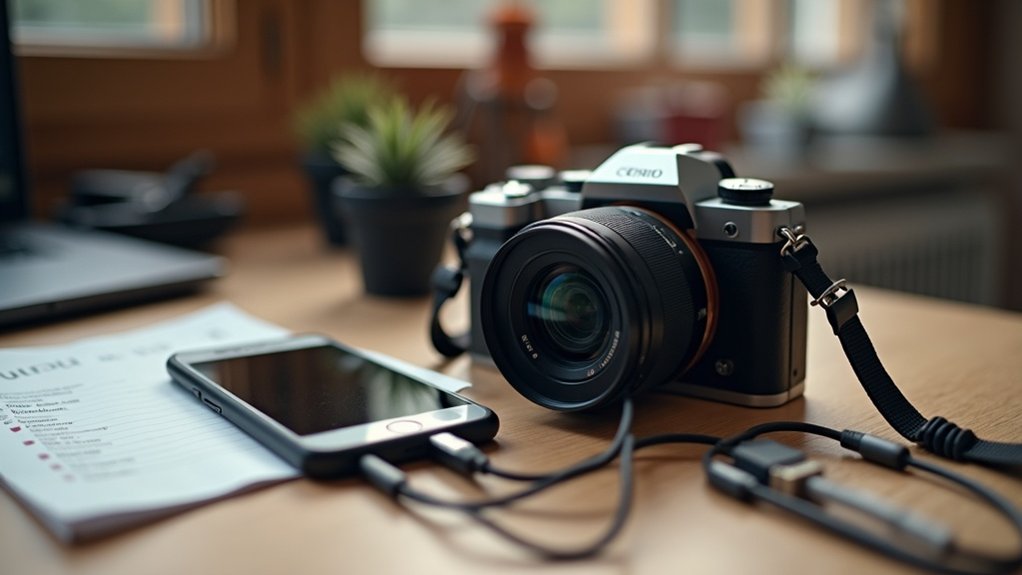
Koju kameru imaš? Pogledaj priručnik ili specifikacije za ključne riječi: LAN port, hotspot, Smart Config/Air Config ili web sučelje. Ako vidiš LAN (Ethernet) port — super: ostavi kameru uključenu i spojenu kabelom na modem, onda u app upiši ili skeniraj ID i lozinku kamere prije nego je prebaciš na Wi‑Fi. Jednostavno, kao spojiti TV na kabel.
Ako piše da kamera ima vlastiti Wi‑Fi hotspot (često kod malih rotirajućih “spy” modela ili jeftinijih mini kamera), najprije se ručno poveži s tim hotspotom iz mobilnih postavki ako aplikacija ne želi automatski. Nakon toga app pošalje ciljnu SSID i lozinku kamere — kamera tada “čuje” tvoj Wi‑Fi kao da joj ga ti šapneš.
Modeli bez LAN‑a i bez hotspota obično koriste Air/Smart Config: uneseš kućni Wi‑Fi u aplikaciju i držiš telefon blizu kamere dok aplikacija prenosi podatke. Radi često, ali ponekad je osjetljivo na smetnje… pa pomakni telefon bliže.
Ako ništa od toga ne radi — spremi LAN kabel, pokreni proizvođačev alat ili mrežni skener da nađeš IP, pa se ulogiraj u web sučelje i ručno postavi Wi‑Fi. Iskreno: jednom sam preskočio hotspot i gubio sat vremena dok nisam napokon spojio kabel — izbjegni to.
Povežite internetsku (LAN) kameru s vašim telefonom: korak po korak
Držiš kameru priključenu na modem s Ethernetom dok radiš parenje — spas od Wi‑Fi zafrkancije i jedini način da sve prođe bez trzanja.
Otvori proizvođačevu aplikaciju, izaberi “Add device (Online)” ili skeniraj QR/ID i prati upute. Upiši ID kamere (ili skeniraj QR) i lozinku uređaja; često će aplikacija tražiti da napraviš račun — iritantno, ali normalno.
U mrežnim postavkama aplikacije odaberi svoj kućni SSID i upiši Wi‑Fi lozinku — na taj način kamera “nauči” bežične podatke i ne treba stalno kabel. Čekaj potvrdu da je kamera “online”. Kad app kaže OK, povuci Ethernet — kamera bi trebala preći na Wi‑Fi i ostati povezana.
Ako ne ide po planu: ostavi kabel, otkrij IP adresu kameromobre vendor toolom ili skenerom mreže (npr. Fing). Ulogiraj se u web sučelje kamere (ponekad treba stariji browser) i rukom unesi Wi‑Fi podatke.
Iskreno, jednom sam zaboravio promijeniti fabričku lozinku i sat vremena tražio zašto mi ne radi — provjeri i to, uštedi si živce.
Postavite kamere s Hotspot, Air‑Config i Smart‑Config putem svog telefona
Ako kamera nema Ethernet i napravi svoj Wi‑Fi hotspot, može zvučati komplicirano, ali nije — stvar je u redoslijedu i pažnji. Ponekad aplikacija sama detektira kameru: tada će se privremeno spojiti na SSID uređaja i zatražiti ime vaše kućne mreže i lozinku. Ako to ne napravi, otvorite Wi‑Fi postavke telefona, priključite se na SSID kamere, pa se vratite u aplikaciju i pošaljite mrežne podatke.
Air‑Config i Smart‑Config sklapaju to kao da šapću kameri gdje da dođe. Unesite točan SSID i lozinku u aplikaciji, prislonite telefon na 1–2 metra od kamere i pokrenite prijenos — neki koriste zvuk, drugi šalju pakete (UDP). Bitno: NE gubite napajanje i ne udaljavajte se.
Ja sam jednom premjestio telefon dok je transmisija trajala i sve je propalo; morao sam početi ispočetka.
Kad aplikacija kaže da je gotovo, provjerite pojavljuje li se kamera u vašoj kućnoj Wi‑Fi mreži. Tada isključite hotspot na telefonu da bi se uređaj vratio na obični internet. Mala provjera: probajte livestream u aplikaciji i slušajte zvuk — ako ima zaostajanja, premjestite ruter ili kameru za 1–2 metra; često riješi problem.
Koristite web sučelje kamere (IP preglednik) kada aplikacija zakaže
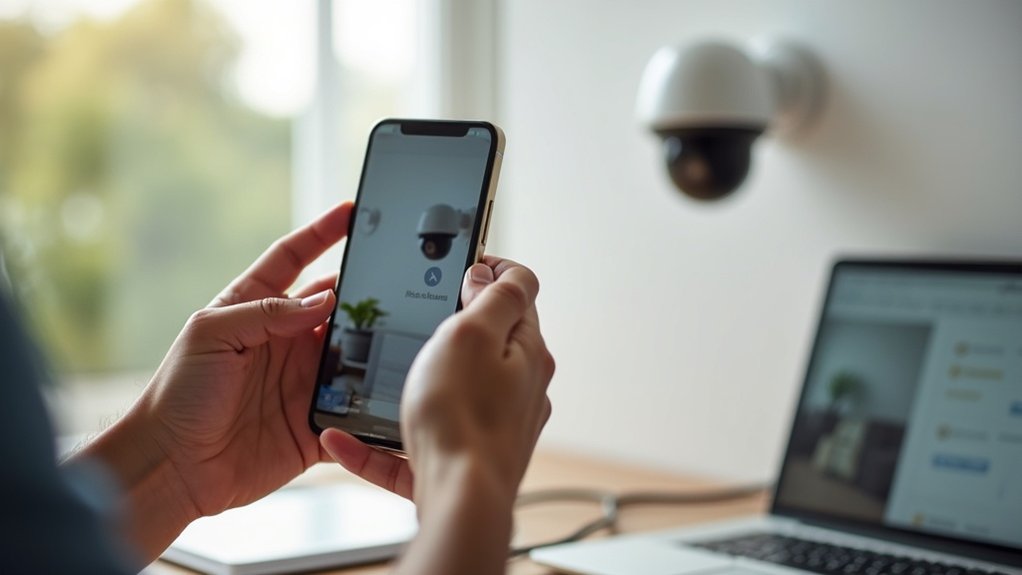
Kad aplikacija na telefonu zapne i ne želi završiti postavljanje kamere, ne paničari — idi na stari, dobar web sučelje kamere. Ja to zovem „direktni pristup“; nekad radi brže nego cijeli set aplikacija i ažuriranja.
Drži kameru spojenu na struju i umreži je LAN kabelom u router.
Otprilike ovako radiš:
- Pokreni proizvođačev discovery alat ili skener poput Advanced IP Scanner ili Fing da pronađeš IP adresu i HTTP port.
- Upisuješ u preglednik http://IP:PORT (neke kamere vole Internet Explorer 9–11 zbog ActiveX‑a). Prijavi se s camera ID‑jem ili admin korisnikom.
- U Wireless/Wi‑Fi postavkama upiši svoj SSID i lozinku, primijeni promjene i promatraj status dok se ne poveže.
Kad se spoji preko Wi‑Fija, možeš izvući LAN kabel. Ako preglednik blokira dodatke, uključi ActiveX/NPAPI ili probaj kompatibilan browser; pazi i da tvoj firewall ne zaustavlja IP/port kamere.
Mala anegdota: jednom sam u stanu starom kao babin sat završio setup za TP‑Link kameru dok je aplikacija tvrdoglavo padala — 5 minuta preko weba i sve sređeno. I da, štedljivo — izbjegavaš nepotrebne pozive podršci i štediš vrijeme.
Otklonite poteškoće, osigurajte i testirajte svoju povezanost kamere
Ako aplikacija i dalje ne vidi kameru, ne paniči — nabaci joj LAN kabel i kreni korak po korak. Pokreni proizvođačev alat za otkrivanje uređaja ili skener mreže (Fing, Advanced IP Scanner) pa pronađi IP adresu i web‑port. Ulogiraj se u pregledniku i odmah promijeni default admin lozinku — 12+ znakova, velika/mala slova, brojevi i simboli; zvuči naporno, ali spašava večer.
Kad uđeš u sučelje, uključi dvofaktorsku autentikaciju ili „device binding“ ako postoji. Isključi UPnP i udaljeni pristup osim ako ih stvarno trebaš — to su kao otvorena vrata u zgradi. Za mirniji san smjesti kamere na zaseban VLAN ili guest SSID; tako ostatak uređaja ostaje izoliran.
Testiraj Wi‑Fi na mjestu gdje će kamera boraviti: napravi speedtest. Ciljaj oko 2–4 Mbps upload za 720p, 5–10 Mbps za 1080p — manje od toga znači trzaje i ispuštene sličice. Snimaj kontrolni klip (timed motion ili manual), pregledaj ga lokalno i u cloudu. Provjeri timestampove, frame dropove i kvalitetu slike… pa premjesti i podešli dok stream ne bude stabilan i dok sat ne kasni.
Mala privatna anegdota: jednom sam zapetljao port forwarding kad sam mislio “brzo ću”, pa sam izgubio pola jutra — od tada prvo izolacija, pa avantura.