
Kako povezati mobitel i laptop preko USB-a brzo i sigurno — tražite točan način za prijenos datoteka.
Povežite kabelom USB‑C/Lightning ili USB‑A, odaberite na mobitelu način prijenosa (MTP/File Transfer za Android; Trust/Allow za iPhone), koristite dobar podatkovni kabel i drugi USB port ako ne radi; na računalu instalirajte upravljačke programe ili Finder/iTunes za Apple.
Ispitat ću detaljne korake i najčešće greške dalje.
Što vam treba za povezivanje telefona s prijenosnim računalom putem USB-a
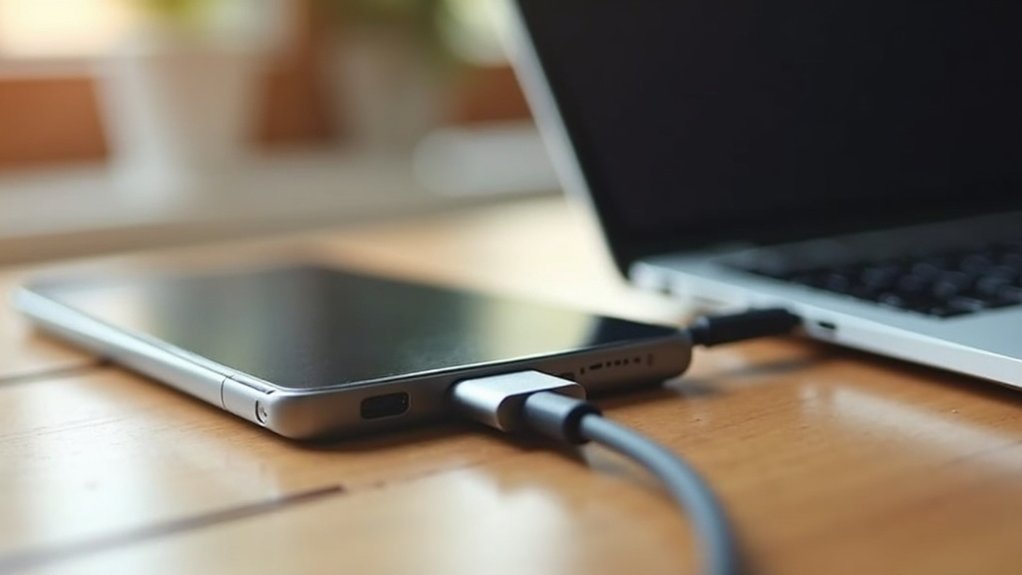
Trebaš samo par stvari — ali pravi kabel čini čuda. Koristi kabel koji podržava prijenos podataka: USB‑C→USB‑A, USB‑C→USB‑C ili Lightning→USB‑A/C. Jeftini „samo za punjenje” kabeli često neće raditi. Originalni kabel od Samsunga, Huaweija ili Applea obično spašava stvar kad drugi zapnu.
Na Androidu povuci notifikacije… i odaberi File Transfer (MTP) da laptop vidi fajlove. Ako se uređaj neće pojaviti na Windowsu, provjeri Device Manager — često Windows sam instalira MTP drivere, ali ponekad treba ručno update. iPhone traži iTunes na Windowsu (ili Finder na macOS Catalina+), inače nećeš moći backupati i sinkati sve kako treba.
Ako zapne: probaj drugi, poznati dobar kabel; drugi USB‑port; restartaj telefon i laptop; pokreni Windows Hardware Troubleshooter. Jednom sam u tramvaju mislio da mi telefon ne radi s laptopom — kriv je bio USB hub od 2€ (vrijedi oko €2). Kad si u nedoumici, testiraj telefon na drugom računalu da isključiš problem s telefonom.
Pogledaj i sitnice: zaključan ekran može blokirati pristup datotekama, a stare verzije operativnog sustava znaju stvarati čudne greške. Malo strpljenja, par pokušaja i obično radi.
Brzi koraci: Povezivanje Android telefona s Windows računalom
Ako želiš prebaciti fotke ili dokumente s Androida na Windows, to je uglavnom brza, praktična operacija — poput odlaska po kavu i vraćanja s kolačem.
Uz pravi kabel i par dodira, spoj je gotov za manje od minute.
Uzmi originalni kabel (USB‑C ili micro‑USB do USB‑A/C), uključi ga u dobar USB port na računalu. Otključaj telefon, povuci obavijesti dolje, dodirni USB opciju i odaberi “File transfer / MTP”, ne “Charging only” — inače računalo neće vidjeti datoteke.
Na Windowsu 10/11 telefon se pojavi u File Exploreru pod “This PC” ili “Devices and drives”; tamo možeš listati DCIM, Downloads i povući sve što treba.
Ako ništa ne iskače — pa, događa se. Probaj drugi kabel ili port.
Uključi USB debugging u Developer Options ili kroz Device Manager desni klik → Update driver.
Za velike prijenose koristi USB 3.0 port i kabel (brže, do ~5 Gbps). Ako često sinkaš velike količine, razmisli o softveru za backup/sync — uštedjet će ti sate.
Mala osobna greška: jednom sam koristio jeftin “brzi” kabel koji nije podržavao prijenos podataka… izgubio sam pola jutra dok nisam probao drugu žicu. Ne ponavljaj to.
Brzi koraci: Povežite iPhone s Macom ili Windowsom
Prije nego što uključite, pripremite oba uređaja: otključajte iPhone, probudite prijenosno računalo i odaberite pravi kabel (Lightning za starije iPhoneove, USB‑C za novije modele ili Macove); oštećeni kabel ili jeftin adapter najčešći su problem.
Kad se povežete s Macom, Finder (macOS 10.15+) prikazat će vaš iPhone nakon što dodirnete „Trust This Computer” (Povjerava ovaj računar), a na Windowsu će vam trebati iTunes ili Apple Mobile Device upravljački programi i ista radnja „Trust” da biste upravljali sigurnosnim kopijama i sinkronizacijom.
USB daje najbrže i najpouzdanije prijenose (i puni telefon), pa ako telefon nije prepoznat pokušajte drugi priključak ili kabel, ažurirajte iTunes/Windows ili provjerite Upravitelj uređaja za Apple USB upravljački program.
Pripremite svoje uređaje
Dobar trik prije kopanja u velike prijenose: prvo spoji iPhone kabelom — Lightning ili USB‑C na novijim Macovima — i provjeri vidi li ga računalo.
Otključaj telefon… pa gledaj Finder (Mac) pod Locations ili otvori iTunes na Windowsu. Ako nemaš iTunes, preuzmi ga iz Microsoft Storea. Na prvom spoju tapni Trust i ubaci šifru, inače računalo neće pristupiti fotkama, fajlovima ni backupima.
Mala priča: jednom sam pokušao preseliti 20 GB videa preko jeftinog kabela iz kioska — pa je bilo “charging only” i stajao sam pola sata bez napretka. Koristi originalni Apple ili MFi‑certificirani kabel. Uštedit će ti živce.
Za brzinu i pouzdanost traži USB 3.0/3.1 ili USB‑C port (češće su označeni plavom bojom ili SS logom).
Kad vidiš ikonu uređaja ili ime u Finderu/iTunesu, tek onda kreni s velikim kopijama.
Ako želiš praktičan savjet: kad radiš veliki backup, smjesti laptop na stol, na struju i ostavi ga mirno — vibracije i nagli pokreti znaju izazvati prekid prijenosa.
Odaberite pravi kabel
Ako tvoje računalo ne vidi iPhone, krivac često nije misteriozan — to je kabel.
Sjećam se kad sam čekao prijenos 15 GB fotografija i gledao progress bar kako stoji… sat vremena. Originalni Lightning kabel koji je došao s iPhoneom ili Apple MFi‑certificiran kabel obično rješava stvar. Isto vrijedi za USB‑C–USB‑C kabel koji podržava prijenos podataka — ne svaki hoće.
Zašto? Jer jeftine žice često imaju samo žice za punjenje. Telefon se puni, ali računalo ne “govori” s njim. Probaj ovako: stavi poznati, certificirani kabel i prebaci u stražnji USB port na PC‑ju (ili direktni port na Macu).
Ako radi, znat ćeš da je problem bio kabel ili front panel hub. Ako ne, updateaj drivere i macOS/iTunes — da, i to ponekad spasava situaciju.
Moj praktičan savjet: kupi MFi kabel od renomiranog prodavača — plaćaš malo više, ali uštediš sate čekanja. Cijena? Dobar MFi Lightning kabel obično je oko €20–€30.
Manje filozofije, više kopiranja i lijepljenja… odnosno — prijenosa fajlova.
Povjerenje i sinkronizacija
Ako želiš da iPhone i komp stvarno *pričaju*, to je onaj kratak ritual povjerenja koji sve pokreće.
Spoji Lightning ili USB‑C kabel u Mac (Finder na Catalina+ ili iTunes na Mojave) ili Windows stroj s iTunesom. Otključaš iPhone. Pita te “Trust This Computer” — dodirneš *Trust*. U Finderu/ iTunesu potvrdi. Gotovo.
Kad uređaji prihvate taj dogovor, možeš sinkati muziku, fotke, podatke aplikacija i napraviti potpuni backup — i ako želiš *s krinkom*, uključi enkripciju pa će i Health i lozinke biti pokriveni.
Djeluje praktično? Jer jest. Spasi si živce: ja sam jednom pokušao na starom USB‑hubu i ništa — kabel je bio kriv. Probaj drugi Apple‑certificirani kabel ili drugi USB port. Ažuriraj iOS i iTunes/Finder. Ako koristiš Windows, baci oko u Device Manager: tražiš Apple Mobile Device USB driver.
Ako ikad želiš opozvati pristup, na iPhoneu idi u Settings → General → Reset → Reset Location & Privacy. Malo klikova, velika kontrola.
Odaberite ispravni način USB-a (Punjenje, MTP, PTP, MIDI)
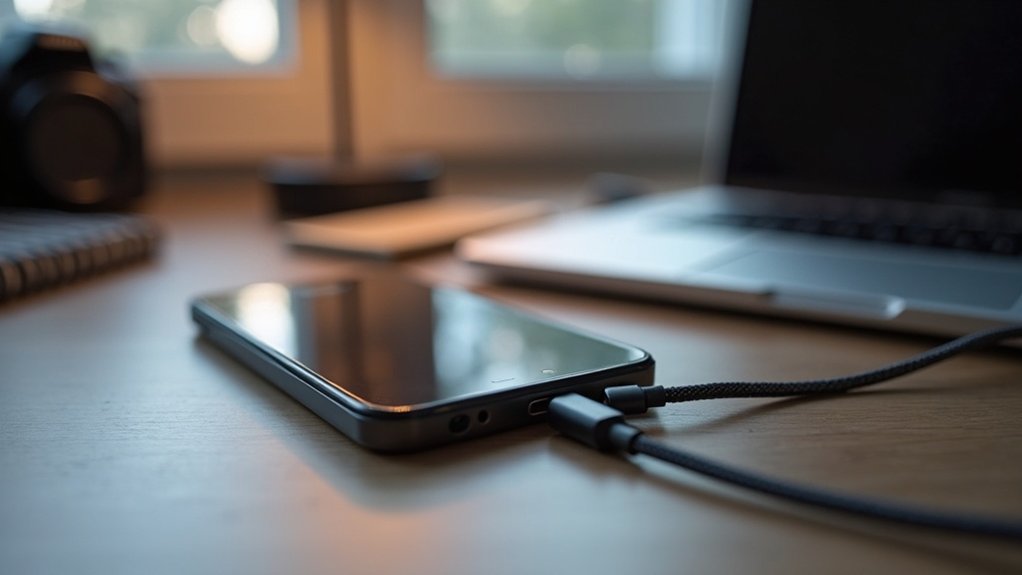
Kad priključiš telefon laptopu, pojavi se ona mala USB obavijest — tapneš i biraš što želiš da računalo vidi. Nije svejedno.
Ako izabereš Charging, telefon samo pije struju. Nula fajlova, nula drame. Dobar izbor kad ti treba brz dopun energije prije izlaska na tramvaj… ili kad ne želiš da ti netko slučajno pregleda slike.
MTP (Media Transfer Protocol) je ono za svakodnevni život: pune mape, muzika, video, dokumenti — sve dostupno kao da je eksterni disk. Koristim ga kad prebacujem backup sa Samsunga S23 na laptop ili kad uredim fotke iz weekend izleta.
PTP tretira telefon kao fotoaparat. Vidiš samo slike i video — korisno ako radiš import u stariji softver koji očekuje kameru, ili ako želiš brzo izvući fotke bez miješanja ostatka sadržaja.
MIDI? Ako sviraš svirale ili koristiš Ableton na laptopu, telefon postaje kontroler ili sintisajzer. Niska latencija, praktično za žive probe. Nije za svakoga, ali nezaobilazno kad radiš glazbu.
Savjet iz prakse: ako trebaš samo struju — biraš Charging. Za sveopći file management — MTP. Samo fotke — PTP. Glazbeni rad — MIDI. Tapni obavijest, odaberi i nastavi — mirnije, brže i bez slučajnih prepiski sa fotkama.
Laptop ne vidi moj telefon? Koraci za otklanjanje poteškoća
Ako vaš laptop ne vidi vaš telefon, započnite provjerom kabela i USB priključka—upotrijebite poznati kabel sposobан za prijenos podataka (ne kabel samo za punjenje) i isprobajte različite priključke na računalu, jer su oštećeni ili samo-za-punjanje kablovi izuzetno čest uzrok.
Zatim otključajte telefon i odaberite način prijenosa podataka iz trake s obavijestima (odaberite „Prijenos datoteka (MTP)” ili „Prenesi datoteke”, a ne „Samo punjenje”) kako bi računalo moglo pristupiti pohrani.
Ako to ne pomogne, pokušajte telefon na drugom računalu i vaš laptop s drugim telefonom kako biste izolirali problem, i (na Androidu) razmislite o omogućavanju USB otklanjanja pogrešaka ili o ažuriranju/deinstaliranju upravljačkog programa u Device Manageru kako biste prisilili Windows da ponovno instalira ispravan upravljački program.
Provjerite kabel i priključke
Kad telefon ne želi razgovarati s laptopom, često nije drama — puno puta problem je samo kabel ili port. Koristim istu preporuku koju dajem prijateljima u kafiću: uzmi podatkovni USB kabel koji zaista prenosi datoteke (OEM ili provjeren). Onaj tanki, jeftini kabel koji puni bateriju, ali ne prenosi podatke? Bacite ga iz igre.
Probaj nekoliko portova… stražnji USB 3.x na desktopu obično radi pouzdanije. Na laptopu priključak direktno na kućište bolje je od pasivnog hub‑a ili šupljeg front panela koji često zajebava vezu. Ako kabel ima oštećenje, savijene pinove ili se klima u utoru — zamijeni ga i vidi odmah razliku.
Otključaj telefon da može pregovarati o vezi: na Androidu izaberi File Transfer/MTP, na iPhoneu pritisni Trust kad se pojavi. Ako računalo i dalje ne vidi uređaj, baci pogled u Device Manager — updateaj ili deinstaliraj pa ponovno instaliraj drivere; Windowsov Hardware Troubleshooter ponekad riješi ono što ti ide na živce.
Osobno sam jednom zbog kratke ulice izgubio pola sata dok nisam promijenio kabel — bio je to onaj jeftini “samo za punjenje”. Nakon zamjene, sve je proradilo za pola minute.
Omogući način rada s podacima telefona
Kad telefon priključiš na laptop i izgleda kao tegla bez čepa—ne brini, obično je samo postavka kriva. Povuci obavijesti dolje i dodirni USB; prebaci s “Samo punjenje” na File transfer (MTP) ili Transfer files. Odmah radi. Ako nema obavijesti, često je kriv kabel: puno žica samo pune bateriju, a ne prenose podatke. Probaj drugi kabel i drugi USB port…često riješi stvar prije nego što počneš paničariti.
Na Androidu baci pogled u Settings → Connected devices ili Storage pa potraži “USB for” ili “USB Preferences”. Developer Options → USB debugging? Koristi to samo ako znaš što radiš — može pomoći, ali i …zakomplicirati život.
Windows: otiđi u Device Manager → Portable Devices i updateaj driver telefona. Ako ništa, pokreni Hardware troubleshooter. iPhone: otvori iTunes ili Finder i potvrdi “Trust This Computer”.
Mala stvar, velika razlika. Ja sam jednom sat vremena pokušavao sve dok nisam zamijenio kabel — osjećaj kad konačno proradi: moja verzija male pobjede.
Brzina prijenosa, pouzdanost i najbolje prakse za sigurnosne kopije
Kad prenosiš hrpu fotki s mobitela na laptop, kabel i port nisu samo detalji — to su sitnice koje ti mogu uštedjeti desetke minuta. USB 2.0 u praksi često kleknu oko 30–40 MB/s; USB 3.x (USB‑C ili plavi USB‑A) zna gurati 400–500 MB/s ako su i kabel i mobitel pravi par. Dakle: potraži USB 3.1/3.2 certificirani kabel i plavi port na laptopu — neće te iznevjeriti kad treba prebaciti 50 GB.
Prebaci mobitel u File Transfer/MTP i onemogući sleep oba uređaja… ništa nervoznije od stotina fileova koji stanu na pola puta. Ako radiš backup, razdijeli u serije: par filmova danas, fotke sutra. I da — svaki put provjeri integritet: usporedi veličine mapa, ili ako hoćeš profesionalno, pokreni checksum na par datoteka.
Osobna greška? Jednom sam mislio “jedan backup je dovoljno” i izgubio niz snimaka s koncerta. Od tad radim najmanje dvije kopije: laptop + eksterni disk ili cloud. Napravi raspored — jednom mjesečno minimalno — i osjeti mir koji vrijedi onih €0–€50 za dobar kabel i disk.
Napredni žični savjeti: upravljački programi, alati i kada koristiti bežično
Kad kabel ne radi kako treba, nije problem uvijek u aluminiju i bakru — često su krivci driveri i alati. Ako Windows ne vidi Android, otvorite Device Manager… potražite Portable Devices ili USB controllers, desni klik na nepoznati uređaj, Update driver → Search automatically.
Ako to zakaže, skinite OEM USB driver (Samsung, Google). To vraća MTP/PTP i prestaje vam bježati telefon iz Explorera.
Koristite USB 3.0 (SS) certificirane kabele i plave/SS portove za do 5 Gbps; noviji USB‑C može i više. Inače brzine padnu kao snijeg u ožujku.
Kad trebate adb ili fastboot — uključite USB debugging u Developer Options; onda možete push/pull datoteke, gledati logcat, otvoriti shell. I da, za potpune backup‑e preferiram OEM alate: iTunes/Finder za iPhone, Samsung Smart Switch za Galaxy — rade pouzdano, manje zabave, više sigurnosti.
Ako su portovi sumnjivi ili želite zrcaljenje, probajte bežične varijante: Phone Link, ADB over Wi‑Fi, DeX. Djeluju fino za prezentacije i brz pregled, ali imaju latenciju i manji throughput nego žica.
Iskreno? Jednom sam u žurbi koristio stari 2.0 kabel i čekao dva sata — od tada ponesem rezervni SS kabel i malu USB‑A→C redukciju. Bolje i mirnije.