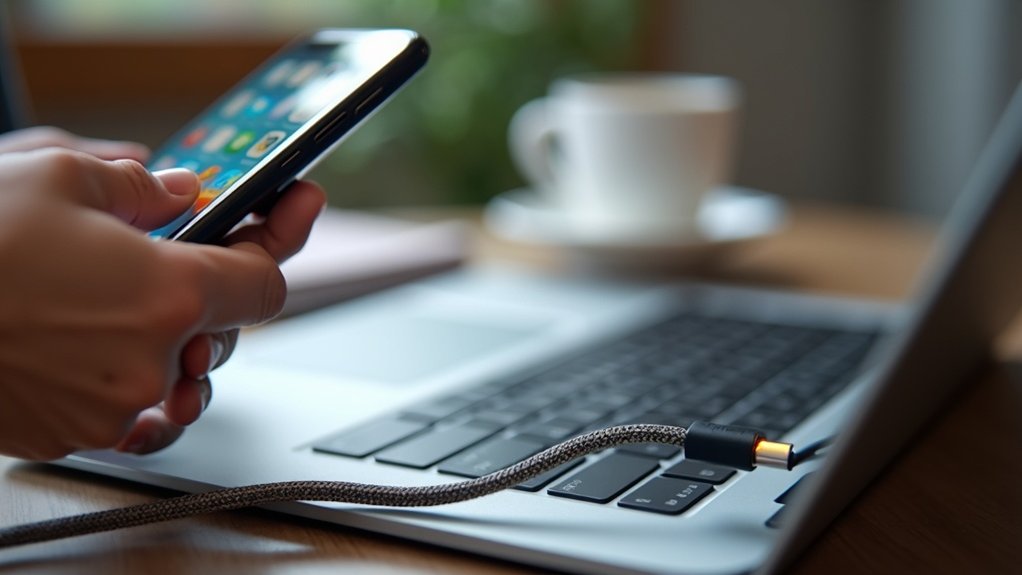
Kako povezati mobitel i laptop brzo i sigurno — tražite jasne korake koji rade danas.
Koristite USB‑C/Lightning kabel za MTP (Android) ili Finder/Photos (iPhone); omogućite “Trust this computer” i postavite File Transfer. Za bežično: Bluetooth za male datoteke, Wi‑Fi ili Phone Link/Link to Windows za poruke i pozive; instalirajte upravljače i dopustite dozvole.
Ja ću objasniti korak‑po‑korak dalje.
Provjerite kompatibilnost i prikupite kabele
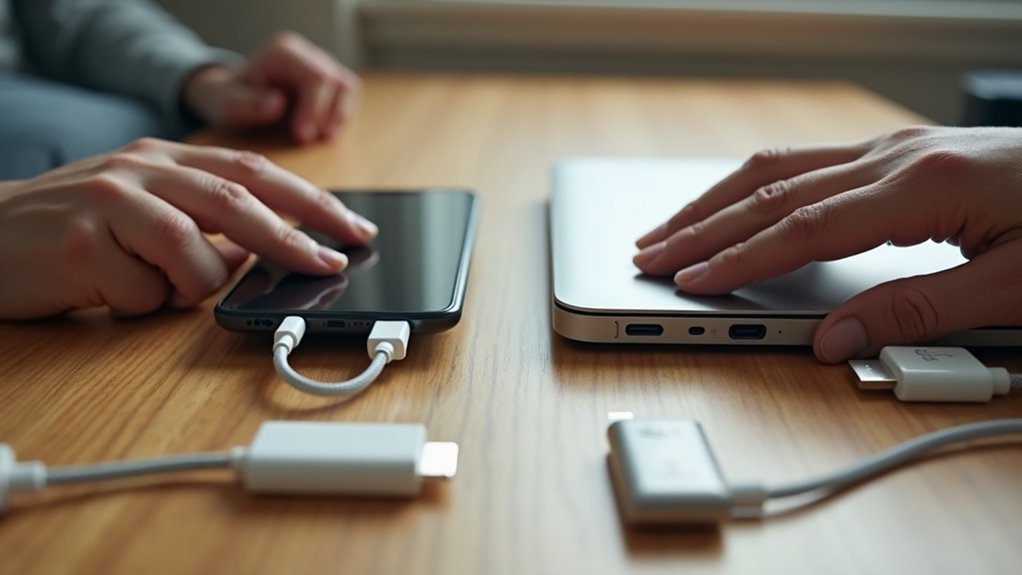
Prvo — pogledaj oko sebe kao da spremaš kavu za goste: otvoreni portovi i kablove. Provjeri lijevu i desnu stranu laptopa: ima li USB‑A ili USB‑C koji radi? Pažljivo izvuci kabel iz džepa i usporedi ga s onim na telefonu — micro‑USB, USB‑C ili Lightning? Ako je utikač klimav, ili su iglice savijene… ne ide. Lint u priključku je češći krivac nego misliš.
Softver? Bitno je. Android 8.0 radi osnovno, ali za full Phone Link voliš Android 10+. iPhone: iOS 14+ za parenje. Windows treba biti svjež — Windows 10 (Oct 2022 update) ili Windows 11 da se izbjegnu čudni bugovi. Napravi update ako treba; štediš si glavobolje kasnije.
Napuni uređaje. Ništa gore od prekinutog prijenosa jer se baterija srušila. Ako ćeš bežično — planiraj: isti Wi‑Fi (5 GHz ako hoćeš brz odgovor), plus uključen Bluetooth za QR ili brzo sparivanje. Mala anegdota: jednom sam pokušao spojiti staru ženu iz kablom koji je izgledao OK — na kraju se ispostavilo da je unutra komad konca. Provjeri fizički.
Kratko i praktično: radi provjere portova, usporedi kablove, potvrdi verzije OS‑a, drži uređaje na punjaču i odluči — kabel ili Wi‑Fi. Uštediš vremena i živaca.
Kada koristiti USB vs. Phone Link
Kabao kabel ili Phone Link? Razgovarajmo kao ljudi — bez tehničke poezije.
Kabel je kao kombinirano vozilo za selidbu: priključite i odmah prebacite gigabajte fotki, videa ili cijelu sigurnosnu kopiju iPhonea (iTunes).
Brže je, pouzdanije, ne ovisi o Wi‑Fi‑ju — znači, kad vam treba trenutno i bez iznenađenja, uzmite USB.
Phone Link je praktičan kurir koji dolazi svaki dan. Čita i šalje SMS, pokazuje zadnje fotke (otprilike 2.000), sinkronizira clipboard i prepusti vam pozive na PC‑u dok radite.
Radi kad su telefon i računalo na istoj Wi‑Fi mreži — zgodno za dugotrajne, “hands‑free” radne tokove.
Moj savjet iz prakse: koristim oba. Tijekom radnog tjedna Phone Link drži notifikacije, poruke i pozive u ravnoteži dok tipkam.
Kad treba prebaciti 30 GB snimaka s Galaxy S23 ili napraviti iPhone backup prije ažuriranja — vadi se kabel.
Brzi podsjetnik:
- Veliki prijenosi, potpune kopije: USB.
- Stalan pristup porukama i pozivima, brz pregled fotki: Phone Link.
Svi volimo praktičnost. A ponekad je najbolje imati i kombi i kurira.
Prenesite datoteke: Povežite telefon i prijenosno računalo putem USB-a
Prvo nabavite pravi USB kabel (onaj koji je došao s vašim telefonom — USB‑C za mnoge Android uređaje ili Lightning za iPhone) i odaberite ispravan USB priključak na prijenosnom računalu kako ne biste prije početka rješavali neispravan hardver.
Zatim pristupite svom telefonu i odaberite odgovarajući način prijenosa putem USB‑a (File transfer/MTP na Androidu ili „Trust this computer”/„Vjeruj ovom računalu” za iPhone) kako bi računalo stvarno moglo vidjeti vaše datoteke.
Na kraju otvorite File Explorer (ili Finder/iTunes na Macu za potpunu sinkronizaciju) i povucite fotografije ili mape gdje želite, a ako telefon nije otkriven pokušajte s drugim kabelom/priključkom ili ažurirajte upravljačke programe — to obično rješava problem.
Pripremite kabele i priključke
Uhvati kabel koji je došao s telefonom — onaj mali kraći kraj u USB‑C, Micro‑USB ili Lightning, a drugi kraj u slobodan USB na laptopu. Zašto baš original? Zato što sam jednom koristio jeftin kabel iz kioska i telefon je punio, ali računalo ga nije prepoznalo… i od tog sam dana uvijek nosim original.
Pogledaj portove. Ako vidite prašinu ili komadić tkanine, očisti ga nježno čačkalicom ili stlačenim zrakom. Ako se konektor klima, probaj drugi USB na laptopu — često je samo loša lemljena veza na ploči.
Otključaš telefon nakon spajanja, sustav zna reagirati tek tada. Ako laptop i dalje ne vidi uređaj: zamijeni kabel za onaj od proizvođača (Samsung, Apple, Xiaomi…), uključi USB debugging na Androidu ili ažuriraj iTunes na iPhoneu. Rebootaj oba uređaja — ponekad je to sve što treba.
Mala provjera: originalni kabel + čist port + otključan telefon = 90 % riješenih problema. Ako ništa ne pomogne, javi model telefona i računala pa gledamo dalje.
Odaberite način prijenosa preko USB-a
Kad spojiš telefon s originalnim kabelom na laptop, obično iskače notifikacija “USB options”. Tapni to i odaberi *Transfer files* (ili MTP / File Transfer) — odmah se otvori pristup unutarnjoj memoriji.
Na Windowsu otvori File Explorer, pogledaj pod “This PC” — uređaj će stajati pod imenom modela. Na macOS‑u, za MTP treba Android File Transfer, inače ništa ne vidiš.
Ako laptop ne prepoznaje telefon… počni najjednostavnije: drugi kabel, drugi port. Većina problema je do kabela — jeftini USB kablovi znaju glumiti mrtve.
Ako i dalje šteka, instaliraj drivere proizvođača (Samsung, Xiaomi, Huawei — svatko ima svoj paket) ili uključi USB debugging u Developer Options ako trebaš napredniji pristup. Meni je jednom stari Huawei tražio driver i pola sata zezanja; nakon instalacije sve je radilo kao podmazano.
I praktičan savjet: uvijek *eject* uređaj prije vađenja. Nije glamurozno, ali spasit će ti desetke minuta vraćanja izgubljenih fajlova i živaca.
Premjesti datoteke s Explorerom
Kad povežeš telefon kabelom — onim originalnim, ne nekim s placa — i na Androidu odabereš File transfer / MTP (i otključaš ekran), ili na iPhoneu otvoriš Finder/iTunes da ga vidiš na računalu, taj trenutak je uvijek malo čaroban: uređaj iskače u File Exploreru pod This PC.
Android se ponaša kao prijenosni disk; iPhone skriva fotke u DCIM mapi preko iTunes/Finder veze.
Mala priča: jednom sam preslikao hrpu videa s mora preko USB‑3 kabla i mislio da posao traje satima — trajalo je 10 minuta.
Razlika između USB‑2 i USB‑3 osjeti se kao kad prođeš iz lokalnog autobusa u brzi tramvaj.
Praktične, ne dosadne, napomene:
- Koristi originalni kabel (USB‑C za većinu Androida, Lightning za iPhone). Kraj.
- Ako telefon traži dozvolu za prijenos, odobri ju; ne ostavljaj ekran zaključan.
- Povuci i ispusti datoteke u mape — jednostavno je, ali pazi na velike video datoteke.
- Ako želiš brže: poveži preko USB‑3 porta ili koristi SD karticu (ako telefon ima).
- Ne vadi odmah: koristi “Eject” u Exploreru da izbjegneš korupciju.
Osobno: jednom sam izgubio pola fotki jer sam izvadio kabel naglo — od tada uvijek kliknem Eject i popijem kavu dok Windows kaže ‘safe to remove’.
Pametno, zar ne?
Postavite Phone Link za pozive, poruke i fotografije
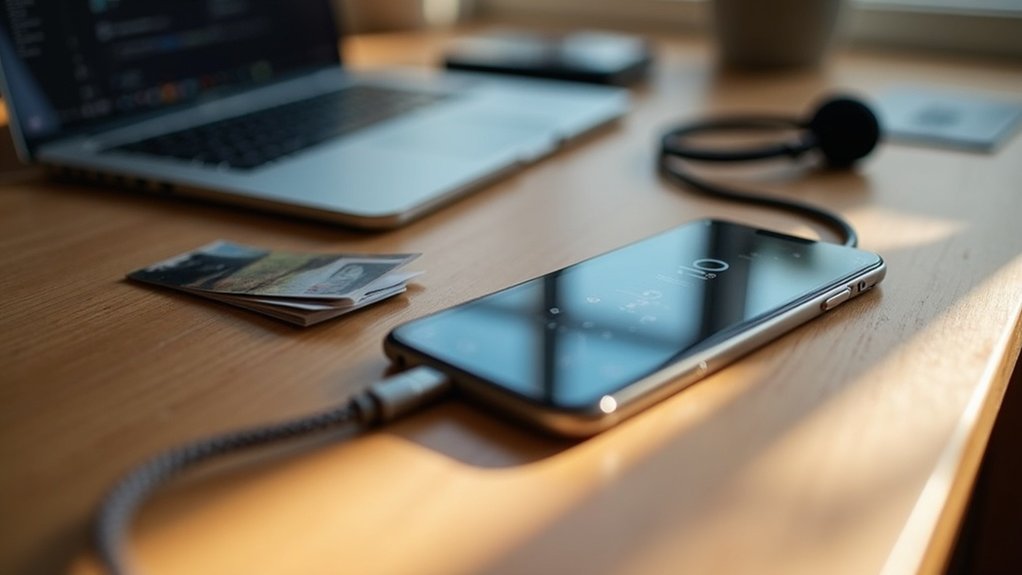
Prvo uparite svoj telefon i računalo tako da na Windowsu otvorite Phone Link (najbolje Windows 10 Oct 2022 ili Windows 11), skenirate QR kod s Link to Windows na Androidu (Android 8.0+, idealno 10+), i potvrdite upute na zaslonu kako bi se uređaji mogli povezati.
Zatim dodijelite aplikaciji dopuštenja koja traži—obavijesti, kontakti, datoteke i (ako želite pozive) Bluetooth—jer bez njih značajke neće ispravno raditi; fotografije će se sinkronizirati zadnjih ~2.000 slika za brzo pregledavanje i povlačenje i ispuštanje.
Na kraju upravljajte onim što se zapravo sinkronizira u Phone Link > Settings > Features (uključite/isključite Messages, Calls, Photos, Notifications), a ako trebate prestati dijeliti, opozovite dopuštenja na telefonu ili uklonite uređaj iz My devices da biste potpuno odparili.
Uparivanje vaših uređaja
Kad želiš da telefon i PC počnu stvarno razgovarati — bez drame i bez skakanja po postavkama — otvori na računalu Phone Link, a na Androidu instaliraj (ili otvori) Link to Windows i prijavi se istim Microsoft računom. Djeluje jednostavno, ali par trikova štedi živce…
Pokaži QR kod na računalu i skeniraj ga telefonom. Radi i ručno, ali QR je brži — kao plaćanje karticom umjesto traženja kovanica.
Imaj oba uređaja na istoj Wi‑Fi mreži. Ako to nije opcija, hotspot ili mobilni podatci proći će. Android 10+ preporučujem; 8.0 radi, ali zna zapeti.
Uključi Bluetooth na obojici. Kad telefon pita za dozvole za pozive, primi — inače zvuk neće ići kroz PC i nećeš moći odgovarati iz slušalica.
Daj aplikaciji potrebne dozvole za poruke, obavijesti i pristup fotografijama. Bez njih, veza je poput stola bez nogu — izgleda kao da je tu, ali ne služi svrsi.
Ako kasnije želiš prekinuti vezu, otvori Phone Link > My devices ili provjeri dozvole u aplikaciji i ukloni par.
Mali savjet iz prakse: jednom mi je signal pao dok sam dijelio zaslon na Zoomu — prespojio sam se na hotspot i sve proradilo. Dakle, kad stvari zapnu, promijeni mrežu prije panike.
Dodjeljivanje dopuštenja aplikaciji
Ako želiš da Link to Windows stvarno radi — a ne da samo stoji kao ukras na radnoj površini — moraš mu dati dopuštenja.
Dok sparuješ telefon, dozvoli Notifications, Contacts, SMS i Calls na Androidu. Time će ti računalo prikazivati obavijesti, čitati i odgovarati na poruke, te zvati ili primati pozive.
Za fotografije: uključi All Files Access ili Media/Photos u Settings > Apps > Link to Windows. Na mnogim Samsungima to se već unaprijed odobri.
Kad to napraviš, moći ćeš pregledavati i prijenositi do 2.000 najnovijih slika — stvarno zgodno kad tražiš onu fotku s večere.
Bluetooth je ključ. Ako PC nije uparen preko Bluetootha, pozivanje neće raditi.
Dakle, uključi Bluetooth na obje naprave i potvrdi dozvole za pozive i kontakte.
Na iPhoneu prihvati Bluetooth sparivanje i dozvole nakon skeniranja QR koda, ali računaj na iOS ograničenja za slike, video i neke grupne poruke — nije sve isto kao na Androidu.
Možeš svaku dozvolu naknadno opozvati u postavkama. Imaj na umu: isključiš li neku dozvolu — ta funkcija prestaje raditi odmah.
I da — jednom sam zaboravio dopustiti SMS prava, pa sam cijeli dan mislio da poruke ne dolaze… nisu dolazile, jednostavno.
Upravljanje postavkama sinkronizacije
Volio bih ti ovo objasniti kao da smo u kafiću pored glavnog trga: Phone Link stvarno može učiniti da tvoj PC postane “drugi ekran” za mobitel — pozivi, poruke i fotke se pojave kao da si na telefonu, ali bez zakrčenih džepova.
Otvori Phone Link na Windowsu, klikni Settings > Features i uključi Calls, Messages i Photos. Da to radi glatko, Android (poželjno Android 10+) treba imati Link to Windows, isti Microsoft račun i biti na istoj Wi‑Fi mreži.
Par ideja koje mi često spašavaju živce:
- U mobilnoj appi skeniraj QR kod s ekrana računala i daj dozvole za pozive, SMS, kontakte i obavijesti.
- Uključi Bluetooth i upari uređaje ako želiš kompletno upravljanje pozivima — bez njega povijest poziva zna biti nepotpuna.
- Na Samsungu dopusti pristup fotkama/ datotekama da bi se nedavne slike brzo sinkronizirale.
- Ako želiš prekinuti sink, jednostavno opozovi pojedine dozvole; vraćaš ih jednako brzo.
Ako zapne, prvo provjeri Wi‑Fi, isti Microsoft račun i dopuštenja u aplikaciji. Ja sam jednom zbog pogrešne mreže sat vremena tražio pozive na PC‑ju… nije lijepo. Nakon toga, sve obično krene bez drame.
Upravljanje dozvolama, postavkama sinkronizacije i računima
Pogledaj najprije dopuštenja na telefonu i prekidače za sinkronizaciju u Phone Link — to su ti mali ventili koji zapravo odlučuju što putuje s telefona na PC.
Na Androidu daj Link to Windows pristup za Notifications, Contacts, SMS, Calls i Storage (neki uređaji traže i All Files Access).
Možeš to napraviti pri uparivanju ili u Settings > Apps > Link to Windows.
Na Windowsu u Phone Link otvori Settings > Features i provjeri Notifications, Messages, Calls, Photos.
Isključiš jednu sklopku — taj tip podataka odmah prestane stizati.
Ako se kontakti ne pojavljuju, provjeri Contacts access ili uključi sinkronizaciju kontakata kroz Microsoft račun — bez toga app ne može prikazati niti pretraživati kontakte i povijest poziva.
Treba ti sink preko mobilnih podataka? Uključi “Allow app to use mobile data” na telefonu, ali račun operatera može doskočiti — očekuj trošak.
Kad želiš prekinuti vezu: oduzmi dopuštenja (Apps > Link to Windows > Permissions), zaboravi PC u Bluetoothu, pa ukloni uređaj u Phone Link > Settings > My devices.
Ja sam jednom zaboravio Storage pristup — nije mi se pojavila ni jedna fotografija… naučio sam na teži način.
Rješavanje uobičajenih problema s vezom i popravci
Kad veza zablokira — nemoj paničariti.
Slučajno sam jednom sat vremena pokušavao s krivim kabelom dok mi prijatelj iz susjedstva jednostavno prebacio fajl na laptop originalnim USB-om… naučena lekcija: uvijek probaj drugi kabel i drugi port. I da, na telefonu uključite File transfer/MTP kad ga spojite — često je to kriva sitnica koja pravi dramu.
Ako se Phone Link ne poveže, pogledaj Wi‑Fi (mora biti ista mreža!), provjeri da je računalo na ažurnom Windows 10/11, i skeniraj QR kod nakon što si prijavljen istim Microsoft računom.
Bluetooth pozivi štekaju? Isključi/uključi Bluetooth, izbriši uređaj pa ponovno spari na telefonu i u Phone Link > My devices. Restart pomaže više nego što ljudi misle.
Kad se fajlovi ne sinkaju — provjeri dozvole: Link to Windows treba Notifications, Contacts, a na nekim Samsungima i All Files Access; ne zaboravi uključiti Photos syncing.
iPhone? Otvori kameru, skeniraj PC QR, daj sinkronizacijske dozvole ili “Forget This Device” pa ponovno spari.
Moj savjet iz prakse: smiri se, ide po redu… i ponesi rezervni USB.