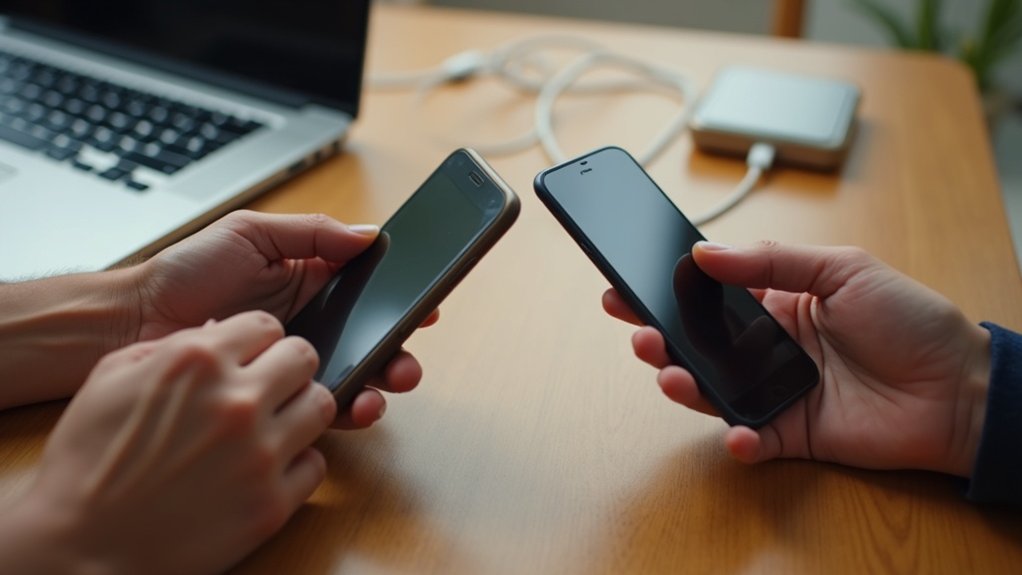
Premještate podatke s jednog telefona na drugi — dobro ste došli.
Napravite sigurnosne kopije na oblak (i lokalno), napunite uređaje, prijavite se u Apple ID ili Google račun, zatim koristite Quick Start, Smart Switch, Phone Clone ili kabel/OTG za brzi prijenos; provjerite kontakte, fotke, poruke i dvofaktornu autentifikaciju prije brisanja starog uređaja.
Ja ću vam pokazati detaljne korake i rješenja.
Brzi prijenos: kako u 3 koraka

Spremni za preseljenje svega sa starog telefona bez glavobolje? Daj, napravit ćemo to brzo i bez melodrame.
Napuni oba uređaja do kraja. Spoji ih na istu stabilnu Wi‑Fi mrežu… ili spremi USB‑C/Lightning kabel i OTG adapter ako si staru škola. Napravi backup na Google Drive ili iCloud — vjeruj mi, jednom kad izbrišeš stari mobitel, žaljenje ne vraća poruke.
Uključivanje novog telefona često ima quick transfer opciju: Android Quick Start, Samsung Smart Switch (izaberi “Receive data”) ili Apple Quick Start. Ako to iz nekog razloga ne radi, otvori proizvođačevu aplikaciju — Smart Switch, Huawei Phone Clone, Move to iOS — i reci joj koji imaš stari uređaj. Praktično kao da vodiš kućnu preseliteljsku ekipu.
Što selektirati? Kontakte, SMS, fotografije i video, aplikacije, postavke… Ovisno o količini podataka, prijenos traje od par minuta do sat vremena. Drži oba uređaja spojena, ne dopusti da baterija padne ispod 20% — nema ništa gore od pola preseljenja koje stane zbog isključenog telefona.
Mala anegdota: jednom nisam napravio backup aplikacija i izgubio listu lozinki… boli i uči. Nakon prijenosa provjeri sve — poruke, galeriju, aplikacije — pa tek onda briši stari uređaj. Tako izbjegneš iznenađenja i dobiješ uredan, predvidljiv kraj preseljenja.
Pripremite se: Sigurnosna kopija, Napunite uređaje i Osigurajte račune
Prije nego što započnete prijenos, napravite sigurnosnu kopiju kontakata, poruka, fotografija i podataka aplikacija na Google Drive, iCloud ili računalo (Google daje 15 GB besplatno, a možete kupiti više ako je potrebno) kako ne biste izgubili ništa važno.
Provjerite jesu li oba telefona potpuno napunjena ili spojena na napajanje i imaju više od otprilike 20% baterije — mnogi alati za prijenos neće raditi ispod te razine, a velike zbirke podataka mogu potrajati satima, posebno preko Wi‑Fi veze.
Na kraju, provjerite je li sigurnosna kopija završena (pogledajte broj datoteka ili datume) i potvrdite da novi uređaj ima dovoljno prostora prije nego što obrišete stari telefon.
Izradite sigurnosnu kopiju važnih podataka
Prvo — napravi backup. Stvarno.
Ne zato što to zvuči pametno, nego jer jednom kad obrišeš stari mobitel, neke slike i poruke ne vraćaju se nikad.
Ako imaš Android, otvori Settings → System → Backup i pusti Google Backup da skenira kontakte, fotografije, SMS i podatke aplikacija. iPhone? iCloud radi isto — iako zna zafrkavati kad ti ostane malo prostora.
Pogledaj broj fotografija u galeriji i usporedi s brojem u oblaku. Ako se ne slaže, nešto nije preneseno.
Provjeri par poruka i nekoliko kontakata — ne cijelu povijest, ali dovoljan uzorak da nisi u mraku. Stavi se na stabilni, pouzdani Wi‑Fi; velike uploadove ne želiš raditi preko mobilnih podataka (račun može iznenaditi… u eurima, naravno).
Zabilježi podatke za prijavu, uključuju 2FA ili upravitelj lozinki. Čuvaj stari uređaj dok novi ne pokaže sve — stvarno, nemoj ga odmah baciti u ladicu.
Moj osobni propust? Jednom sam prebacio sve, mislio da je gotovo, pa mi je nestala jedna mapa s fotkama… od tada provjerim tri puta.
Napunite uređaje potpuno
Uf, baterija — dosadan, ali presudan detalj. Napuni oba mobitela na oko 80% ili ih ostavi na punjaču dok seliš podatke. Čekati da Smart Switch ili bilo koji prijenos stane zbog pražnjenja baterije? Ne vrijedi.
Kad su uređaji puni, prijavi se na korisničke račune i provjeri 2FA metode… dok ti je struja. Ako ti SMS kod ne stigne usred restore-a, vraćaš se korak nazad i kalkuliraš izgubljeno vrijeme. Jednom sam brzopleto obrisao stari telefon prije nego što sam provjerio poruke—da, bilo je dramatično.
Wired vezom dobiješ brzinu i stabilnost; Wi‑Fi je praktičan, ali osjetljiv na radijus i gužvu mreže (stanica puna Netflixa = spor transfer). Cilj: mir. Mir znači: nijedan uređaj ne umre tijekom prijenosa, aplikacije se logiraju bez stalnih ponavljanja i imaš backup nekoliko dana nakon.
Ne briši stari telefon dok ne potvrdiš da su fotke, kontakti i chatovi stvarno tu. Malo strpljenja sad = izbjegnuta panika kasnije.
Sigurnosne kopije u oblaku: Google Drive i obnavljanje iz iClouda
Kad prebacuješ telefon, cloud backup je kao prijatelj koji ti čuva ključeve dok kopaš po džepovima.
Na Androidu: otvori Settings → System → Backup → Back up to Google Drive i stisni “Back up now”. Google ti daje 15 GB besplatno — to je oko dovoljno za par tisuća fotografija, ali ako imaš puno videa, razmisli o nadogradnji (cijena? provjeri u eurima, recimo par € mjesečno za više prostora).
Na iPhoneu ide kroz Settings → [ime] → iCloud → iCloud Backup → Back Up Now.
Ako želiš sačuvati Health i lozinke, napravi enkriptirani backup na računalu preko Finder/iTunes — to je jedini način da ostane keychain i podaci o zdravlju netaknuti.
Par praktičnih savjeta: oba telefona napuni, spoji na stabilan Wi‑Fi i provjeri imaš li mjesta u oblaku.
Prilikom novog Android setupa prijavi isti Google račun i izaberi “Restore from your Google Account”.
Na iPhoneu odaberi “Restore from iCloud Backup” ili koristi enkriptirani kompjuterski backup.
I da — zadrži stari uređaj dok ne provjeriš da su poruke, kontakti i fotografije stigli… vjeruj mi, jednom sam izgubio šest mjeseci chatova jer sam previše brzoplet.
Brzi lokalni prijenos: USB, Smart Switch, Phone Clone
Za najbrži lokalni prijenos, spojite telefone međusobno USB kabelom (USB‑C na USB‑C ili Lightning na USB‑C za iPhone→Samsung) i koristite proizvođačev alat za žični prijenos — često ćete vidjeti brzine do oko 10× brže nego preko Wi‑Fi mreže, što je važno kad imate mnogo gigabajta fotografija i videa.
Samsung Smart Switch i aplikacije poput Huawei Phone Clone podržavaju i žični i bežični prijenos, vode vas kroz odabir kategorija (kontakti, fotografije, poruke, aplikacije) i obično zahtijevaju da su obje baterije iznad otprilike 20% te eventualne potrebne OTG/adaptere.
Slijedite upute na zaslonu, držite uređaje povezane dok se proces ne završi i nemojte brisati stari telefon dok ne provjerite da je sve kopirano (vjerujte mi, to je spasilo više od nekoliko ljudi).
Wired USB prijenos
Ako imaš ogromnu biblioteku fotki i videozapisa, spojiti mobitele kabelom je kao ubrzani kolosijek — brzo i bez drame. USB‑C na USB‑C ili Lightning s adapterom prođe i do ~10× brže nego Bluetooth ili kućni Wi‑Fi kad seliš stotine datoteka.
Koristi pravi kabel (ili OTG adapter), otvori aplikaciju za prijenos na novom mobu, odaberi “Receive” i prati upute… da, zatražit će povjerenje i na iPhoneu i da omogućiš File Transfer na Androidu.
Savjeti iz praktične rutine:
- Drži bateriju iznad ~20% — prekid zbog prazne baterije je glup i čest kvar.
- Ne vadi kabel dok traje proces; prekidi znaju iskriviti mapu i ponovo te natjerati da ponoviš posao.
- Pripremi lozinke: nakon prijenosa aplikacije često traže ponovni login.
Iskreno? Jednom sam preko jeftinog USB‑C kabela gubio 40 minuta dok se veza nije stabilizirala — kupio sam kvalitetni kabel od Anker i stvar se promijenila.
Osjetit ćeš razliku: škljoc, kopija ide i gotovo. Vrijedi mrvicu više truda na početku jer na kraju imaš sve fotke na jednom mjestu, organizirano.
Proizvođač Smart
Ako želiš najbrži i najmanje živcirajući način preseliti gomilu fotki, poruka, aplikacija i postavki na novi telefon — koristi proizvođačev alat. Za Samsung je to Smart Switch (za Huawei obično Phone Clone). Radi preko direktne veze pa pazi: kad spojiš kabele ili radiš preko Wi‑Fi Directa, često prebaciš gotovo sve — kontakte, kalendar, fotografije, video, bilješke, postavke i mnoge aplikacije.
Moj savjet: žice su zakon. USB‑C na USB‑C ili Lightning s OTG‑adapterom rijetko iznenade i znatno su brže; za velike galerije zna biti i do 10× brže nego bežično. Osjetiš razliku — prebacivanje se događa skoro kao da premještaš foldere na računalu, a ne kao kad čekate da se video učita preko sporog mobilea.
Praktične sitnice: drži baterije oba telefona iznad ~20%, ažuriraj Smart Switch prije početka i pažljivo prati upute na ekranu (iPhone može tražiti “Trust” — odobri). Ako neki podaci aplikacije ne pređu, nemoj baciti stari uređaj odmah; često treba dodatni korak unutar same aplikacije ili prijava s istim računom.
Iskreno? Jednom sam gurao prijenos 30 GB fotki preko kabela u tramvaju — gorak miris starih kabela, ali posao gotov dok je vožnja stajala. Pa, štediš vrijeme i živce.
Aplikacije za kloniranje telefona
Kad mijenjaš telefon i ne želiš tjedan dana uploadati fotke u neku oblak‑pustolovinu, Phone Clone je praktično autocesta. Spoji kabel (USB‑C na USB‑C ili Lightning s adapterom) i za pola sata imaš kontakte, poruke i većinu fotografija na novom uređaju — probam često i stvarno je brže nego čekanje kroz wifi.
Preferiram žičano. Za velike galerije, USB transfer zna biti i do 10× brži i ne troši ti podatke — korisno ako si na ograničenom paketu od recimo 10 GB. Phone Clone (Huawei) ili Samsung Smart Switch obično traže QR pariranje ili Wi‑Fi Direct; pratit ćeš progres na ekranu i osjetiti olakšanje kad brojke padaju.
Mala zamjena realnosti: neke aplikacije traže ponovno logiranje — bankovne aplikacije, WhatsApp (ako prelaziš između platformi), i dio sigurnih zapisa neće prijeći.
Provjeri bateriju na oba telefona i ažuriraj aplikacije prije nego počneš.
Osjećaj? Tišina, progress bar, miran kafić u pozadini… i novi telefon s tvojim stvarima. Ako želiš, mogu ti napisati kratki checklist za prije transfera.
iPhone ↔ Android: Koraci, ograničenja i rješenja

Preseliš li se s iPhonea na Android ili obratno — nije kraj svijeta. Malo planiranja i zna se što ide, a što neće.
Kontakti, kalendar, fotke i osnovne poruke obično idu bez drame. Googleov “Switch to Android” i Samsung Smart Switch u setupu povuku kontakte, fotografije, video, kalendar i SMS; možeš se prijaviti u iCloud pa Smart Switch preuzme i full‑res medije ili preko Google Photos.
S druge strane, Appleov Move to iOS pri početnom podešavanju prebaci kontakte, poruke, fotke, video, bookmarke i kalendare — aplikacije ih neće pratiti, pa ih instaliraš naknadno.
WhatsApp? Radi transfer chatova između platformi na mnogim novijim uređajima. Postupak često uključuje QR i nikako se ne logiraj na WhatsApp na novom telefonu prije nego što započneš transfer.
I da — 2FA, bankarske aplikacije i DRM‑zaštićeni sadržaj neće se teleportirati. Igračke pohrane često ovise o cloud‑saveu developera; provjeri njihove opcije prije selidbe.
Mala, iskrena greška koju sam napravio: prebacio sam kontakte bez provjere iCloud lozinke i tjedan dana tražio broj frenda. Ne ponovio.
Uštedi si vrijeme—napravi backup, zapiši lozinke, i računaj da ćeš se negdje ponovo logirati.
Prenesite aplikacije, račune i lozinke sigurno
Počni kao da prebacuješ ključnu poštu iz jedne brave u drugu — polako, s planom, ne u panici.
Ako si na Androidu, koristi Smart Switch ili Google Backup; iPhone? Quick Start i iCloud su ti prijatelji. Bitno: budi prijavljen na isti račun dok traje prijenos, inače ćeš dobiti samo pola kuće.
Očekuj da ćeš ručno upisivati lozinke. Zato prije nego išta obrišeš, sinkroniziraj ili izvezi manager lozinki (Bitwarden, LastPass). Ja sam jednom zaboravio export — izgubio sam tjedan reprodukcija i minuticu boljke… ne ponovilo se.
Dvostruka autentikacija ne voli screenshotove. Iskoristi opciju izvoza u Authenticatoru ili prenesi 2FA uređajima iz aplikacije — to čuva bankovne i DRM aplikacije od zaključavanja. Provjeri i backup chata i saveova igara: WhatsApp, Google Drive, iCloud. Ako igra ima cloud save, potvrdi da je sync završio.
Reinstaliraj samo iz službenih trgovina i odmah update-aj. Nakon restorea, provjeri dozvole aplikacija i provjeri ključne podatke — chatovi, game progress, bankovne autorizacije. Kad si 100% siguran da sve radi, tek onda obriši stari telefon.
Kratko, praktično: backup, export 2FA, sinkroniziraj lozinke, reinstaliraj iz trgovine, provjeri dozvole. Tako izbjegneš noćne ture po postavkama i nepotrebne živce.
Ako stari telefon neće pokrenuti: opcije oporavka i pomoć
Ako stari mobitel odbija živjeti, ne paničarimo — ima smislenih pokušaja prije nego ga predamo servisu ili bacimo kroz prozor (ne preporučujem taj drugi dio).
Provjeri prvo: svijetli li LED, osjetiš li vibraciju ili ikona punjenja kad ga spojiš? Ako da, probaj prisilni restart — Power + Volume Down 10–20 sekundi. Ponekad se sustav samo ispravi… i život se nastavi.
Ako PC prepoznaje Android u recovery/fastboot modu, ADB može spasiti fotke iz /sdcard/DCIM ili podatke iz /data/media — ali samo ako je USB debugging bio uključen prije nego je sve stalo.
Ekran mrtav, a telefon zapravo radi? Spoji ga USB-om za MTP ili iskoristi HDMI/USB‑C adapter; neke Lumie i Samsungi podržavaju to mirroringom — prava stvar kad ti je ekran glavni problem.
Totalno neodgovara? Izvadi microSD ako postoji.
Ako je u pitanju eMMC/UFS, traži servis koji radi image čipova — ne preporučujem “board surgery” ako nisi iskusan; jednom sam otpustio vijak pa su mi nestale dvije antene, učio sam na bolnoj, ali jeftinijoj lekciji.
Na kraju, prijavi se na Google/iCloud/servis proizvođača na novom uređaju i vraćaj sinkronizirane kontakte, poruke i fotke.
Ako ti treba, mogu preporučiti par provjerenih servisa u Zagrebu i okvirnu cijenu — obično 40–150 € ovisno o postupku.