
Google Play je nestao s telefona — ovdje ćete brzo saznati što napraviti.
Provjerim prvo: otključajte aplikaciju u ladici ili u Postavke > Aplikacije; ako je onemogućena, omogućite je, očistite predmemoriju/podatke, uklonite i ponovno dodajte Google račun, provjerite prostor i mrežu, instalirajte službeni Play Store APK ako treba; zadnje rješenje je tvorničko resetiranje ili servis.
Ja ću vas voditi korak po korak dalje.
Brza popravka: Vratite ikonu Trgovine Play na početni zaslon ili ladicu aplikacija
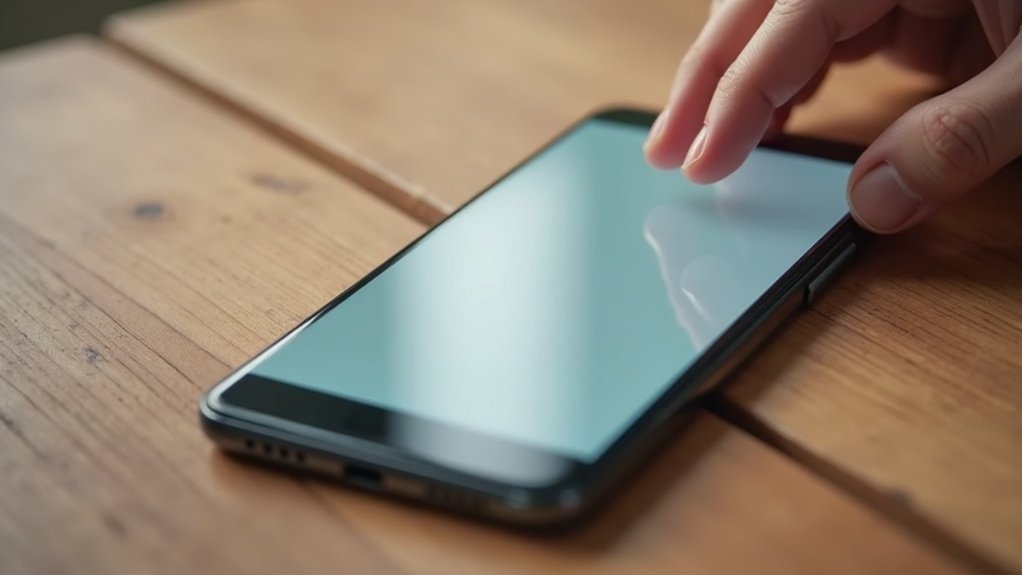
Ako vam je Play Store nestao s početnog zaslona — ne paničarite. Meni se jednom dogodilo nakon loše nadogradnje na starom Xiaomi‑ju; ikonica je samo… otišla.
Pogledajte u ladicu s aplikacijama (swipe up ili tap na ikonu). Ako je Google Play Store tamo, držite prst na ikoni i povucite je na prazno mjesto na početnom zaslonu. Brzo, jednostavno, kao da ponovno zakačite kišobran na kuke.
Nije u ladici? Idite u Settings > Apps (ili Apps & notifications) i potražite Google Play Store — možda je disabled. Uključite ga. Neki launcheri skrivaju aplikacije umjesto da ih brišu; provjerite “Hidden apps” ili “Hide apps” i maknite kvačicu. Na drugim launcherima dugo pritisnite početni zaslon, izaberite Widgets ili Add apps, pa odaberite Play Store da se ikona pojavi.
Ako ništa ne pomogne, probajte restart telefona ili kratko ažuriranje sustava. Radi li? Super. Ne radi? Javi model telefona (npr. Samsung S23, Pixel 7a) pa detaljnije pogledam — ne volim kad stvari same nestaju bez traga.
Poništi skrivanje ili ponovno omogući Google Play u svom pokretaču i postavkama
Tražiš Play u ladici aplikacija i nema ga? Nije drama.
Otvori ladicu (swipe gore ili tap na ikonu) i dobro pretraži—nađem ga uvijek tamo gdje su sve nove aplikacije, pa vrijedi provjeriti prvo.
Ako ga nema, dugo pritisni prazan dio početnog zaslona pa otvori Postavke launchera ili Home settings. Potraži Hidden apps ili Hide apps i makni kvačicu s Google Play. Mnogi to previdimo jer je skriveno iza sitne zupčanika… pa se sjetim kako sam jednom tražio pola sata jer je netko od ukućana sakrio aplikacije kao da igramo lov na blago.
Hoćeš ikonu nazad na početni zaslon? Drži Play u ladici i povuci ga na panel koji želiš. Kod nekih custom launchera možeš imati profile, foldere ili zasebne liste aplikacija—tapni tri točkice ili zupčanik u launcheru i provjeri Apps ili Manage apps.
Ako je Play skrivio admin ili roditeljski nadzor, otvori Settings > Apps, nađi Google Play i Enable. Riješi to, i sve je opet kao da si dobio novu aplikaciju.
Ako nedostaje Play trgovina: ponovno instalirajte iz pouzdanog APK‑a (Apkmirror)
Ako ti nestane Play Storea, najbrže ga vratiš sirovo i jednostavno — sideload s pouzdanog mjesta poput APKMirror-a. Ja sam to jednom napravio na starom Huaweiju nakon što je servis nestao nakon ažuriranja; traje pet minuta, ali treba biti oprezan… ne želiš uvesti malware.
Odluka: skini službeni APK s APKMirrorove stranice za Google Play Store — to smanjuje rizik. Prije klika provjeri listu verzija i izaberi onu koja odgovara tvom Androidu i arhitekturi (arm/arm64/x86). Kompatibilnost nije trik; to je razlika između radi i ne radi.
Ako imaš Android 8.0 ili noviji, uključi “Install unknown apps” za browser ili file manager: Settings → Apps → [tvoj browser] → Install unknown apps → Allow. Na starijim telefonima (7.0 i niže) uključi “Unknown sources” u Settings.
Skinuto? Otvori APK iz obavijesti ili file managera i tapni Install. Ako ti telefon blokira, daj mu dozvolu za instalaciju iz tog izvora i pokušaj opet.
Kad se instalira, otvori Play Store — ako šteka: Settings → Apps → Google Play Store → Storage → Clear cache/Clear data, pa reboot. Radi li? Super. Ako ne, javi model telefona (npr. Samsung A52, Xiaomi Mi 11) i verziju Androida; možemo kopati dalje.
Pronađite pravu APK verziju Trgovine Play za svoj telefon
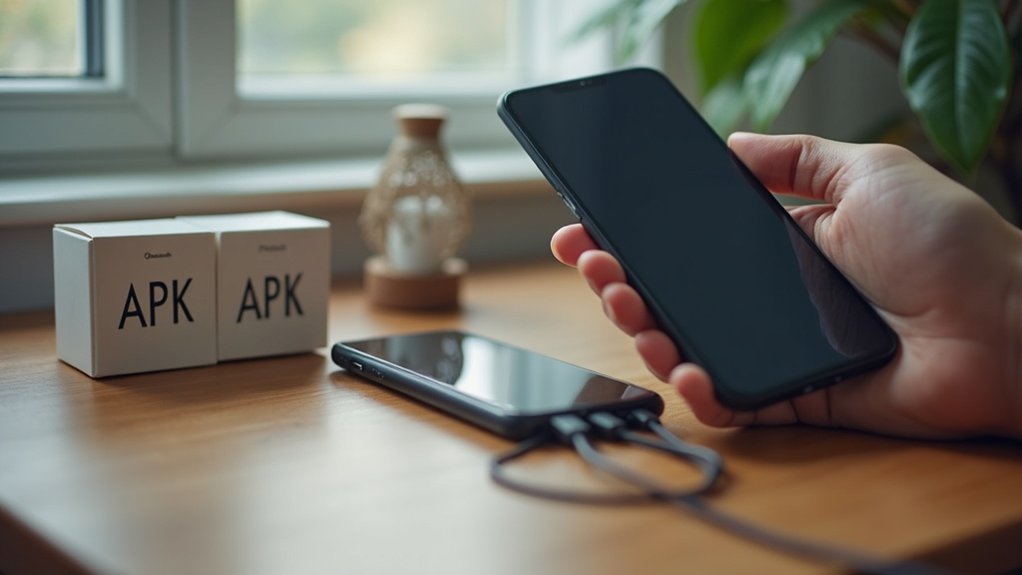
Tražiš pravu Play Store APK datoteku za svoj mobitel? Ok, kratko i jasno — tretiraj to kao izbor cipela: mora pristajati po veličini, boji i najboljem materijalu.
Pogledaj u Settings > About phone koji Android imaš. Ako si na Androidu 6, APK-ovi namijenjeni Androidu 9+ neće stati. Otvori Settings > Apps > Google Play Store i zapamti verziju (npr. 33.2.x). Na sigurnom servisu — APKMirror često je dobar — uzmi tu verziju ili noviju. Ako vidiš napomenu “universal” ili “all DPI”, super; ako ne, traži ARM/ARM64 ili x86 oznaku koja odgovara tvom čipu. Ne zaboravi provjeriti SHA-256 hash i oznaku “Google-signed” gdje je prikazano — to ti je sigurnosni pečat.
Da malo konkretnije: ja sam jednom pokušao instalirati univerzalni build na stari Xiaomi — nije prošlo. Izgubio sam 15 minuta i živce. Sad provjerim Android level, bilježim Play Store broj i tražim “all DPI” prije nego išta skinem.
Kratka provjera za miran dan:
- Android verzija = kompatibilnost
- Play Store build ≥ tvoje verzije
- Paket “all DPI” ili pravilni CPU tip
- Izvor s hash vrijednostima i Google potpisom
Ovo ti štedi frustracije i vraća mobitel u rad bez drame.
Omogući instalacije iz nepoznatih izvora sigurno (Android 8+ i stariji)
Ako trebaš instalirati Play Store APK, napravi to kao da pozivaš prijatelja u stan: pažljivo, s malo opreza i bez panike.
Na Androidu 8+ dopuštaš *Install unknown apps* po aplikaciji (Postavke > Aplikacije i obavijesti > odaberi preglednik ili file manager > Napredno > Instaliraj nepoznate aplikacije).
Na starijim telefonima — Android ≤7 — uključuješ klasični prekidač *Unknown sources* u Postavkama > Sigurnost, instaliraš i odmah ga gasiš.
Savjet iz prve ruke: daj dopuštenje samo pregledniku ili upravitelju datoteka koji stvarno koristiš. Nakon instalacije odmah ukloni pravo.
Provjeri ime paketa i verziju APK‑a — na APKMirroru vidiš broj verzije i možeš usporediti s onim što ti treba (com.android.vending). Sustav će ti iskačiti upozorenje o riziku; to je normalno. Ne znači da si napravio katastrofu.
Mala usporedba za razumijevanje: to je kao otključavanje stražnjih vrata na pola minute da netko unese namirnice — pustiš, primiš paket, i odmah zaključaš.
Ako koristiš stariji Samsung Galaxy ili Xiaomi, postupak je isti; varira samo putanja do postavki. Provjeri *Poseban pristup aplikacijama* kad želiš vratiti strožu kontrolu.
Popravi probleme s preuzimanjem, pohranom, predmemorijom i računom u Trgovini Play
Kad Play Store zapne, ne panikiraj — često je to sitnica koju riješiš dok piješ kavu. Provjeri signal: jesi li na stabilnom Wi‑Fi‑ju ili je mobilni podatkovni prijenos uključen?
Ako ti je telefon pun kao market prije blagdana, oslobodi barem ~1 GB prostora (veliki videozapisi, stare igre ili aplikacije koje rijetko koristiš).
Cache zna zaglaviti instalacije. Otiđi: Postavke > Aplikacije > Google Play Store > Pohrana > Očisti cache — ako ne pomogne, Očisti podatke. To često izbriše “zacrnjelu” privremenu datoteku koja blokira skidanje.
Jednom sam na Galaxyju ostao bez ažuriranja zbog jednog zaglavljenog updatea… uklonio sam Google račun i nakon ponovnog dodavanja sve je proradilo. Dakle: Postavke > Računi > Google > Ukloni račun, pa ga ponovno dodaj i restartaj telefon.
I jedan praktičan podsjetnik: Play skida po jednu aplikaciju u jednom trenutku. Ako se nešto ažurira u pozadini, pričekaj ili zaustavi sve updateove. Malo strpljenja i par klikova — i vraća se red u digitalni život.
Kada potražiti pomoć ili vratiti uređaj na tvorničke postavke (posljednje utočište i mjere opreza)
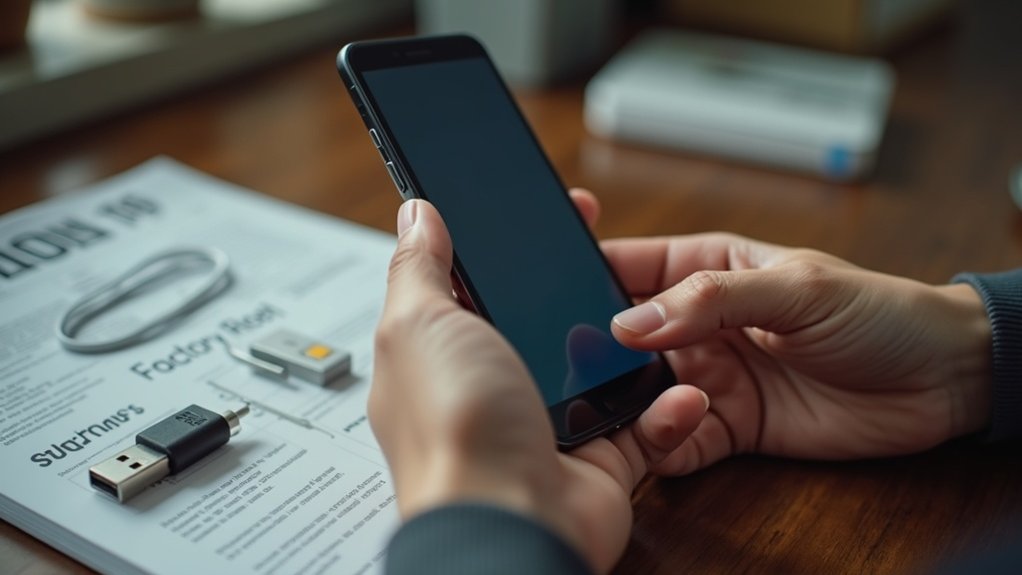
Prije nego što razmislite o vraćanju na tvorničke postavke, kontaktirajte proizvođača uređaja ili Google Help Center — mnogi problemi s Trgovinom Play mogu se riješiti bez gubitka podataka, a podrška vas može voditi kroz sigurnije korake (čišćenje predmemorije, ponovno instaliranje APK-a Trgovine Play ili popravak računa).
Prije izrade sigurnosne kopije kontakata, fotografija, poruka i podataka aplikacija spremite ih na Google Drive ili vanjski disk, jer vraćanje na tvorničke postavke briše sve i zbog Zaštite vraćanja na tvorničke postavke (Factory Reset Protection) trebat će vam prethodni Google račun da biste se ponovno prijavili.
Ako vidite znakove oštećene sistemske aplikacije ili zlonamjernog softvera i ostali popravci nisu uspjeli, ili ako je telefon upravljan od strane posla i bi mogao prekršiti pravila, potražite profesionalnu ili IT pomoć i tretirajte vraćanje na tvorničke postavke kao stvarnu posljednju opciju.
Kada kontaktirati podršku
Ako ste već pokušali vratiti ikonu, otkriti aplikaciju, očistiti cache i podatke, pa čak i ponovno instalirati APK — a Google Play i dalje nikako neće proraditi ili se ponaša čudno — vrijeme je za kontakt s podrškom.
Ne trošite sate na eksperimentiranje koje neće pomoći.
Ako je problem u sustavskim ograničenjima, nazovite proizvođača telefona ili operatera.
Spremite podatke: model uređaja (npr. Samsung S23, Xiaomi 13), verziju Androida i verziju Play Storea.
To im jako pomaže… i skraćuje razgovor.
Za greške vezane uz račun ili servere (uporne 403, 495, 905 nakon ponovnog dodavanja računa) idite na Google Play Help.
Tražite daljinsku dijagnostiku prije nego što razmišljate o resetu — podrška može “gurnuti” ispravne Play Services ili potvrditi da GMS nedostaje.
Uzmite u obzir tvornički reset kao zadnju mjeru.
Reset briše sve; pripremite FRP vjerodajnice i sigurnosne kopije.
Kad zovete, imajte spremno:
- točan model i verzije,
- precizne brojeve grešaka,
- zahtjev za daljinskom dijagnostikom,
- potvrdu da znate FRP podatke.
Malo pripreme = manje stresa.
Vrijeme je novac, a nekad i mir.
Izradite sigurnosnu kopiju prije resetiranja
Kad reset izgleda kao jedino rješenje, nemoj naletjeti — napravi plan.
Zamislit ću to kao manje “operacije” mobitela: želiš backup, jasne prijave i rezervni izlaz ako nešto pukne. Google Backup (Postavke > Sustav > Backup) može spremiti kontakte, postavke i većinu podataka aplikacija — ali provjeri što točno ide u oblak, ne uzimaj sve zdravo za gotovo.
Fotke? Spremi ih u punoj rezoluciji. Google Photos radi, ali ja često prebacim velike albume na PC ili eksterni disk; reset briše internu pohranu, a pri vraćanju treba nekoliko gigabajta slobodnog mjesta. Ako ti je Play trgovina nestala nakon ažuriranja, prvo zovi proizvođača ili operatera — reset neće vratiti račune kojima su podaci samo lokalni.
Osobno sam jednom izgubio SMS kod zbog nekompletne sinkronizacije… neugodno iskustvo, ali učio sam.
Zapiši lozinke u password manager ili barem na papirić koji držiš u ladici. Nakon resetiranja ponovno dodaš Google račun, uključiš zaštite i obnoviš aplikacije — ili, ako želiš, instaliraš provjerenu APK verziju ili potražiš stručnu pomoć.
Što sačuvati i kako:
- Kontakti → Google Backup
- Fotke → Google Photos / PC
- Podaci aplikacija → Sistem Backup
- Prijave/lozinke → bilješka ili password manager
Plan i mir. Bolje 15 minuta pripreme nego satima tona frustracije.
Znakovi koje treba razmotriti za resetiranje
Kad osnovne Google usluge počnu strojno otkazivati i nijedan trik ne pomaže, razmislite o tvorničkom resetu — ali čekajte, prije nego što kliknete “Obriši sve”.
Razgovaram kao netko tko je popravljao telefone prijateljima u kafiću; znam koliko frustrira kad Play Store ne radi i već ste ispraznili cache do kraja svijeta.
Kad reset stvarno ima smisla:
- više aplikacija poput Play Store, Play Services i sinkronizacije kontakata ruši se nakon čišćenja cachea i podataka;
- pokušali ste izvaditi i vratiti račun, restartali ste uređaj, probali Wi‑Fi i mobilne podatke — i ništa;
- nedostaje Play Store, a instalacija iz APK‑a ne prolazi zbog blokiranih nepoznatih izvora;
- preuzimanja stalno padaju i niste krivi za mrežu ili račun.
I još dva praktična savjeta: osigurajte barem 1 GB slobodnog prostora i napravite backup — nema goreg osjećaja nego izgubiti fotografije.
Ako je uređaj u boot loopu, Play Services stalno pada ili postoji sumnja na modificirani sistemski odjeljak, odnesite ga kod servisera ili iskoristite jamstvo prije nego resetirate.
Ja sam jednom resetirao Samsung S21 jer ništa drugo nije pomoglo — nakon toga sve opet radi, ali taj korak je uvijek posljednja opcija.