
Kako povezati bežične slušalice s telefonom brzo i bez grešaka — tražite točno postupak.
Uključim Bluetooth (i Lokaciju na nekim Androidima), stavim slušalice u način uparivanja (drži dugme za napajanje/Bluetooth dok LED ne trepće), odaberem naziv slušalica u Bluetooth izborniku telefona i potvrdim PIN (0000 često). Držim uređaje blizu i čekam status „Povezano“.
Za probleme, imam precizne korake za rješavanje.
Brzi koraci: Upari Bluetooth slušalice za 60 sekundi
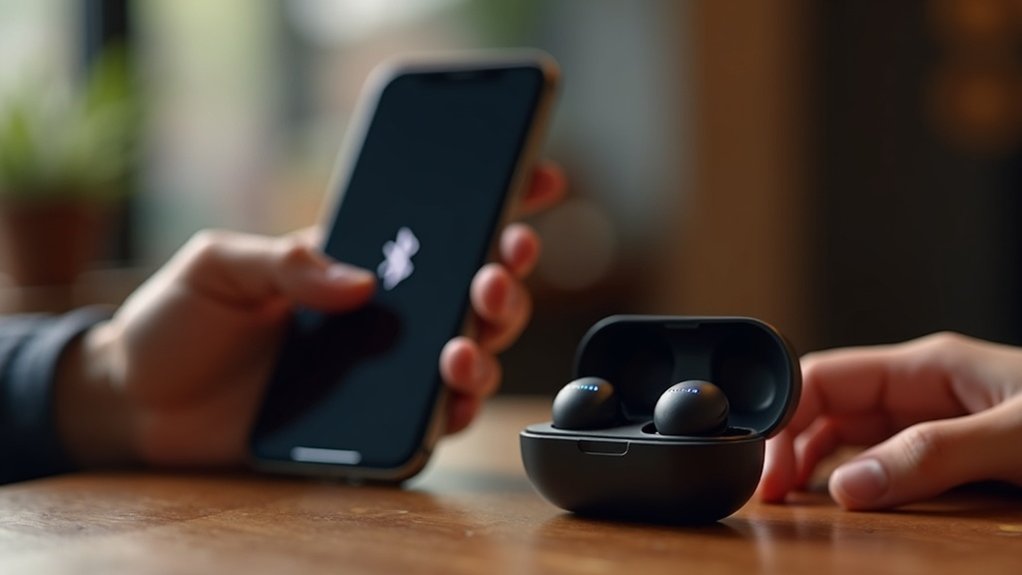
Ajmo — brzo i bez filozofije: spoji slušalice s mobitelom prije nego ti skuham kavu.
Upali Bluetooth na mobitelu (Postavke > Veze > Bluetooth ili gornji brzi izbornik) i drži ga uključenim dok traje parenje. Slušalice stavi u režim uparivanja: obično ih uključiš i držiš tipku 3–7 sekundi dok LED ne treperi (plavo/crveno), ili samo otvoriš kutijicu AirPods/Galaxy Buds.
U Bluetooth izborniku tapni “Traži/Skener” i pričekaj da se pojavi ime — primjerice Galaxy Buds, JBL Tune 510BT ili AirPods Pro. Ako traži PIN, najčešće je 0000 ili 1234; potvrdi i čekaj status Connected za audio.
Pokušaj ne paničariti ako ne ide odmah. Restartaj mobitel i slušalice, provjeri bateriju, zaboravi stare veze i probaj ponovno. Ja sam jednom zaboravio izvaditi slušalice iz tuša prije uparivanja — ne preporučam — ali restart je riješio stvar.
U većini slučajeva si u par poteza i slušaš muziku za manje od minute.
Omogućite Bluetooth, Lokaciju i Brzo uparivanje na svom telefonu
Prvo provjerite je li uključen Bluetooth — povucite prstom prema dolje s vrha zaslona ili idite na Postavke > Veze > Bluetooth i potvrdite da je prekidač plav; bez toga telefon neće ništa vidjeti.
Zatim uključite Lokaciju (Postavke > Lokacija) na Androidu jer skeniranje Bluetootha često zahtijeva dopuštenje za lokaciju kako bi se otkrili obližnji uređaji, i držite obje usluge uključene tijekom uparivanja 30–60 sekundi.
Na kraju, ako vaš telefon podržava brzo uparivanje (Android 6.0+ i mnogi Galaxy modeli), držite zaslon otključanim i otvorite kućište slušalica ili stavite slušalice u način uparivanja blizu telefona kako biste pokrenuli automatski skočni prozor (ako se ne pojavi, dodirnite Skeniraj u postavkama Bluetootha i odaberite svoje slušalice).
Uključi Bluetooth
Uključi Bluetooth prije nego što pokušaš spariti bežične slušalice — bez toga telefon ne može tražiti uređaje niti se automatski ponovno povezati.
Povuci prstom dolje od vrha ekrana za Quick Settings i tapni ikonu Bluetooth, ili otvori Postavke > Veze > Bluetooth i prebaci prekidač na ON. Drži ga uključenog dok slušaš — isključiš li ga, zvuk prestaje u trenu, a telefon neće sam naći slušalice.
Ako tvoj mobitel podržava “quick‑pair” (ona pomalo magična pop‑up spajanja), uključi je. Otvoriš kućište AirPods‑a ili staviš slušalice u pairing mode i ekran ti sam nudi vezu — zgodno, pogotovo u tramvaju kad želiš brzo nastaviti playlistu.
Kad nema veze: toggle Bluetooth off/on, uključi pa isključi Airplane Mode da restartira servis, ili jednostavno rebootaj uređaj. Jednom sam u Splitu, u kafiću, pričekao 30 sekundi restart — slušalice su se odmah našle. Malo strpljenja često riješi više nego sat komplikacija.
Omogući usluge lokacije
Prije nego kreneš s uparivanjem — mali savjet od susjeda koji to radi stalno: mobitel mora moći “gledati” oko sebe. Na Androidu to znači uključiti Lokaciju uz Bluetooth; mnogi telefoni neće skenirati uređaje bez dopuštenja za lokaciju. Nađi to u Postavkama > Lokacija, upali prekidač i na upit dopusti pristup Lokaciji za Bluetooth ili za aplikaciju koja sparuje slušalice.
Običan redoslijed koji mi radi bez drame: prvo Bluetooth (Postavke > Povezivanja > Bluetooth ili brzi prečac), pa onda Lokacija — tek tako skeniranje stvarno nađe slušalice. Drži oboje uključenima tijekom uparivanja i još nekoliko minuta nakon; jednom mi se AirPods Pro 2 nisu javile dok nije bio uključen i GPS, čista misterija, ali rješenje je jednostavno.
iPhone uglavnom traži samo Bluetooth, ali ako companion aplikacija zatraži dopuštenje — daj joj. Rezultat? Manje živciranja, manje prekida glazbe kad pokušavaš krenuti u tramvaj.
Omogući Quick‑Pair skočni prozor
Super — Lokacija (i Bluetooth) su uključeni, pa idemo namjestiti telefon da ti iskakne onaj koristan quick‑pair prozor kad su slušalice blizu.
Provjeri najprije u Settings > Connections ili povuci Quick Settings: Bluetooth mora biti aktivan; bez toga nema čarolije.
Ostavi Location/GPS uključen — Android često treba lokaciju da otkrije Bluetooth LE uređaje, čisti zakon fizike, ali i softvera.
Na kompatibilnim telefonima (Android 6.0+) potraži dopuštenja za “Nearby devices” i Bluetooth — i za sustav i za proizvođačevu aplikaciju (npr. Galaxy Wearable). Drži oba toggle‑a uključena i približi otvoreni etui ili same slušalice na oko metar… popup bi trebao iskakati.
Ako ništa ne reagira: ažuriraj OS i aplikaciju proizvođača.
Provjeri dozvole za notifikacije i popup‑ove; ponekad telefon ti šuti obavijesti za Bluetooth bez da znaš.
Još jedan savjet iz iskustva — jednom sam zaboravio izvaditi slušalice iz etuija dok sam provjeravao, pa telefon nije “vidio” uređaj; mala ljudska pogreška, velika frustracija.
Zvuči jednostavno, ali ponekad treba pokušati i malo pomaknuti slušalice bliže, restartati Bluetooth ili telefon.
Stavite slušalice u način uparivanja (korak po korak)
Započnite s slušalicama ugašenima i pritisnite i držite tipku za uključivanje oko 5–7 sekundi dok LED za uparivanje ne počne brzo bljeskati (često plavo/crveno ili bijelo) ili ne čujete glasovni signal „uparivanje“ — to aktivira uparivanje na većini modela.
Za istinski bežične slušalice (true‑wireless), pokušajte otvoriti kućište ili izvaditi obje slušalice (ili dodirnuti kontakt svake slušalice na 3–5 sekundi) i držite ih unutar oko 1 metra (3 stope) od telefona dok su otkrivljive.
Ako su slušalice već uparene s uređajima, upotrijebite dulje pritiskanje (≈7 sekundi) ili namjensku tipku za uparivanje da biste izbrisali prethodne veze, a ako se traži PIN pokušajte 0000 ili 1234 dok provjeravate upute za specifične LED pokazatelje modela.
Aktiviraj uparivanje slušalica
Kad slušalice neće u parenje, nema panike — rijetko je to kvar, češće djetinjasta sitnica. Pritisni i drži tipku za uključivanje oko 3–7 sekundi. Ako LED počne bljeskati ili čuješ “Bluetooth pairing”, bingo — u paru su.
Za true wireless slušalice obično otvoriš kutijicu i držiš jedan bud na dodir ili tipku ~3–5 s dok LED na kućištu ili lampica na slušalici ne zablista. Drži ih blizu telefona — oko metar (3 ft). Ako su baterije pri kraju, uređaj se može sam ugasiti prije nego stigneš upariti, pa napuni prije pokušaja.
Ako su već jednom bile spojene, ponekad treba duži pritisak (oko 7 s) ili poseban “pairing” gumb da ih prisiliš na otkrivanje. Kad nestane signala ili proces istekne, resetiraj: isključi, pričekaj par sekundi, pa pokušaj ponovno.
Meni se jednom dogodilo da Sony WF-1000XM4 nisu htjeli parati dok nisam isključio NFC na telefonu — sitna stvar, a izgubiš živce. Dakle: blizu, napunjeno, duže pritiske i, ako ništa ne pomaže, restart. Radi u 9 od 10 slučajeva.
Potvrdi pokazatelje uparivanja
Kad staviš slušalice u pairing mode, traži male, opipljive signale. Najčešće: LED blinka brzo — plavo, crveno ili bijelo — ili slušne uši dobiju glasni “Bluetooth pairing”. Kod true wireless modela često se upali trepćuće svjetlo na kućištu kad ga otvoriš… jako praktično.
Ako ništa ne svijetli, napuni kućište barem 30 minuta i probaj opet. Brzo treptanje ili izmjenjivanje crveno/plavo obično znači: “Evo me, vidljiv sam.” Ako je lampica stalna, vjerojatno su već spojene ili su pune baterije. Čuješ li glasovne poruke? “Pairing”, “Connected” — to su jasni signali.
Pairing obično istekne za otprilike 5 minuta, pa drži telefon blizu (1–3 ft, dakle metar do metar i pol). Ako ne krene, ponovno dugo pritisni gumbe (2–7 sekundi). Malo iskustva: s AirPods Pro jednom sam čekao da LED zasvijetli — bio je samo prazan case; 30 min punjenja i sve radi kao sat. Dakle, mirno, slušaj i gledaj — i malo strpljenja.
Pronađite i odaberite svoje Bluetooth slušalice na telefonu
Uključi Bluetooth na mobitelu i stavi slušalice u paring način — to je početna, ali presudna scena.
Na Androidu obično otvoriš Settings > Connections > Bluetooth ili jednostavno spustiš obavijesti i dugo pritisneš ikonu Bluetootha. Toggle mora biti uključen.
Tapni “Pair new device” ili “Scan” pa pričekaj par sekundi… slušalice moraju ostati u režimu otkrivanja. U popisu će se pojaviti imena poput Galaxy Buds, AirPods Pro, JBL Tune 510BT ili TONE‑T90Q — prepoznatljiv naziv olakšava posao. Dodirni ime svog headseta i započni spajanje.
Ako telefon traži PIN, u većini slučajeva je 0000, osim kad ekran pokaže drugi broj. Na Androidu 6.0+ ponekad iskače quick‑pair prozorčić za kompatibilne earbuds — ubrzava proceduru, baš kao shortcut u prometnoj Zagrebačkoj ulici. Čekaj da status pređe u “Connected” ili “Connected for audio”. Ako se spoji — super. Ako ne, skeniraj ponovno i drži slušalice u paru‑načinu.
Malu grešku sam i sam napravio jednom: zaboravio sam uključiti paring na slušalicama, pa sam deset minuta tražio problem koji nije postojao.
Sada uvijek provjerim oba kraja.
Provjerite izlaz zvuka i riješite probleme s nedostatkom zvuka
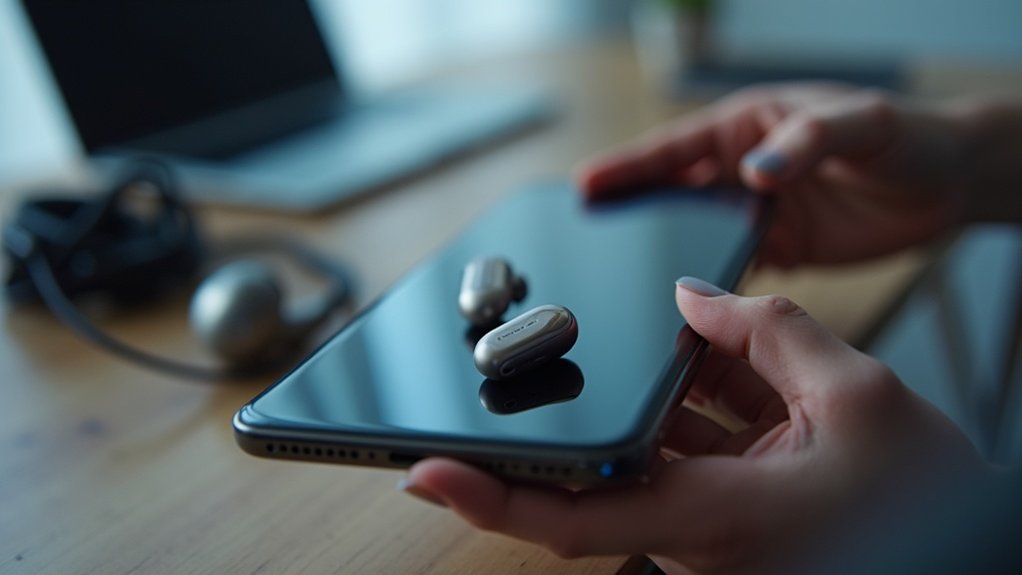
Kad ti telefon pokaže da su slušalice povezane — nemoj odmah kriviti slušalice.
Pogledaj Bluetooth postavke: treba stajati *Connected for audio* ili nešto slično; ako piše samo *Paired*, tapni pa uključi media/audio profil. Pusti poznatu pjesmu… i baci oko na selektor izlaza zvuka ili panel za jačinu — često se događa da zvuk i dalje ide kroz zvučnik telefona ili neki drugi BT uređaj.
Provjeri dvije stvari koje ljudi preskaču: volumen slušalica i Media volumen na telefonu. Mnogi headseti imaju svoj kotačić/dugme, a Android/iOS odvajaju Media od Ringtone/Call — možeš imati zvona na maksimum, a glazbu na nuli. Bio sam na putu do koncerta i izgubio 10 minuta jer mi je media bila utišana… glupo, ali ljudski.
Ako i dalje nema zvuka, probaj ovako: toggle Bluetooth, zaboravi uređaj, ponovno pairaj, pa restartaj oba. Često riješi profile i codec natezanja.
Provjeri bateriju slušalica — na 5% zna štekati — i, ako postoji, updateaj firmware kroz aplikaciju proizvođača (Sony/Apple/Bose/Anker imaju to u appu). Mala napomena: stari firmware i niska baterija često prave iste simptome kao totalni kvar.
Ako želiš, reci model slušalica i telefona — pogledat ću može li biti specifičan bug (npr. aptX vs AAC konflikti).
Poveži se ponovno kasnije i omogući automatsko ponovno povezivanje
Slušalice su napokon spojene. Hoće li se opet same vratiti kad sljedeći put upališ Bluetooth? Većina modela — Sony WH-1000XM5, AirPods Pro, Samsung Buds Live i slični — vraćaju vezu s posljednjim pariranim telefonom čim se nađu na ~1–3 m i imaju uključen Bluetooth.
Ključ: slušalice moraju biti uključene, ali NE u pairing modu. Većina skače nazad za 5–10 sekundi… ako ništa ne stoji na putu.
Ako se čini da su zbunjene jer imaju više “prijatelja” (parova), otvori Bluetooth postavke i tapni ime slušalica da ih natjeraš na reconnect — to često “nauči” uređaj da tebe preferira.
Kad auto-reconnect zakazije, probaj reboot telefona i power-cycle slušalica (izvadi i stavi u kućište ili isključi/uključi) da osvježi vezu. Meni je to spasilo živce kad su mi AirPods stalno bježale prema laptopu.
Ako problem postane tvrdoglav: obriši unos uređaja i upari ponovno — resetira parne informacije. Provjeri i proizvođačevu aplikaciju za firmware update; ponekad jedna nadogradnja riješi tihi bug koji je kriv za prekide.
Malo strpljenja i par jednostavnih trikova obično vrate stvar u normalu.
Neusklađenosti u uparivanju marki: AirPods, Galaxy Buds, JBL
Različiti proizvođači namjerno čine proces uparivanja drugačijim — pa ne očekuj da ista kombinacija tipki radi uvijek. AirPods na iPhoneu su gotovo bez napora: otvori kućište pokraj zaključanog iPhonea i pojavi se popup — tap, i gotovi ste. Kad su AirPods na Androidu, držiš tačnu tipku na kućištu dok ne uđe u pairing, pa ih biraš u Bluetooth postavkama.
Galaxy Buds lijepo surađuju sa Samsungima i većinom Androida (Android 6.0+): otvori case, pojavi se quick‑pair Connect popup i pokrene se Galaxy Wearable… ili, ako popup izostane, biraj Buds ručno u Bluetoothu.
Ponekad Wearable ponudi ažuriranje firmwarea — vrijedi prihvatiti, popravlja čudne padove veze.
JBL je školski primjer starog pristupa: pritisni power/Bluetooth 2–7 sekundi dok LED ne počne treptati, pa u Bluetoothu odaberi model, npr. “JBL Tune 510BT”. Ponekad traži PIN — 0000 često radi.
Malo iskustvo iz kafića: par prijatelja donijelo različite slušalice — AirPods spojene u sekundi, Buds su tražili app, JBL je tražio malo strpljenja i PIN.
Zaključak? Navike, firmware i companion‑aplikacije (Apple, Galaxy Wearable, My JBL) diktiraju koliko će ti sve to olakšati život.
Lista za rješavanje problema: Ne uspijeva povezivanje, Ne ponovno povezivanje, Nema zvuka
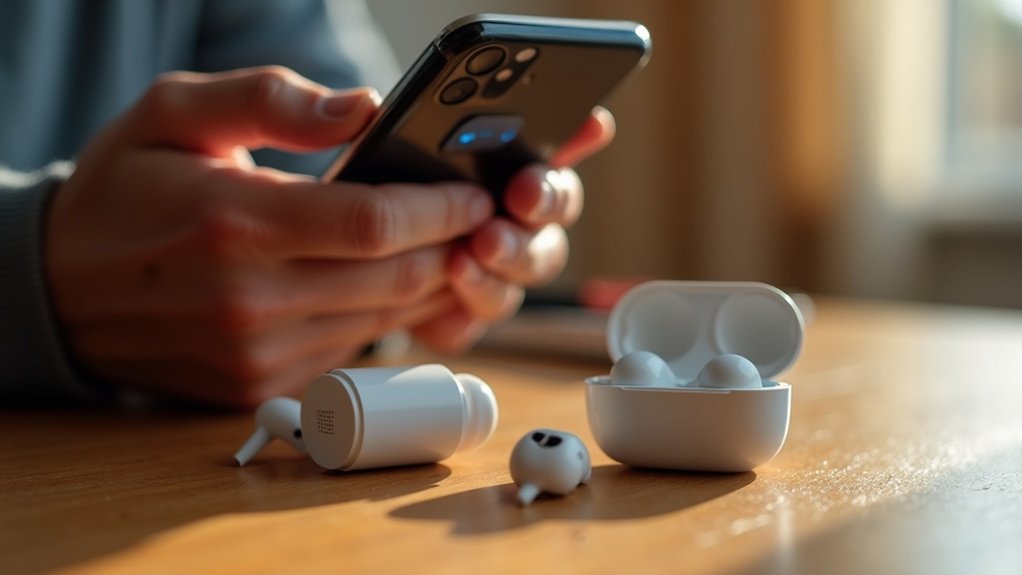
Kad slušalice neće parirati, neće se ponovno spojiti ili čuješ tišinu kad sve izgleda povezano — počni jednostavno. Provjeri ima li telefon uključen Bluetooth i drži ga blizu slušalica, oko 1 m (3 ft). Pariranje rijetko voli velike udaljenosti ili zidove… ponaša se kao buntovni štaker u kafiću.
Stavi slušalice u pairing mode: obično držanje tipke POWER 3–7 sekundi ili otvaranje kućišta dok LED ne počne treptati ili dok ne čuješ glasovni signal. Ako ih telefon ne vidi, nema razgovora. Jednom sam pokušao parirati AirPods Pro pored Metro stanice — naravno da nije išlo dok nisam otišao dublje u bar…
Ako pariranje i dalje štrajka, rebootaj telefon i slušalice. Izbriši stare uređaje iz popisa — mnogi modeli (Sony WH-1000XM5, Bose QuietComfort) drže oko 8 zapisa i blokiraju nova spajanja. Kad piše “Connected” ali nema zvuka, provjeri izlaz zvuka u media playeru ili Bluetooth audio toggle, i pogledaj u postavkama je li označeno Connected for audio. Volumen? Da, stvarno provjeri.
Za reconnect: ručno odaberi uređaj s liste i baci oko na druge uparenih igrača — ponekad se netko drugi automatski poveže. Ako ništa ne pomaže, reset na tvorničke postavke i novo pariranje. Nije zabavno, ali često radi.