
Kako resetirati mobitel brzo i sigurno — upravo to tražite.
Napravim tri koraka: prvo probajte običan restart; ako ne pomogne, sigurnosno kopirajte kontakte, fotografije i podatke (iCloud/Google/računalo), pa koristite tvornički reset iz postavki ili hard reset kombinacijom tipki; prijavite se poslije istim računima da vratite podatke.
Ja ću objasniti svaki korak i kada ga koristiti.
Brzi ponovni početak: Ponovo pokrenite svoj telefon sada

Kad mobitel počne puzati ili neka aplikacija stalno zabrije, najbrži lijek često je — restart. Ne dira ti fotke, kontakte ni većinu postavki; samo zatvori sve i isprazni RAM.
U praksi: uređaj se vrati u normalu za 30 sekundi do dvije, ovisno o modelu — iPhone ili većina Androida.
Ako je baterija ispod ~10%, bolje ga spojiti na punjač prije restarta. A kad se uopće ne odaziva i nema izmjenjivu bateriju, prisili reboot: drži Power + Volume Down (na nekim modelima Volume Up) oko 10 sekundi.
Spasi nepohranjene bilješke ili nacrte prije toga — restart ih zatvara.
Savjet iz iskustva: reboot jednom tjedno radi čuda. Meni je, primjerice, Pixel nakon tjedan dana bez restarta znao trošiti bateriju brže; nakon kratkog resetiranja sve je opet hladno i otprilike isto trajalo kao prije.
Kao kad zatvoriš prozore kad kuća previše zamiriše… očisti zrak.
Kada to ne pomogne, onda gledamo dalje: koja aplikacija troši, ima li nadogradnji, treba li očistiti cache ili reinstalirati. Ali većina problema nestane čim ga ugasiš i upališ ponovno. Simple as that.
Odaberite ispravnu metodu resetiranja
Kad se vaš telefon počne kvariti, želite odabrati reset koji odgovara problemu: isprobajte soft reset (isključivanje/ponovno uključivanje ili uklanjanje baterije) za zamrzavanja ili usporen rad jer on ponovno pokreće sustav bez brisanja podataka.
Ako se uređaj neće pokrenuti ili ne možete pristupiti Postavkama, upotrijebite hard reset putem recovery načina (kombinacija hardverskih tipki) za prisilno potpuno ponovno pokretanje, ali budite oprezni — to je invazivnije.
Za brisanje svega i vraćanje tvorničkog softvera odaberite tvornički reset iz Postavki (ili upotrijebite udaljeno brisanje za izgubljeni/ukradeni telefon), i uvijek napravite sigurnosnu kopiju podataka, znajte svoje Google/Apple vjerodajnice i imajte dovoljno baterije prije nego što nastavite.
Soft reset naspram hard reset
Reset telefona može biti samo brz skok kave — ili potpuni preseljak u novi stan. Kratko i jasno: soft reset je restart; hard reset je brisanje svega.
Soft reset? To je kao da zatvoriš prozore i protresaš sobu da izleti prašina. Gašenje i paljenje obično rješava zamrznute aplikacije, trom rad ili čudne zvukove obavijesti. Traje manje od minute. Na većini modernih telefona dovoljno je držati Power + Volume oko 10 sekundi ili jednostavno pritisnuti Power → Restart. Vaše fotke, WhatsApp poruke i lozinke ostaju na mjestu.
Hard reset je druga priča — potpuni erase. Kao preseljenje gdje sve ide u kartonske kutije i počinješ iz nule. Briše sve korisničke podatke i vraća tvorničke postavke. Zato: backup je obavezan. Na Androidu to često ide kroz Settings → System → Reset → Factory data reset, ili kroz Recovery Mode (kombinacija tipki).
Na Androidu 6.0+ računajte da će uređaj tražiti stari Google račun po resetu — frustrirajuće, znam, ali štiti od krađe.
Osobno sam jednom resetirao stari Galaxy S9 nakon mjesec dana buggova — sve je proradilo, ali sam izgubio pola starih glasovnih bilješki jer backup nisam napravio. Naučilo me to: pokušaj soft reset, pa ako ništa ne pomogne — hard reset, ali s kopijom.
Vraćanje na tvorničke postavke
Ako ti telefon radi normalno i trebaš ga vratiti na tvorničke postavke — prvo napravi backup. Ozbiljno. Sve kontakte, fotke i chatove možeš spasiti Googleom ili iCloudom, a ako više voliš lokalne kopije, spoji ga na računalo.
Makar jednom sam zaboravio skinuti fotke s koncertnog videa… nisam to zaboravio brzo.
Kad sve ide glatko: Settings → Backup & reset. Ostavlja „restore helpers“ pa se stvar lakše vrati.
Kad je telefon mrtav ili ne reagira: recovery hard reset, tipka kombinacija ovisno o brendu — Samsung, Pixel, Huawei imaju svoje plesne korake. Malo prakse i ne izgubiš živce.
Nestao ili ukraden? Remote erase preko Find My Device/Find My iPhone. Moraš to prethodno uključiti. Inače, ćao podaci.
Jedna opasna stvar: Android Factory Reset Protection. Ako zaboraviš Google račun prije resetiranja, možeš se zaključati iz vlastitog telefona. Dakle — makni račun ili zapiši vjerodajnice.
Kratko: backup, odaberi način po situaciji, provjeri postavke za pronalaženje i FRP. Spašava sate živciranja… i možda €50 za servis.
Pripremi: Sigurnosna kopija, Računi, Baterija, SD
Prije nego što pritisneš reset — stani. Nekoliko dobrih navika spašava sate (i živce).
Backup je svetinja. Kontakti, fotke, video, SMS-ovi i podaci aplikacija — prebaci na Google Drive ili iCloud, ili izvezi na računalo. Factory reset briše unutarnju memoriju kao gumicom. Ja sam jednom izgubio fotografije trodnevnog putovanja po Hvaru… ne ponovilo se.
Računi. Odjavi Google/Apple ID ili ih ukloni s uređaja i provjeri lozinke. Androidov FRP zna zatražiti originalni Google račun nakon resetiranja — bez lozinke, lijepo ostaješ zaključan. Ako koristiš 2FA, zapiši backup kodove ili prebaci autentikator.
SD kartica voli ostati: izvadi je i odluči hoćeš li je formatirati posebno. Neki reseti je ne diraju; drugi je brišu. Bolje ukloniti nego kasnije kmečati.
Baterija. Napuni barem na 50% ili drži telefon na punjaču tijekom procesa. Mid‑reset pad napona može pretvoriti fino u problem… i da, ne želiš “brickani” uređaj.
Zapisuj sitnice: imena aplikacija, Wi‑Fi lozinke, koje metode 2FA koristiš. Nakon resetiranja sve počinje iznova — pa nek’ bude što manje gonjenja kroz postavke.
Vraćanje telefona na tvorničke postavke putem postavki (Android i iPhone)
Prije nego što pritisnete izbriši, pobrinite se da ste napravili sigurnosnu kopiju kontakata, fotografija i svega ostalog bez čega ne možete živjeti na Google Drive/Photos, iCloud ili računalo — tvorničko vraćanje uklanja podatke iz unutarnje memorije trajno.
Na Androidu slijedite Postavke → Sustav (ili Sigurnosna kopija i vraćanje) → Opcije vraćanja → Izbriši sve podatke i budite spremni unijeti svoju Google lozinku ako je uključena Zaštita tvorničkog vraćanja; na iPhoneu idite u Postavke → Općenito → Prijenos ili resetiranje iPhonea → Izbriši sav sadržaj i postavke i unesite svoj Apple ID za onemogućavanje Zaključavanja aktivacije.
Držite bateriju napunjenu (ili spojenu na napajanje), zabilježite sve podatke o SIM/microSD kartici i računajte da ćete nakon ponovnog pokretanja provesti nekoliko minuta ponovno konfigurirajući Wi‑Fi, račune i vraćajući sigurnosne kopije.
Izradite sigurnosnu kopiju svojih podataka
Ako misliš resetirati mobitel — stani na trenutak i napravi backup kako treba. Govorim iz iskustva: jednom sam izgubio fotografije s puta po Dalmaciji jer sam preskočio ovaj korak… još osjećam taj trenutak kad shvatiš da je sve nestalo.
Android? Otvori Settings → System → Backup ili Settings → Google → Backup → Back up now. iPhone? Settings → [tvoje ime] → iCloud → iCloud Backup → Back Up Now. Nakon toga provjeri timestamp — ako ne piše danas, nije dobro.
Ne zaboravi microSD: izvadi karticu ili prebaci fotografije na računalo. Google Photos je praktičan za sinkronizaciju; ako imaš RAW fajlove, exportaj ih ručno. I da — zapamti ili odjavi Apple/Google račun da te ne zaključa Activation Lock.
Savjeti koji štede živce:
- Napuni bateriju na najmanje 50% ili ostavi punjač priključen.
- Provjeri i obnovljivost: testiraj restore na nekom starom uređaju ako možeš.
- Ako si plaćao aplikacije ili pretplate, bilježi troškove u € (kako ne bi bilo iznenađenja).
Ukratko: backup nije dosadan zadatak — to je osiguranje za tvoje uspomene.
Slijedite korake za poništavanje
Napravio si backup? Super — idemo na reset, ali polako i smisleno.
Na Androidu: otvori Settings → System (ili Backup & Reset) → Reset options → Erase all data (factory reset). Pojavit će se upozorenje: briše aplikacije i internu pohranu, možda i postavke. Tapni Reset phone i čekaj par minuta dok se uređaj restartira.
Ako imaš microSD, odluči želiš li ga obrisati — ja obično sačuvam karticu, ali nekad je jedini čist put izbrisati sve.
Na iPhoneu: Settings → General → Transfer or Reset iPhone → Erase All Content and Settings. Sistem će tražiti Apple ID lozinku ako treba isključiti Activation Lock — nema zaobilaženja. Pusti da se uređaj u potpunosti restartira prije bilo kakvog ubrzavanja.
Praktični savjeti iz terena: drži bateriju na barem 50% ili priključi punjač; spremi vjerodajnice Google/Apple računa negdje pri ruci; ako ti telefon koristi za posao (Gmail, Teams), najprije obriši specifične app lozinke ili security keyeve.
I iskreno — jednom sam preskočio backup poruka i kasnije plakao nad chatovima… pa vjeruj mi, backup nije dosadan korak, nego spasitelj.
Tvrd reset telefona pomoću tipki (Recovery način)
Ako moraš fabrički resetirati telefon, a ne možeš u postavke — hard reset preko tipki je stari, pouzdani trik koji radi kad sve drugo zataji.
Isključi uređaj skroz. Stisni kombinaciju tipki kod proizvođača… obično Volume Up + Power. Samsung često traži Volume Up + Home + Power. LG zna biti Volume Down + Power. HTC? Volume Down + Power pa iz izbornika odabereš recovery. Drži dok se ne pojavi recovery izbornik.
Krećeš tipkama za glasnoću, potvrđuješ Powerom (ili drugom zadanom tipkom). Potraži “wipe data/factory reset” ili jednostavno “Factory reset” i potvrdi. Ovo briše sve korisničke podatke — fotke, poruke, aplikacije.
Napomena iz iskustva: drži bateriju preko 50% ili spoji punjač; prekinuti reset zna “ubiti” firmware i ostavit ćeš telefon na princeza-i-groš scenariju (ne baš fairytale).
Još jedna stvar — Androidova FRP zaštita na 6.0+ tražit će originalni Google račun nakon reseta. Dakle, zapiši e‑mail i lozinku prije nego kreneš, ili ćeš izgubiti sate tražeći dokaz da je uređaj tvoj.
Nakon potvrdnog klika, čekaj par minuta dok se uređaj ponovno ne podigne i vodi te kroz početnu konfiguraciju.
Izbrišite izgubljeni/ukradeni telefon i vratite sigurnosne kopije
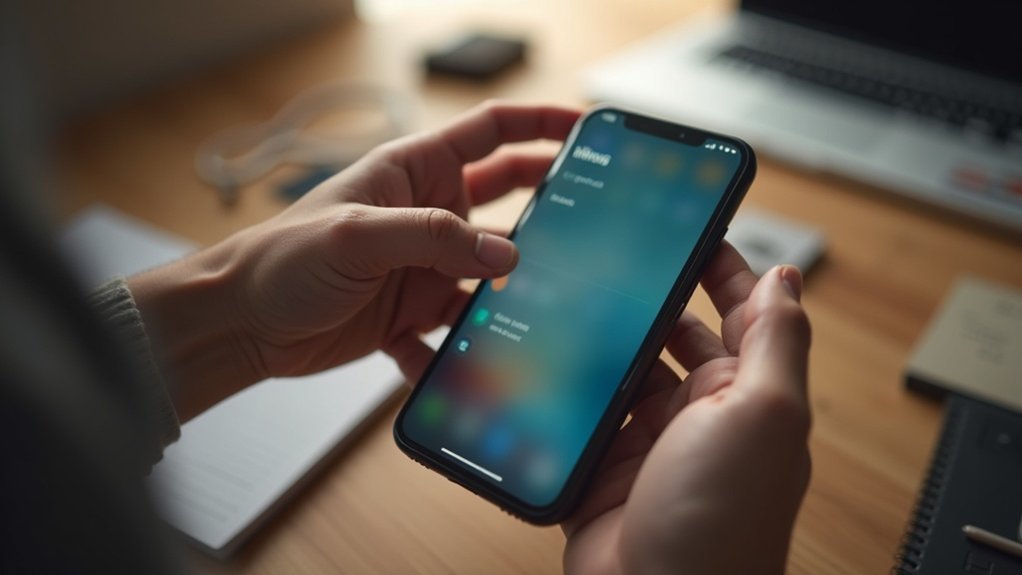
Izgubio si mobitel? Srce lupa, ali možeš brzo reagirati… kao da na trenutak postaneš detektiv i vatrogasac u jednom.
Prvo — provjeri Find My Device (Google) ili Find My iPhone (Apple). Ako je uređaj online, možeš ga locirati, zaključati ili obrisati na daljinu; brisanje je fabrički reset koji uklanja sve lokalne podatke.
Važno: uređaj mora biti povezan s tvojim Google računom s uključenim Find My Device ili imati aktivan Activation Lock (Apple ID) — to sprječava da netko drugi ponovno koristi telefon nakon brisanja.
Ako je offline ili te funkcije nisi imao uključen, odmah promijeni lozinke za Google/Apple, mail i bankovne aplikacije. Nazovi operatera — zamrzni broj i zatraži IMEI‑blokadu uređaja.
Ako brišeš na daljinu, pri ponovnom postavljanju prijavi se istim računom i odaberi najnoviju cloud‑kopiju (Google Drive/Android Backup ili iCloud) da vratiš aplikacije, kontakte, fotke i postavke.
Ne zaboravi microSD: izvadi je ako želiš 100% sigurnost da nitko neće dobiti tvoje fotke. Iskreno? Jednom sam zamijenio paniku s tri minute akcije i spasio kontakte — radi.