
Kako povezati Wi‑Fi kameru na mobitel brzo i sigurno — tražite jednostavan, provjeren postupak.
Uključite kameru, instalirajte službenu aplikaciju, prebacite telefon na 2.4 GHz, slijedite upute u aplikaciji za AP/Hotspot ili Smart‑Config (unesite kućni SSID i lozinku ili spojite na kamerin hotspot), držite telefon blizu dok se uređaj poveže i provjerite live view; zatim imenovanje i dijeljenje.
Ako želite, mogu odmah dati rješenja za najčešće probleme.
Popis za provjeru: Što pripremiti za povezivanje vaše Wi‑Fi kamere
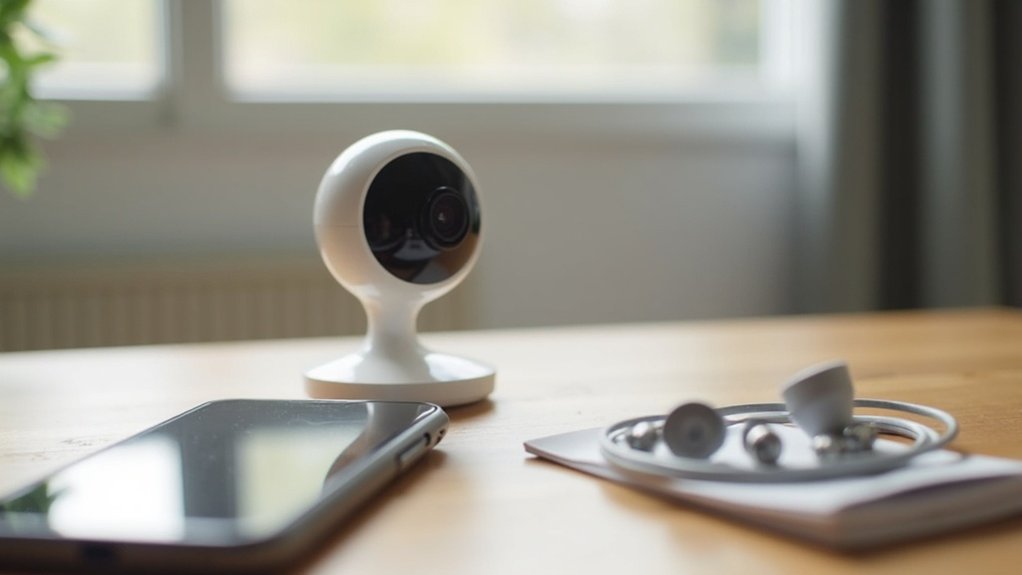
Prije nego što počneš, sakupi sve — stvarno. Ne voliš lutati po kući tražeći adapter dok kamera pjeva svoj vlastiti tihi alarm. Kamera mora biti napajana; ako ima LAN port, privremeno je spoji kabelom na router. Telefon drži pri ruci, uključi Wi‑Fi i instaliraj aplikaciju (YCC365 Plus i slične često dolaze s tim modelima).
Provjeri ime mreže (SSID) i točnu, velikim/malim slovima osjetljivu lozinku — mnoge povoljne kamere rade samo na 2,4 GHz, ne na 5 GHz. Imati iglu ili reset alat pri ruci spašava živce: držanje tipke ~5 sekundi često riješi nepariranje.
Metode parenja? Pa, kao izbor kave. QR — skeniraj kod na kućištu. AP/hotspot — spoji se na kameru (obično CLOUDCAM_XXXX). Air/Smart Config — telefon blizu kamere i pazi na tonove. Ako kamera traži permisije, daj im pristup kameri i mikrofonu — inače aplikacija šuti.
Mala priča: jednom sam pokušao u podrumu, bez signala… pola sata kasnije shvatio da je problem bio ispod stola — loše postavljen kabel. Dakle, diši, pokušaj opet i promijeni metodu ako treba. Wireless setup zna biti tvrdoglav — ali kad radi, miran dom vrijedi svojih 10 minuta frustracije.
Koju vrstu kamere imate? LAN, AP (Hotspot) ili Air/Smart Config?
Prvo utvrdite kojoj od tri vrste pripada vaša kamera: model s LAN‑portom koji se tijekom postavljanja može povezati kabelom na vaš usmjerivač, AP (hotspot) kamera koja stvara mrežu CLOUDCAM_XXXX koju se povežete, ili Air/Smart Config jedinica koja treba kratki bežični ili audio prijenos sa vašeg telefona.
Svaka vrsta koristi drugačiji postupak postavljanja (za LAN je potrebno priključiti i skenirati QR ili unijeti ID, za AP aplikacija se ili automatski poveže ili se ručno priključite na hotspot kamere, a za Air/Smart Config držite telefon blizu i pokrenete pametni prijenos), pa poznavanje vrste štedi vrijeme i frustracije.
Ako metode u aplikaciji ne uspiju, ne paničarite — resetirajte kameru, pokušajte skenirati LAN ili upotrijebite alat proizvođača da pronađete njezinu IP adresu, a zatim upotrijebite web sučelje za unos podataka o vašoj Wi‑Fi mreži.
Kamera s LAN priključkom
Ako tvoja kamera ima LAN (Ethernet) priključak, razmišljaj o njoj kao o žičanoj po defaultu — obično najjednostavniji način da je dovedeš na mrežu. Uključiš kabel u ruter ili modem, upališ kameru i ona se pojavi za početno uparivanje.
Parenje radi preko mobitela: otvoriš aplikaciju, očitaš ili uneseš ID i lozinku dok je kamera priključena na struju i mrežu. Nakon toga, u aplikaciju uneseš svoju Wi‑Fi SSID i lozinku i — često — modeli poput Easyn A158 prebace se na bežično pa možeš iskopčati kabel. Lako, zar ne?
Ako te aplikacija ne nađe… ne paničari. Ponekad treba posegnuti za proizvođačevim discovery alatom ili skenerom mreže da dobiješ IP adresu kamere. Otvoriš web‑sučelje kamere (ponekad bolje radi u starijem pregledniku) i tamo obično središ sve što aplikacija nije.
Mala savjet‑priča: jednom sam zamijenio default lozinku i zaboravio — pola sata guglanja i ponovno spajanje mi je pokazalo koliko je dobro imati papir s osnovnim podatcima. Spremi ID, lozinku i IP na sigurno. Osjetiš sigurnost. Osjetiš kontrolu.
Vruća točka (AP) Kamere
Nekad kamere same podignu mali Wi‑Fi — SSID tipa CLOUDCAM_XXXX ili CAM_1234 — i čekaju da im se telefon priključi da bi dobile podatke o tvojoj kućnoj mreži. To su AP ili hotspot kamere.
Obično nema Ethernet porta. To znači: prebaci Wi‑Fi na telefonu na taj SSID (mnogi modeli upit u aplikaciji naprave umjesto tebe) i u aplikaciji izaberi Add AP/Hotspot. Nakon toga izabereš svoju kućnu mrežu i upišeš lozinku — kamera tu informaciju pohrani i pokuša se spojiti.
Neke kamere te natjeraju da ručno prebacuješ Wi‑Fi; druge to naprave glatko u aplikaciji, bez da ti gnjave ruke. Savjet iz prakse: drži telefon blizu kamere dok traje podešavanje i slušaj — često daju zvučni signal.
Kad čuješ “Internet connected” ili potvrdu bipa, to je znak da je sve gotovo. Možeš se onda vratiti na svoju mrežu.
Mala anegdota: jednom sam čekao pet minuta misleći da je zaglavila — ispostavilo se da je telefon ostao spojiti na mobilne podatke i nije prešao na kamerin hotspot. Rješenje: isključi mobilne podatke ili prisilno odaberi Wi‑Fi. Radi bez muke, kad se jednom naučiš.
Zrak / Pametna konfiguracija
Ako ti kamera nema vlastiti hotspot i nema Ethernet — vjerojatno koristi *Air* ili “Smart Config”. To je onaj čudni, ali praktični trik: telefon pošalje Wi‑Fi podatke na par centimetara koristeći zvuk ili specijalni paket. Upisuješ SSID i lozinku u aplikaciju, prisloniš telefon uz kameru i držiš ga mirno… često traje između 20 i 60 sekundi.
Slušaj. Zazvoni li kamera, promijeni li LED ili izgovori “Internet connected”, gotovo si. Ako propadne, evo što meni paše i što često radi u praksi:
- uključiti Wi‑Fi na telefonu i izabrati 2.4 GHz — da, moderne kamere često ne vole 5 GHz;
- resetati kameru prije pokušaja;
- isključiti VPN i mobilne podatke (ponekad appi pokušaju slati kroz mrežu umjesto lokalno);
- maknuti zvučne smetnje — ako u pozadini svira glasna glazba ili televizor, signal ponekad „ne čuje“.
Mala priča: jednom sam pokušavao u kafiću — nije išlo.
Kad sam kamera ostala u sobi, a telefon prislonio uz nju, sve je proradilo. Zaključak? Blizu i tiho. Manje tehnički: ponašaj se kao da šapćeš kameri tajnu lozinku.
Postavite ONLINE (LAN) Wi‑Fi kameru putem aplikacije
Stavi kameru na struju i spoji je LAN kabelom na modem — to je najbrži način da aplikacija uoči uređaj bez drame oko Wi‑Fi‑ja.
Otvori aplikaciju (npr. YCC365 Plus), izaberi “Add Online/LAN Device” i skeniraj QR ili upiši ID i tvorničku lozinku sa naljepnice. Aplikacija će pretražiti lokalnu mrežu… i tražit će tvoju domaću Wi‑Fi mrežu da ubaci uređaj u bežični režim. Kad piše “Internet connected” (zeleno), možeš izvući kabel.
Ako app ne vidi kameru, ponašaj se kao detektiv: pokreni proizvođačev alat za otkrivanje ili skener mreže (Advanced IP Scanner, Fing).
Nađi IP adresu kamere i ulogiraj se u web sučelje — često Internet Explorer posluži kad drugi preglednici zapnu — pa tamo unesi SSID i lozinku. Ako mijenjaš ruter ili je kamera „zaglavila“, resetiraj je iglom ~5 sekundi i ponovi postupak.
Osobno sam jednom preskočio provjeru lozinke i gubio pola sata dok nisam shvatio da na naljepnici piše druga lozinka. Zaključak: kabel i naljepnica su tvoji prijatelji — uštede ti vrijeme i živce.
Postavite kameru koja stvara vlastiti Wi‑Fi hotspot (AP način rada)
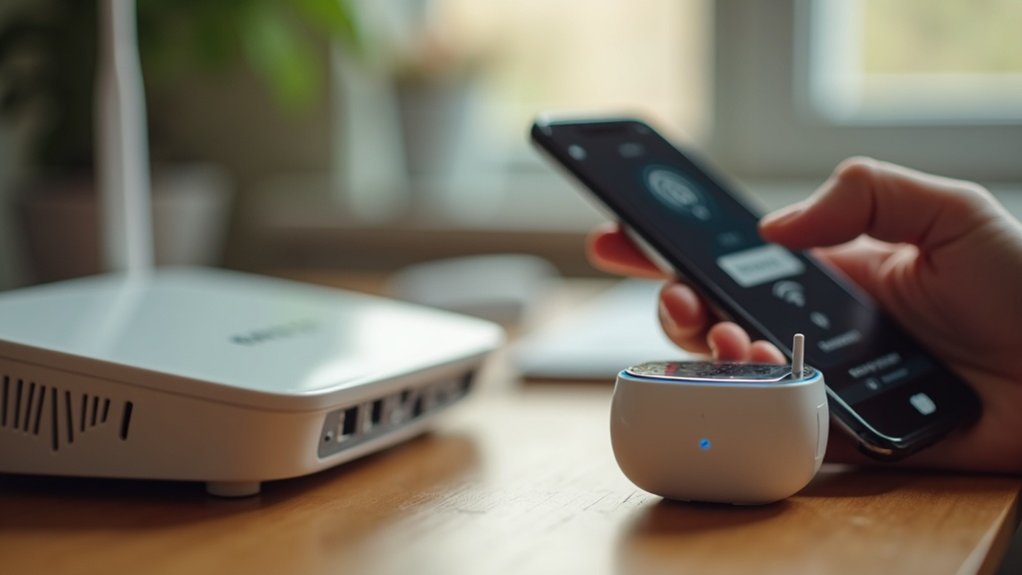
Neke kamere stvaraju vlastiti Wi‑Fi hotspot (potražite SSID‑ove poput CLOUDCAM_XXXX ili CAM_XXXX), pa ćete prebaciti telefon na tu mrežu dok je aplikacija kamere u načinu “AP hotspot” ili “Add AP”.
Zatim, u aplikaciji ćete unijeti ime i lozinku vaše kućne Wi‑Fi mreže kako bi telefon mogao poslati te vjerodajnice kameri — držite telefon povezan na hotspot kamere i kameru uključenu tijekom prijenosa (čekajte zvučni signal ili poruku “Internet connected”, obično 30–60 sekundi).
Kada kamera potvrdi da se pridružila vašoj kućnoj mreži, vratite telefon na tu mrežu i otvorite aplikaciju; kamera bi trebala biti online za live view i postavke.
Povežite se na Wi‑Fi pristupnu točku kamere
Ako vam kamera nema Ethernet, često sama digne malu Wi‑Fi mrežu — vidjet ćete SSID tipa CLOUDCAM_1234 ili CAM_5678. To je kao kratki, tih dogovor između telefona i kamere: telefon se spoji direktno na nju pa aplikacija može sigurno prenijeti ime vaše kućne mreže i lozinku.
Otvorite Wi‑Fi postavke na telefonu, nađite taj SSID i spojite se. Ne brinite ako nema interneta — normalno je. U aplikaciji kamere potražite opciju označenu “AP”, “Add AP hotspot” ili slično, pa slijedite upute: izaberite svoj kućni SSID i upišite lozinku. Čekajte da aplikacija kaže Internet connected ili da čujete glasovnu potvrdu.
Mali praktični trik: ako kamera uporno zapne — odspojite, pričekajte deset sekundi, probajte ponovno. Ako ni to ne radi, resetirajte uređaj držanjem tipke oko 5 sekundi. Ja sam jednom u stanu u Rijeci pokušavao 20 minuta dok nisam shvatio da je telefon automatski pokušavao spojiti na mobilne podatke… isključio sam ih i sve proradilo.
Konfiguriraj postavke kućnog Wi‑Fi-ja
Kad kamera uđe u AP način rada, ponaša se kao minijaturni Wi‑Fi ruter. Uključi je, pa na telefonu traži hotspot s imenom tipa CLOUDCAM_1234 ili CAM_5678 i spoji se — taj direktan kanal omogućuje aplikaciji da sigurno prebaci tvoje kućne mrežne podatke.
Otvori aplikaciju, odaberi “AP mode” ili “Addition of AP hotspot”, pa iz liste izaberi svoj Wi‑Fi i upiši lozinku.
Nekad aplikacija sama prebaci telefon natrag na kamerin hotspot dok šalje podatke, nekad traži da to učiniš u Settings. Ako ništa ne pomaže: resetiraj kameru, priđi bliže routeru, provjeri koristiš li 2.4 GHz (mnoge kamere ne vole 5 GHz) i pokušaj ponovno. Bio sam na terenu sa modelom TP‑Link Tapo i jednom kamerom Arlo — ista priča.
Savjet koji štedi živce: isključi mobitelov Wi‑Fi skeniranje i obriši stare poznate mreže prije postavljanja. Čekanje potvrde obično je zvuk ili tekstna obavijest… i osjećaj olakšanja kad kamera kaže “connected”.
Upotrijebite Air/Smart konfiguraciju (Sound ili Smart‑Config) za provisioniranje kamere
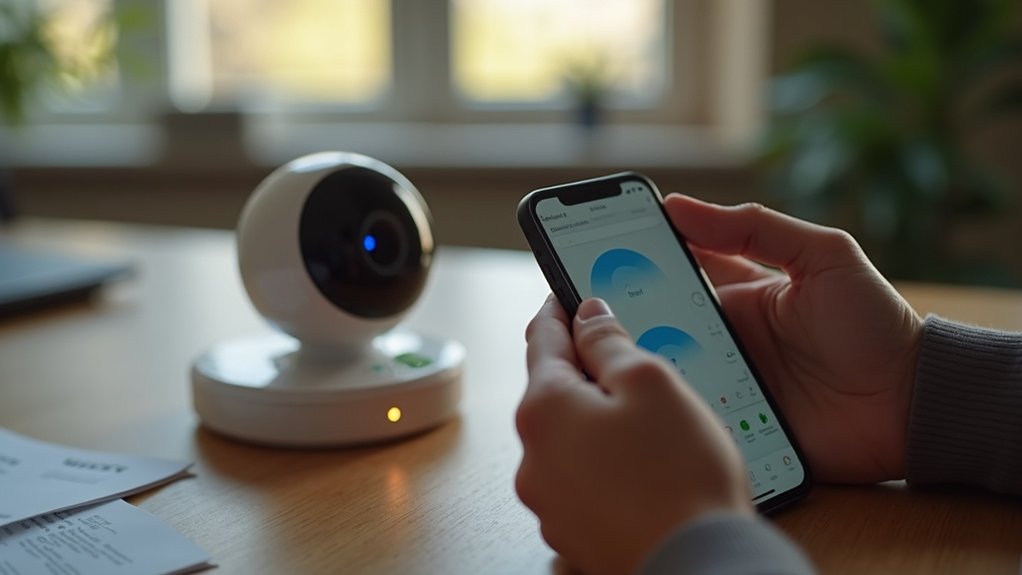
Ako kamera nema Ethernet i ne stvara vlastiti hotspot, postoji trik koji izgleda gotovo filmski: Air/Smart Config — zvukom joj “šapnete” Wi‑Fi podatke kroz mikrofon. Napravi se tako da telefon reproducira kodirane tonove koje kamera prepozna.
Probajte ovako: uklopite kameru, držite Reset oko 5 sekundi da uđe u slušni mod… otvorite službenu aplikaciju, odaberite Air/Smart Config (ponekad piše Sound ili SmartConfig) i upišite točan SSID i lozinku. Malena greška u slovu — i ništa. Dakle: provjerite znakove, velika/mala slova, razmake.
Držite telefon blizu kamere, oko 10–30 cm, i mirno; vibracije i pozadinska buka su glavni neprijatelji. Transfer obično traje 30–60 sekundi. Kamera će vam to dati do znanja — pjevušenjem, piskom, glasovnim promptom, vrtećom LED‑icom ili porukom “Internet connected” u appu.
Ako zapne: utišajte prostor, resetirajte i pokušajte ponovno. Ako ni to ne pomaže, preskočite na drugi način iz priručnika (WPS, QR setup, kabel) — ponekad je brži put fizička veza nego deset pokušaja zvučne magije. I da, jednom sam zbog razmaka u SSID‑u izgubio pola sata… naučio sam lekciju.
Rezerva: Povezivanje putem web sučelja kamere (za napredne korisnike)
Ako ti app i glasovna metoda zapnu, ovo je stara, pouzdana fora koja rijetko iznevjeri.
Spoji kameru mrežnim kabelom na ruter, upali je i pokreni proizvođačev alat za otkrivanje uređaja ili skener poput Advanced IP Scanner — naći će ti IP i HTTP port (npr. 192.168.1.45:88).
Otvori Internet Explorer — da, znam, zastario je, ali mnogi UI-ji kamera još uvijek rade najbolje u IE — i upiši IP:port.
Prijavi se s tvorničkim admin podacima (pogledaj priručnik ili naljepnicu) i odmah promijeni lozinku.
Onda idi na Network/Wireless, napipaj svoj Wi‑Fi SSID i unesi WPA2 lozinku.
Spremi i pričekaj da kamera kaže “povezano” … tek onda izvuci LAN kabel.
Ako stranica traži ActiveX ili NPAPI — omogući ih ili pokreni IE9–11.
Ako se ništa ne učita, provjeri firewall i pravila rutera.
Ako i dalje štekne, stisni hard reset oko 5 sekundi i ponovi postupak.
Mala napomena iz iskustva: jednom sam izgubio pola sata jer sam krivo upisao port — provjeri dvaput, uštedit će živce.
Nakon postavljanja: Preimenuj, Predlošci, Dijeljenje i Postavke tipki
Kad staviš kameru na mrežu, preskoči tehnički žargon i napravi par korisnih poteza — baš onako kako bih ja uredio svoj stan prije gostiju. Nazovi svaku kameru po sobi: *Dnevni boravak*, *Ulaz* ili *Balkon*. Čim primiš notifikaciju, znaš o čemu se radi.
PTZ? Postavi preset-e — tapni onaj cilj ispod joysticka i nazovi ih praktično: *Ulaz*, *Ispred garaže*, *Terasa noć*. Jedan dodir, ista kompozicija. Kad sam zaboravio preset za ulaz, proveo sam pet napetih minuta tražeći kut kroz snijeg… ne radi to.
Dijeli pristup pametno. Private Share poštom daje drugoj osobi Live, Playback i PTZ, bez da ti netko listi inbox ili mijenja lozinku. Korisno ako susjed ide hraniti mačku.
Ceiling mount? Uključi Image rollover 180°. Na visokim montažama slike ne lete više naopako. Ako je prostor stalno užurban, isključi Intelligent Tracking — kamera koja neumorno prati prolaznike brzo postane iritantna.
Za rasporede i sirenu: podesi timed on/off pravila i *štedljivo* koristi Alarm Tone. Sirena u stambenoj zgradi u 02:00 nije kul — ni za tebe, ni za susjede.
Rješavanje problema s povezivanjem Wi‑Fi kamere i kada kontaktirati podršku
Ajmo odmah praktično—ako kamera odbija ući u mrežu, nije kraj svijeta. Provjeri ove stvari kao da popravljaš kvar na starom radiju: mobitel mora biti na istoj 2.4 GHz Wi‑Fi mreži (većina kamera ne voli 5 GHz), pa upiši SSID i lozinku ponovno — tipfelere svi radimo, ja prvi. Isprobaj sve režime iz uputa: QR/SmartConfig, AP/hotspot (telefon se spoji na CAMERA_XXXX) i Air/Audio… svaki ponekad radi svoj mali trik.
Isključi i ponovno uključi napajanje. Reset — pritisni oko 5 sekundi s alatom. Premjesti kameru bliže routeru. Isključi mobilne podatke da ti telefon ne bi radio čudne hotspot‑kombinacije. Ako uparivanje zapne u aplikaciji, spoji kameru na LAN kabel i upotrijebi proizvođačev alat za otkrivanje ili skener poput Fing da pronađeš IP adresu; probaj otvoriti web‑sučelje (kod starijih modela ponekad treba IE9–11 — da, prava nostalgija).
Kad zoveš support, nosi konkretne podatke: model, firmware, serijski/ID, screenshotove errora i SSID/vrstu sigurnosti routera. Taj paket im dopušta brže dijagnosticiranje — može završiti firmware popravkom, provjerom kompatibilnosti ili zamjenom (RMA).
Iskreno? Jednom sam zbog krive velike slova u lozinki izgubio sat vremena. Nauči me jednom, nasmijat ćemo se kasnije.