
Kako prenijeti podatke s jednog telefona na drugi brzo i sigurno.
Napravite sigurnosnu kopiju (cloud ili lokalno), spojite oba uređaja na istu Wi‑Fi mrežu ili kabel, koristite odgovarajući alat (Move to iOS, Google Backup, Samsung Smart Switch ili pouzdanu aplikaciju), prijavite se na iste račune i posebno prenesite autentifikatore i lozinke prije brisanja starog uređaja.
Iako kratko, vodim vas kroz svaki korak dalje.
Brzi popis za provjeru prije nego što počnete prenositi podatke
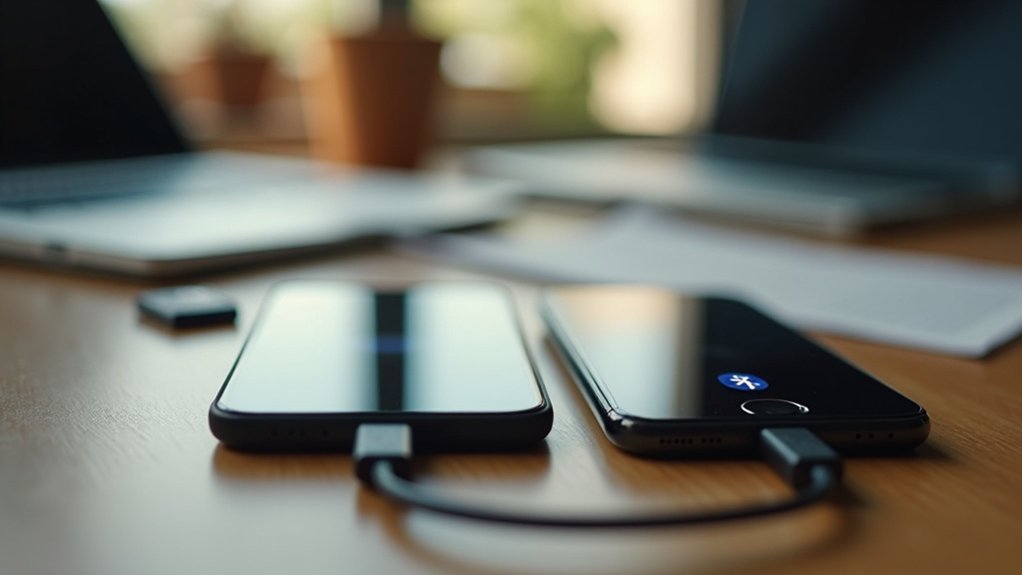
Prije nego počneš preseljenje fotki, kontakata i aplikacija — stani na trenutak. Napravi backup. Na Androidu: Settings → System → Backup → Google Drive. Na iPhoneu: iCloud. Provjeri veličinu backupa i jesu li ti cloud ili lokalni disk spremni — nema iznenađenja u zadnji tren.
Baterija: napuni oba telefona do kraja ili drži utičnicu pri ruci. Cilj: iznad 20%… ili ti transfer stane usred poruka koje si htio spasiti. Wi‑Fi je najbolji prijatelj za velike datoteke; ako si u žurbi, kabel (USB‑C/Lightning) radi brže i pouzdanije.
Isključi mobilne podatke i sve “optimizatore” mreže koji bi se mogli petljati.
Prijava i sigurnost: imaš li Google/Apple ID i lozinke? Dvofaktorska autentikacija — SMS ili autentikator — mora biti dostupna. Ne želiš završiti na zaključanoj škrini zato što ti OTP ide na stari broj.
Nakon transfera — provjeri: kontakti, SMS/MMS, fotografije, chatovi (WhatsApp ima svoj backup). Otvori nekoliko ključnih aplikacija, provjeri da li su podaci i postavke od tamo. Kad sve radi, drži stari uređaj još jedan dan ili dva prije brisanja.
Iskreno? Jednom sam preselio sve, zaboravio račun za banku i dan kasnije jurio po resetu… Ne ponavljaj moju grešku.
Premjesti fotografije, videozapise i datoteke: Oblak, USB, Wi‑Fi
Imate tri pouzdana načina za premještanje fotografija, videozapisa i datoteka: sigurnosna kopija u oblaku (Google Photos će sinkronizirati vašu biblioteku preko Wi‑Fi veze dok se ne popuni 15 GB vašeg računa), žični USB prijenos (USB‑C na USB‑C ili Lightning adapteri s alatima poput Samsung Smart Switch za desetke GB brzo), i Wi‑Fi opcije (Wi‑Fi Direct ili aplikacije koje stvaraju lokalnu hotspot mrežu za višestruke MB/s brzine kada nemate kabel).
Svaka metoda ima svoje prednosti i nedostatke—oblak je jednostavan ali ograničen pohranjivanjem i vremenom učitavanja, USB je najbrži za velike biblioteke, a lokalni Wi‑Fi je izvrstan bežični srednji put—stoga odaberite prema veličini, brzini i želite li izbjeći kupnju dodatnog prostora u oblaku.
Prije nego što započnete, provjerite jesu li oba telefona napunjena, ima li dovoljno slobodnog prostora na odredištu (ili ste nadogradili pohranu u oblaku) i sačuvajte izvornike dok ne provjerite prijenos.
Opcije pohrane u oblaku
Ako seliš fotke i videe s jednog mobitela na drugi, oblak je najbezbolniji put — ali vrijedi to napraviti kako treba, inače ode nešto važno.
Ja obično koristim Google Drive na Wi‑Fi mreži koje zna biti stabilna u kafiću ili doma; besplatno dobiješ 15 GB, ali to je za sve (Drive/Photos/Gmail), pa ako imaš hrpu 4K snimki razmisli o Google One planu — za 100 GB je oko €1,99 mjesečno i ne osjeća se pretjerano.
Provjeri broj fajlova i datume zadnjih izmjena. Backup koji ne provjeriš je lažni mir. Napravi i drugu kopiju: drugi cloud ili eksterni disk — 3‑2‑1 pravilo i mirna glava.
Ako želiš brzo i offline, USB‑C stick ili Wi‑Fi Direct aplikacije kao Smart Switch ili SHAREit rade posao bez interneta, ali oblak ti ostavlja sinhroniziranu arhivu kojoj možeš pristupiti s tableta ili laptopa.
Mala anegdota: jednom sam mislio da je upload završio, ali su nestale posljednje četiri mape — od tada brojim fajlove i čekam timestamp. Bolje pet minuta dodatne provjere nego gubitak uspomena.
USB kabel transfer
Želiš preseliti gigabajte 4K snimaka bez beskonačnog čekanja? Uzmi USB‑C na USB‑C kabel i gotovo odmah osjetiš razliku — često do 10× brže nego preko Wi‑Fija.
Ako ideš s iPhonea na Android, treba ti Lightning→USB‑C adapter (ili OTG), plus alat: Samsung Smart Switch, Move to iOS ili jednostavan file‑transfer mode.
Povežeš telefone. Odabereš opciju za prijenos. Drži ih povezane i napunjene… i nemoj ih koristiti dok aplikacija ne kaže “Transfer complete.” Jednostavno, ali vrijedi podsjetiti: prekinuti prijenos nakon sat vremena nije zabavno.
Praktičan savjet iz terena: kad imaš stotine gigabajta — rođendanski snimci, putovanja, sve te 4K epizode — radije prvo kopiraj na laptop ili vanjski disk, pa onda na novi telefon.
Tako možeš mirno provjeriti fajlove prije brisanja starog uređaja. Ja sam jednom izbrisao pogrešan folder… više ne radim improvizacije.
Kratko za pamćenje:
- iPhone→Android: Lightning→USB‑C + Move alat.
- Velike biblioteke: backup na PC/vanjski disk i provjeri fajlove prije brisanja.
Osjećaj kad sve radi: brz, tiši od razgovora u tramvaju i puno manje dramatičan od gubitka uspomena.
Wi‑Fi Direct dijeljenje
Ako ti kabel izgleda kao previše truda za brz prijenos hrpe fotki, probaj Wi‑Fi Direct — bežični most koji ne vuče domaću Wi‑Fi mrežu i obično je puno brži od Bluetootha.
Uključi Wi‑Fi Direct u postavkama oba telefona (Samsung ima Smart Switch, Google nudi Files), odaberi uređaj, potvrdi pairing kod… i kreće prenos.
Radi kao direktna veza “telefon‑telefon” pa može prebaciti nekoliko gigabajta za tren — često blizu brzine lokalne Wi‑Fi mreže.
Korisno kad želiš poslati 300 RAW slika iz zadnjeg izleta ili nekoliko videa 4K bez trošenja mobilnog prometa. Osjetit ćeš razliku: prijenos koji ne cuka, ne ruka ti se u džepu i ne traži lozinku rutera.
Sigurnost? Provjeri kod pri uparivanju, drži uređaje blizu, i nemoj prihvaćati neočekivane zahtjeve.
Ako zapne: imaš USB‑C kabel, cloud sinkronizaciju (Google Drive, OneDrive) ili SD/OTG kao rezervu.
Meni je jednom Wi‑Fi Direct spasio večer kad smo s ekipom morali brzo poslati 10GB snimaka za montažu — bez drame.
Prenesite kontakte, poruke i povijest poziva sigurno
Ne briši stari telefon dok ne vidiš da su svi kontakti, poruke i pozivi stigli na novi. Jednostavno: napravi backup.
Na Androidu odeš u Postavke → Sustav → Backup → Back up to Google Drive — Google daje 15 GB gratis i pri prijavi na novi uređaj sve će ti vratiti.
Ako ide Android → Android, koristim proizvođačke alate (Samsung Smart Switch mi je spasio živce) ili direktan USB‑C prijenos. Brže je i potpunije od Bluetootha — Bluetooth je OK za par kontakata, ali za tisuće SMS‑ova i povijest poziva… spor je kao red u banci.
Prelazak s iPhonea? Sinkroniziraj kontakte na Google račun ili izvezi vCard — ne ostavljaj ih u iCloudu kao da su jedino tvoje sjećanje.
SMS i logove poziva čuvaj kroz provjerenu aplikaciju, recimo SMS Backup & Restore: napravi XML ili pohrani u oblak i onda restore. Prije instalacije — provjeri recenzije.
Praktični savjeti: drži oba telefona napunjena, na stabilnom Wi‑Fi‑ju ili spoji kabelom. I — definitivno — ne briši stari uređaj dok ne provjeriš nasumično 10–20 kontakata, par razgovora i poruka.
Ja sam jednom brisao prerano i vraćanje mi je koštalo pola dana živaca… i kavu od €3.50.
Vraćanje aplikacija i upravljanje prijavama (e-pošta, društvene mreže, plaćanje)
Kad obnavljate aplikacije, odaberite metodu koja odgovara vašem telefonu — Google sigurnosna kopija na Androidu (Postavke → Sustav → Sigurnosna kopija) ili iCloud/šifrirane iTunes sigurnosne kopije za iPhone — tako da se podaci aplikacija, kontakti i mnoge postavke automatski vrate.
Očekujte ponovno unošenje korisničkih imena i lozinki za osjetljive račune (bankarstvo, plaćanja, neke društvene aplikacije), i ubrzajte to pripremom upravitelja lozinki ili metoda za oporavak unaprijed.
Ne zaboravite 2FA: izvezite ili prenesite račune autentifikatora (ili skenirajte QR kodove) prije brisanja starog uređaja, i nakon obnove pregledajte dozvole i ponovno povežite načine plaćanja jer sigurnosni tokeni obično neće migrirati.
Opcije vraćanja aplikacije
Kad mijenjaš mobitel, najmanje što želiš je sat lova na lozinke dok ti život prolazi kroz notifikacije. Napravi ovo prije nego obrišeš stari uređaj i zahvalit ćeš mi kasnije.
Uključi Google Backup (Postavke → Sustav → Backup). To sam jednom preskočio i izgubio poruke od prijatelja — vratit će ti popis aplikacija, podržane podatke aplikacija, SMS-ove i postavke. Koristi menadžer lozinki (LastPass, Bitwarden, 1Password…) — sinkroniziraj ili izvezi lozinke; štedjet će ti desetke minuta i puno frustracije.
Autentifikator? Ne vjeruj sreći. Transferiraj ili izvezi 2FA kodove prije brisanja starog telefona; banke i platne aplikacije često neće prebaciti tokene. Računaj da će Hrvatska banka ili PayPal tražiti ponovnu prijavu ili dodatnu verifikaciju — to je normalno.
Nakon restorea, prođi aplikacije: provjeri dozvole, ponovno autoriziraj kartice za plaćanje i pokreni specifične restoreove (npr. WhatsApp ima vlastiti backup proces). Mala provjera — velike uštede živaca.
Krhotina iz vlastitog iskustva: jednom sam preskočio izvoz 2FA i proveo pola dana na pozivima službi za korisnike… više ne ponavljam tu grešku.
Upravljanje prijavama u aplikaciju
Gotovo s backupom? Super — ali pripremi se na sitne glavobolje.
Nakon prijenosa često moraš ručno unijeti većinu korisničkih imena i lozinki jer sigurnosni tokeni obično ne putuju s običnim backupom (Google Backup, Samsung Smart Switch vraćaju aplikacije, ne nužno sesije).
Prije nego izbrišeš stari telefon — izvezi ili prekonfiguriraj 2FA. Autentifikatori poput Google Authenticatora ili Authy često imaju opciju izvoza ili šifrirane rezervne kopije… pa iskoristi je.
Ako to preskočiš, možeš se zateći bez pristupa bankovnim aplikacijama i čekati provjere koje znaju potrajati.
Banke i plaćanja su svoj svijet: očekuj dodatnu verifikaciju — biometriju, SMS kod, ponekad čak i posjet poslovnici.
Koristi pouzdan password manager (npr. Bitwarden, 1Password) s cloud sinkom da ti prijave popunjava automatski; to ti može uštedjeti desetak nepotrebnih minuta dnevno.
Na kraju, provjeri dopuštenja aplikacija i poništi stare sesije u Googleu, Facebooku i Apple ID-u.
Osjećaj sigurnosti vrijedi više od komfora — i da, vrijedi napraviti ovo dok si još sjediš s kavom.
Prijenos između iPhonea i Androida (korak po korak)
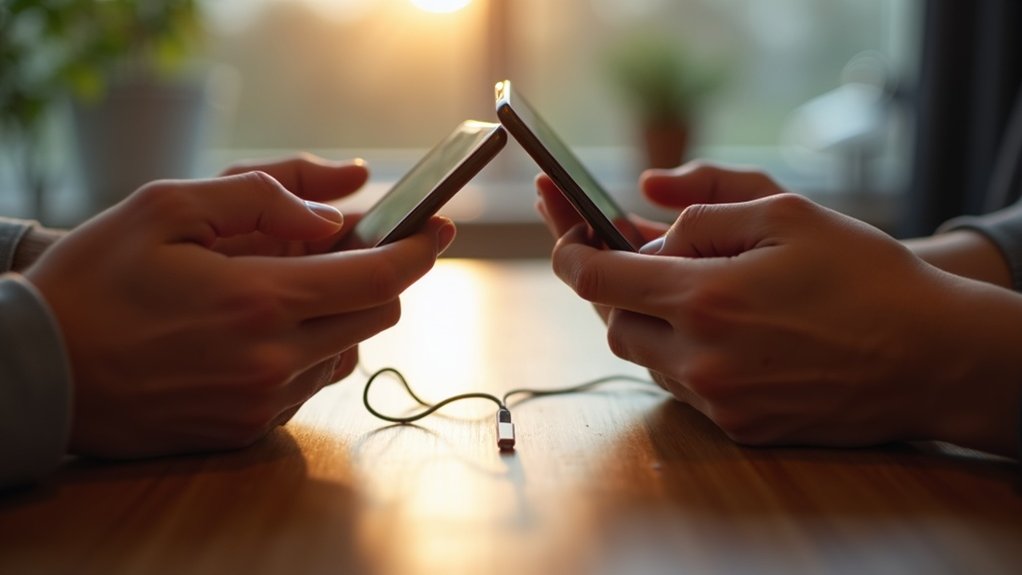
Mijenjanje telefona može biti manje traumatično nego što zvuči. Sjedaš s kavom, digneš stari i novi uređaj i pratiš par jednostavnih koraka — ništa znanstvena fantastika.
Ako ideš s Androida na iPhone: instaliraj Move to iOS na Android, pokreni ga, tijekom iPhone podešavanja upiši kod koji vidiš, spoji se na privremeni Wi‑Fi koji telefon napravi i odaberi kontakte, poruke, fotografije, video, mail račune i kalendare. Radi kao prelazak na drugu traku autoceste… brzo i bez uključivanja žmigavca.
S iPhonea na Android: koristi Googleov Quick Switch Adapter ili alat proizvođača — Samsung Smart Switch, “Switch to Android” — i spoji kabelom ili bežično. Transferira kontakte, fotke, video i SMS; neki podaci od aplikacija prelaze, neki ne. WhatsApp zahtijeva dodatni korak: prije prijave na novom telefonu prebaci chatove skeniranjem QR‑a ili putem Smart Switcha.
Savjet iz prakse: kabel za velike galerije — otprilike 10× brže nego preko Bluetootha. Ako zapne: provjeri bateriju, fizičku vezu, isključi mobilne podatke i oslobodi prostora. I da — kontroliraš što se seli. Nema magije, samo red.
Rješavanje problema prijenosa i provjera je li sve premješteno
Prije nego što baciš stari telefon u ladicu i nazoveš to “riješeno”, daj mu još jednu pažljivu provjeru od pet do deset minuta — sitne razlike su standard, a uhvatiš li ih rano, štedio si sebi glavobolje.
Provjeri brojeve u Contacts i broj fotografija u Gallery/Photos na oba uređaja… ako se razlikuju više od par komada, ponovno pokreni transfer baš za tu kategoriju. Otvori nedavnu SMS konverzaciju i usporedi vremenske oznake; ako trebaš preciznost, izvezi mali uzorak (VCF za kontakte, CSV za poruke).
Isključi paranoju, ali upakiraj provjeru: pokreni ključne aplikacije — banka, mail, igre, 2FA — i prijavi se. Računaj da će se tražiti re‑autentikacija; neke igre zahtijevaju cloud spremanja ili izvoz od developera (da, to sam i meni jednom spasilo napredak u Pokémon‑like igri).
WhatsApp i slične poruke rješavaj zasebno: koristi “Transfer chats” tijekom postavljanja i ne logiraj se na novi uređaj dok proces ne završi. Čuvaj stari uređaj i backupne kopije 48–72 sata. Tek nakon što si provjerio fotografije, poruke, kontakte, kalendare i bitne podatke aplikacija — onda slobodno napraviti factory reset.
Moj savjet iz prakse: napravio sam ovu grešku jednom — izgubio tri važna dokumenta, pa odsad provjeravam dva puta. Ne košta ništa, a štedi €0 i puno živaca.