
Kako uključiti Samsung kad se ne pali — dobili ste pravu stranicu.
Pritisnite i držite tipku Strana/Power 2–3 sekunde (stariji modeli: Power+Home ili Power+Bixby). Ako je ekran crn, napunite 15–30 min i pokušajte prisilno ponovno pokretanje Power + Volume Down 7–30 sekundi; provjerite kabel, adapter i priključak, pa reset ili servis ako ne uspije.
Ispitat ću detaljne korake i moguće uzroke dalje.
Uključivanje Samsung telefona: Brzi koraci
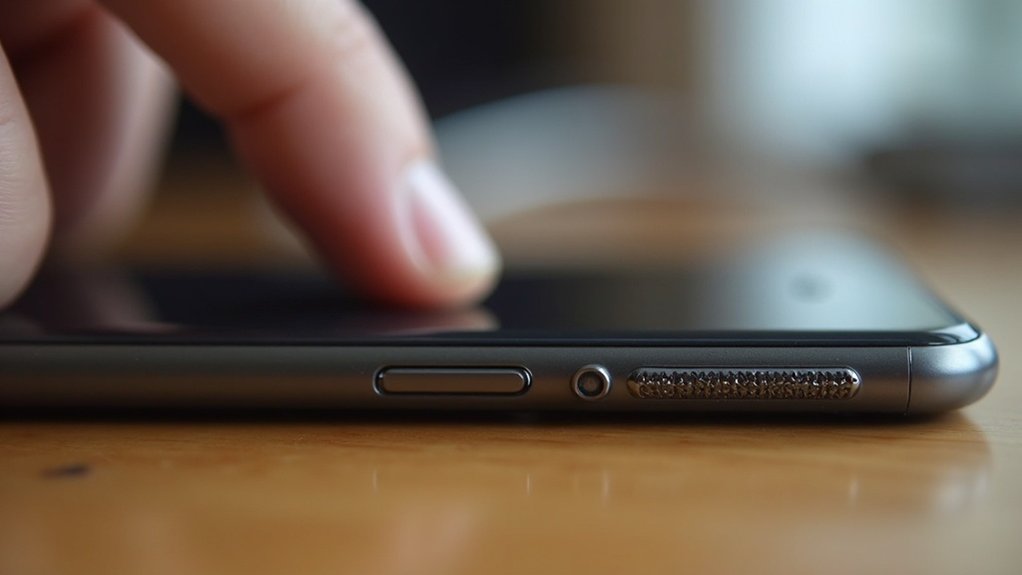
Prvo ono što radi većina ljudi: pritisni i drži tipku Side (power) oko 2–3 sekunde dok se ne pojavi Samsung logo. Ako se pojavi — dobar znak; telefon se budi poput jutarnje kave.
Zaledio se ekran? Drži Side + Volume Down duže od 7 sekundi. To je prisilni restart, ne briše ti podatke — zapravo, ponekad radi kao magija kad sve stane.
Ako ekran ostane crn, ali sumnjaš da je telefon uopće uključen, nazovi ga s drugog uređaja. Čuješ zvon? Ili vidiš LED ili ikonu punjenja kad ga priključiš? To ti odmah kaže: problem s prikazom, a ne s napajanjem.
Osjeti i miris — izgorio konektor će ti sve objasniti (ne želimo drama, ali miris plastike nije dobar znak).
Ne ignoriraj fizičke tragove. Pregledaj kabel i port: savijen USB-C, prljav kontakt, komad prašine. Sve to može izgledati kao “mrtav” telefon.
I da — jednom sam zamijenio kabel i telefon oživio; besplatna pobjeda.
Ako si sve probao i ništa — kontaktiraj Samsung servis. Često će ti za dijagnostiku reći je li baterija kriva ili je potrebna popravka.
Ako te netko spomene cijene, pitaš odmah: okvirna zamjena baterije u servisu obično je oko €30–€70, ovisno o modelu.
Ne petljaj u hardver sam ako nisi siguran — bolje profesionalno, nego riskirati veću štetu.
Ako se neće uključiti: prvo pokušajte napuniti uređaj
Ako se Samsung ne pali — prije panike, napunite ga.
Stavite originalni Samsung punjač ili dobar ekvivalent u zidnu utičnicu i… pričekajte. Dajte barem 15–30 minuta; ako je baterija zbilja mrtva, rezultat često dolazi tek nakon nekoliko sati ili preko noći. USB port na starom laptopu često daje premalo struje — to je kao pokušati napuhati gumeni čamac slamkom.
Ako pri spajanju vidite samo malu ikonu baterije ili crvenu LED, ne skačite s krova. Telefon često čeka da baterija dosegne minimalni napon prije nego što se upali. Ostavite ga priključenog 30 minuta i pijte kavu.
Provjerite kabel, adapter i utor za punjenje: savijeni pinovi, skinuta izolacija ili džepni praščić zna sve zaustaviti. Zamijenite kabel i adapter za provjeru — kupio sam jednom zamjenski kabel za 12 € i uredno oživio telefon u petnaest minuta.
Ako ni nakon par sati nema reakcije, zapišite što ste probali: marka i model punjača, boja LED-a, koliko dugo. To štedi dragocjeno vrijeme servisima i može skratiti čekanje u redu. Ako želite, mogu vam pomoći sastaviti kratak popis za servis — ljudima je to korisno kad nose uređaj u telefon-centar.
Prisilno ponovno pokretanje: kombinacije tipki Samsung koje treba pokušati
Kad se Samsung neočekivano zamrzne, forsirani restart često je najbrži, bezbolan trik — i uglavnom ne briše podatke.
Meni se jednom ovo dogodilo na Galaxy S21, usred snimanja videa… zvuk se nije čuo, zaslon crnio, a bila je i važna snimka. Ovaj postupak me spasio.
Pritisni i drži Side (Power) + Volume Down. Drži dovoljno dugo — često 10–30 sekundi — dok telefon ne reagira. To je kao da izvučeš bateriju, samo da nema prljavih ruku.
Ako to ne pomogne, probaj kombinaciju Side + Volume Up + Volume Down (na nekim starijim modelima radi nakon 10–20 sekundi). Na telefonima s izmjenjivom baterijom: isključi ga, izvadi bateriju 5–10 sekundi, vrati i upali normalno. Kad je priključen na punjač, ponekad dovoljno držati Side 30 sekundi; ako je jako ispražnjen, ostavi ga nekoliko minuta na struji prije pokušaja.
Ako se telefon podigne u Safe Mode, odaberi Normal boot ili samo pritisni Power — telefon će se vratiti u uobičajeni rad. Kratko, praktično i bez panike.
Provjerite je li telefon uključen kad je zaslon crn
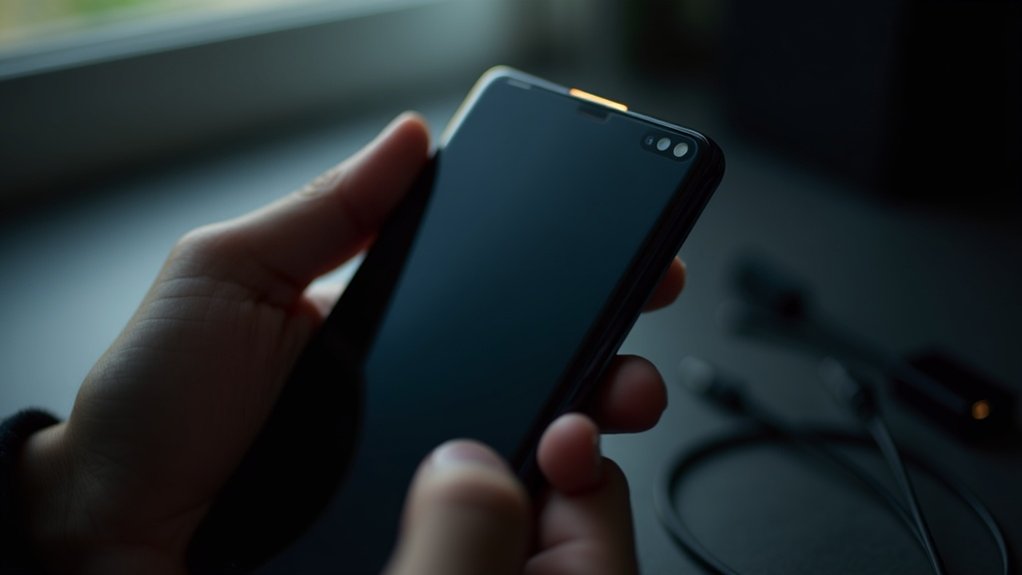
Ako zaslon vašeg Samsunga ostane crn, počnite držanjem gumba za napajanje oko 30 sekundi i slušajte za vibraciju ili zvukove pokretanja — to su jasni znakovi da je telefon uključen čak i ako zaslon ne radi.
Zatim nazovite broj s drugog telefona i promatrajte zvono ili kasniju obavijest o propuštenom pozivu, te pokušajte priključiti originalni punjač na 5–15 minuta da vidite pojavljuje li se LED za punjenje, zvuk ili ikona.
Također ga možete povezati s računalom (ako računalo prepozna uređaj, on je napajan), pa imate nekoliko brzih testova kojima možete razlikovati mrtav zaslon od isključenog telefona.
Provjerite ima li zvukova ili vibracija
Ako ekran tvog Samsung-a izgleda mrtvo, nemoj odmah baciti ručnik. Često je telefon “živ” i samo skriva znakove — čuješ ga ili osjetiš li drhtaj? Malo detektivske posveće, kao kad gledaš tramvaj kroz prozor kafića.
Nazovi ga s drugog mobitela. Ako zvoni ili vibrira, problema nema — samo ekran.
Pritisni power oko 30 sekundi… pa pričekaj minutu-dvije. Nekad se uređaj tiho restartuje; jednom sam tako mislio da je pokvaren Galaxy S10, a on je samo šutio dok nije odradio reboot.
Podigni ili spusti volumen. Ako čuješ kliktanje ili osjetiš haptiku, operativni sustav reagira — to je kao kad netko odgovori na kucanje.
Spoji ga USB-om na računalo. Ako PC prepozna uređaj ili vidi indikator punjenja, telefon je upaljen, samo ekran ne prikazuje ništa.
Savjet iz kuta: radije testiraj jednu stvar po jednu stvar — tako ćeš znati koja je metoda uspjela. I da, ako sve šuti i ništa ne vibrira, vrijedi pokušati zamjenski kabel ili posjet servisu.
Testiranje punjenja i poziva
Ako ti ekran izgleda kao crna rupa, nema panike — često nije kraj svijeta.
Prvo: stavi originalni Samsung punjač (ili onaj certificirani). Ponekad potpuno pražnjen akumulator treba i 15–30 minuta da pokaže ikonu. Dok puniš, nazovi telefon s drugog broja — zvoni li, vibrira li, ili se poziv pojavi na povezanom satu, uređaj je živ; problem je ekran.
Čuješ li obavijesti? Ako čuješ zvukove, to je znak da je softver gore. Pokušaj spojiti USB na računalo: hoće li ga Windows ili macOS prepoznati (ako imaš drivere)? Ako računar vidi uređaj, možeš barem izvući podatke.
Ako ništa ne reagira — stisni i drži Power + Volume Down 7–10 sekundi. To često izvede “prisilni reboot”. Pregledaj USB port i kabel: prljavština ili oštećen kontakt zna zavarati. Probaj drugi, poznati ispravni punjač i drugu utičnicu; ponekad je kriva struja, ne telefon.
Mala anegdota: jednom sam mislio da je ekran mrtav, a telefon je samo šutio dok nije dobio baš pravi kabl — čudo. Ako ni to ne pomogne, vrijeme je za servis.
Provjerite punjače, kabele i priključak za punjenje

Pogledaj prvo one banalne stvari — punjač, kabel i utor za punjenje. Većina telefona “ne pali se” jer je pukla žica ili je u utoru skupljena prašina. Koristi originalni Samsung adapter ili zamjenski koji daje istu vrijednost napona/struje (obično 5V/2A ili više za brzo punjenje), inače će punjenje biti sporo — i riskiraš neugodnosti.
Ispričat ću ti iz života: jednom sam u tramvaju pokušao napuniti S21 s nekim cheap kabelom — ništa. Presložio kabel na drugi kraj, odmah se upalio low-battery znak. Moraš testirati dijelove odvojeno. Probaj:
- drugi zidni utikač (PC USB često daje premalo struje),
- isti punjač s drugim telefonom da vidiš radi li.
Otvori telefon i ugasi ga prije čišćenja utora. Lint i prašina izlaze nježno — suha mekana četkica ili čačkalica od drva rade čuda. Nem vadi metalnim predmetima, ne treba ti novi problem. Ako je konektor klimav ili vidiš koroziju, vrijeme je za servis.
Ako se nakon 15–30 minuta pojavi ikona niske baterije, ostavi ga još. Ponekad je baterija toliko prazna da treba strpljenje, ne panika.
Način oporavka i vraćanje na tvorničke postavke: posljednje rješenje (Upozorenje na gubitak podataka)
Ako vaš Samsung neće pokrenuti sustav nakon što ste isprobali punjače, siguran način rada i sigurnosne kopije, Recovery Mode vam omogućuje izvođenje tvorničkog resetiranja kao stvarno posljednje rješenje — ali ono briše sve korisničke podatke (račune, aplikacije, fotografije, poruke i postavke).
Za ulazak u Recovery Mode na većini modela, isključite uređaj, zatim pritisnite i držite Volume Up + Power (ili Volume Up + Bixby + Power na starijim telefonima), koristite tipke za glasnoću za isticanje “Wipe data/factory reset” i pritisnite Power za potvrdu, zatim odaberite “Yes — delete all user data.”
Imajte na umu da resetiranje neće zaobići Google ili Samsung zaključavanja računa (FRP), može ne uspjeti ako je baterija duboko ispražnjena ili je hardver oštećen, i trebalo bi ga koristiti samo nakon što ste pokušali sigurnosne kopije i druge postupke rješavanja problema.
Kada koristiti
Kad Samsung odbije normalno pokrenuti—i sve ostalo zakaže—recovery mode je tvoja posljednja karta. Razmisli o tome kao o vatrogasnom čekiću: djeluje, ali s posljedicama. Koristiš ga kad je telefon u boot loopu, zapne na logotipu ili nijedna druga fora (punjenje, prisilno restanje, Safe Mode) ne pomogne.
Prvo, da obeshrabrimo paniku: ostavi ga barem pola sata na punjaču. Ako nema znakova života, drži Power + Volume Down oko 7–30 sekundi za prisilni restart. Safe Mode zna spasiti dan — često otkrije koja aplikacija pravi kaos. Još jedna korisna, a neuništavajuća opcija je „Wipe cache partition“; briše privremene datoteke, ostavlja podatke netaknute.
Ako ti je svaki megabajt bitan, pokušaj backup: Smart Switch ili spoj na PC mogu izvući kontakte, fotografije… vjeruj, bolje spriječiti nego žaliti kasnije. Factory reset (Wipe data/factory reset) radi posao, ali je konačan. Ne rješava sve i pobriše sve — zato ga čuvaj za trenutke kad nema druge opcije.
Gubici podataka
Već ste isprobali osnovne trikove — punjač, prisilno restartanje, Safe Mode, brisanje cachea — pa sad dolazi neugodan dio: “Wipe data/factory reset” u Recovery modu briše gotovo sve s unutarnje pohrane.
Fotografije, poruke, podaci aplikacija, računi i skinuti programi odlaze ako prije niste napravili backup.
Razmislite kao da uređaj stavite u baku za pranje rublja i uključite ciklus: sve se izbacuje. Zato ga tretirajte kao krajnja opcija… pokušajte ponovno “Reboot system now” ili još jednom “Wipe cache partition” prije nego što povučete okidač.
Backup je spas: Smart Switch, Google backup ili ručno kopiranje na računalo/SD karticu. Provjerite i jesu li vaši Samsung/Google podaci pri ruci — Factory Reset Protection tražit će ih nakon resetiranja.
Mala osobna lekcija: jednom sam izgubio svu galeriju kad nisam prebacio slike na SD — bolno i skupo. Obnova podataka nakon resetiranja rijetko uspije i često zahtijeva profesionalce; takvi servisni zahvati mogu koštati stotine € (ovisno o slučaju).
Dakle — sigurnosna kopija, pa tek onda drastični potez.
Postupak korak po korak
Kad trebaš otići na tvorničke postavke kroz Recovery Mode, razmišljaš o nuklearnoj opciji — sve će se gotovo obrisati, pa bez panike i bez žurbe.
Napravi ono što bi i dobar susjed preporučio: bateriju na najmanje 30% (bolje više) i backup. Samsung Cloud, Google račun ili Smart Switch učine posao; jednom kad ideš na reset, nema povratka.
Isključi telefon. Drži Volume Up + Power (na starijim modelima Volume Up + Bixby + Power) dok ne vidiš Samsung logo i Android Recovery… Pritiskaj tipke glasnoće da dođeš do “Wipe data/factory reset” i potvrdi Power tipkom.
Ako tipke ne reagiraju — spoji punjač, pričekaj 15–30 minuta (ponekad i dulje ako je uređaj jako prazan) i pokušaj opet.
Mala napomena iz iskustva: jednom sam otvarao recovery na starom S9 i zaboravio backup — nije lijepo. Zato provjeri da su kontakti, fotke i važni dokumenti spremni negdje drugdje.
Nakon resetiranja odaberi “Reboot system now.” Prvi start će se ponašati kao jutro poslije duge noći — sporo, ali sve se vrati u normalu.
Kada kontaktirati Samsung podršku za probleme s napajanjem/pokretanjem
Ako nakon 30–60 minuta na Samsung‑ovom punjaču telefon uopće ne reagira i nema znakova punjenja — nazovi podršku.
To često znači da je baterija ili krug za punjenje pokvaren i treba profesionalca… nije stvar koju ćeš sam popraviti uz čačkalicu.
Ako prisilni restart (Side/Power + Volume Down, 7–30 s) ne da nikakavu promjenu, to može biti korumpirani firmware ili problem na matičnoj ploči.
Podrška može voditi kroz napredne korake ili organizirati ovlašteni servis.
Zaslon crn, a telefon zvoni, vibrira ili ga računalo prepoznaje? Vjerojatno je problem s ekranom ili konektorom — bolje da to vidi tehničar prije nego što raskopavaš uređaj.
Ako baterija nabubri, uređaj se pregrijava tijekom punjenja ili ima tragove tekućine — odmah nazovi.
To nisu samo kvarovi, to su sigurnosni rizici.
I kad si zapneš u boot loopu ili stalno ostaneš na logu unatoč pokušajima, Samsung Members dijagnostika i chat/telefon mogu ubrzati popravak ili poslati uređaj na servis.
Moj savjet iz prakse: sačuvaj račun, serijski broj i fotografiju stanja — uštedit će ti sate i eventualno koju desetinu eura (€) na kraju.