
Premještate WhatsApp na novi telefon i želite zadržati poruke i medije.
Ažurirajte WhatsApp na oba uređaja, potvrdite isti broj, pa izaberite: oblakni backup (Google Drive/ iCloud) za isti OS; šifrirani lokalni prijenos ili USB/wi‑fi uređaj‑do‑uređaja za isti ili različit OS; pratite upute u aplikaciji, imajte punu bateriju i stabilnu mrežu.
I ja ću vam pokazati korak‑po‑korak opcije dalje.
Kratki odgovor: Premjestite WhatsApp na novi telefon (Brzi koraci)
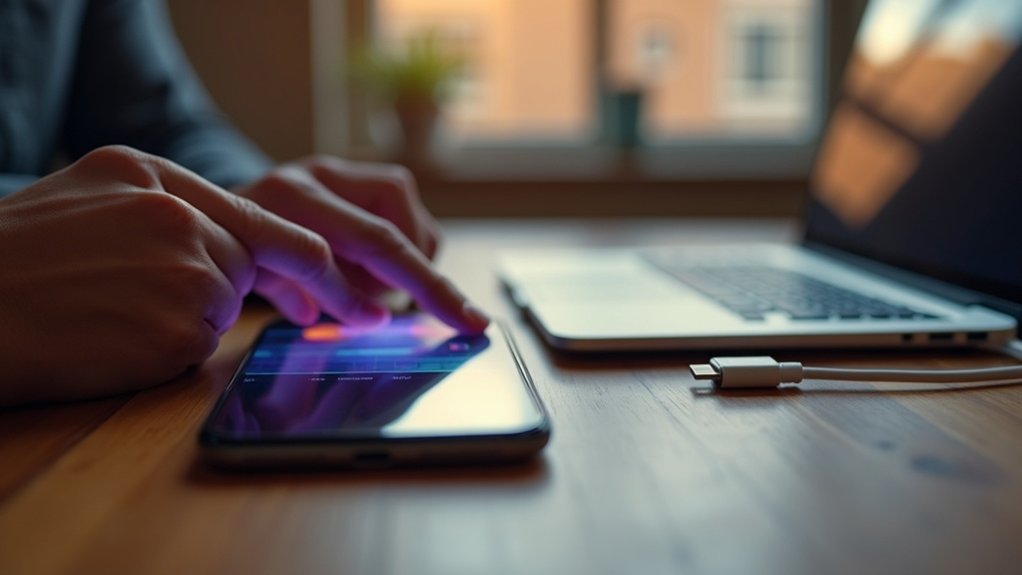
Ako prelaziš WhatsApp na novi telefon i želiš to odraditi brzo — ima trik koji štedi živce. Ako su oba uređaja ista platforma (Android→Android ili iPhone→iPhone), koristi QR‑metodu za lokalni prijenos tijekom postavljanja: prebacuje poruke i medije izravno, bez Google Drivea.
Ako si na Androidu: otvori WhatsApp na starom, Settings → Chats → Transfer chats → Start. Daj tražene dozvole, pa skeniraj QR kod koji ti pokaže novi telefon. Na novom Androidu instaliraj WhatsApp, potvrdi broj, izaberi “Transfer chat history from old phone”, prikaži QR, prihvati dozvole i dolazni pairing poziv… pa gledaj progress bar dok ne piše Done.
Drži oba uređaja uključena i otključana — jedno isključenje baterije ili zaključani zaslon mogu prekinuti prijenos.
Ako QR ne radi, napravi Google Drive backup kao rezervnu opciju (Settings → Chats → Chat backup). Imaj na umu: prijenos ne nosi call history ni peer‑to‑peer poruke za plaćanja.
Iskreno — jednom sam zaboravio prihvatiti pairing poziv i morao sam sve ponoviti. Srećom, backup me spasio.
Odluči: QR lokalni prijenos, sigurnosna kopija u oblaku, ili među‑OS
Ako prebacuješ poruke i medije između dva telefona, prvo provjeri koju situaciju imaš pred sobom… malo kao kad biraš tramvaj: isti pravac, presjedanje ili potpuno druga linija?
Ako su oba telefona isti OS, pri ruci i upaljena — QR lokalni prijenos je brz. Radi kao švicarski sat: skeniraj, potvrdi, i sve se prebaci šifrirano.
Chatovi, slike, video, dokumenti — sve ide bez clouda. Štediš vrijeme; realno, često uštediš i 30–60 minuta u odnosu na upload/download.
Stara sprava neće ti biti dostupna kasnije? Ide backup na oblak. Google Drive ili iCloud: napravi backup, provjeri da je povezan isti račun i uključi automatsko raspoređivanje.
Kad ti zatreba, vraćaš cijeli paket — ali trebaš internetsku vezu i strpljenja (ovisno o veličini, govorimo o satima pri slabom 4G-u).
iPhone ↔ Android transferi su druga liga. Trebat će ti dodatni alati ili proizvođačke aplikacije (Samsung Smart Switch, Apple Move to iOS, itd.).
Ne očekuj QR čaroliju — neke stavke, poput povijesti poziva ili peer-to-peer plaćanja, često se gube.
Moj savjet: ako možeš, koristi QR. Ako ne možeš — backup. Ako mijenjaš OS — pripremi se na manu. I da — oba uređaja moraju biti otključana i napunjena.
Pripremite svoje telefone (Ažuriranje, isti broj, izrada sigurnosne kopije)
Prije početka prijenosa, ažurirajte WhatsApp i operativni sustav telefona na oba uređaja tako da koriste istu verziju platforme (Android→Android ili iPhone→iPhone) — neusklađeni softver je česta poteškoća.
Zadržite svoj broj telefona aktivnim na novom uređaju i potvrdite ga tijekom postavljanja kako bi WhatsApp mogao povezati vaš račun i vratiti poruke.
Na kraju napravite konačnu sigurnosnu kopiju (Postavke → Razgovori → Sigurnosna kopija razgovora) ili koristite lokalni prijenos putem QR koda i ne brišite stari telefon dok ne potvrdite da su sve poruke i mediji preneseni.
Ažurirajte oba telefona prvo
Da, nekad su te “male” pripreme presudne.
Prvo — ažuriraj WhatsApp na oba telefona preko Play Storea ili App Storea. Bez najnovije verzije QR lokalni prijenos ili alati za prijenos između OS‑ova često zapnu… i to baš kad ti najviše treba.
Ako ideš na brz i jednostavan prijenos s QR‑om, provjeri da su oba telefona istog operativnog sustava: Android→Android ili iPhone→iPhone. Mijenjanje broja usred postupka? Loša ideja. Drži isti broj aktivnim dok traje podešavanje.
Napraviti svježu sigurnosnu kopiju na starom telefonu — Settings → Chats → Chat backup — i potvrditi da je završila. Ja sam jednom preskočio taj korak i izgubio glasovni zapis koji mi je trebao za posao; ne ponoviti.
Praktične sitnice koje štede živce: napuni oba uređaja, spoji se na stabilan Wi‑Fi, dopusti lokaciju ako traži, i pazi da su zasloni otključani i na stranici za transfer dok sve ne završi.
Malo discipline na početku — i prebacivanje teče glatko, bez nepotrebnog znojenja.
Koristite isti broj telefona
Super—ako ste već napravili backup, slijedi najmanje uzbudljiv, ali ključan dio: provjera broja telefona. WhatsApp ne radi teleportaciju poruka; on ih vraća samo onom tko potvrdi taj broj putem SMS‑a ili poziva. Dakle, stari i novi telefon MORAJU koristiti isti broj. Kad postavljate WhatsApp na novi uređaj, doći će kod ili poziv… ne igrajte se s tim.
Savjeti iz prve ruke: ažurirajte WhatsApp na oba telefona (Play Store ili App Store) — stare verzije znaju zakazati pri lokalnom prijenosu; i cloud backup koristite ako je na raspolaganju (Google Drive za Android, iCloud za iPhone).
Držite oba uređaja napunjena i spojena na istu Wi‑Fi mrežu; ako imate veliku galeriju, kopiranje medija ide znatno brže bez mobilnih ograničenja. Uključite Location ako vaš model to zahtijeva za lokalnu detekciju.
I još nešto — ne vadite SIM, ne deinstalirajte i nemojte resetirati stari telefon dok se ne uvjerite da su sve poruke i mediji na novom. Ja sam jednom preskočio taj korak i izgubio glasovne poruke… naučio na teži način.
Izvedi konačnu sigurnosnu kopiju
Napraviti posljednju kopiju? Uradi to sad — radi se o onoj sitnici zbog koje se kasnije ne kaješ.
Stavi staru i novu bateriju u istu priču: ažurirane aplikacije, isti broj, Wi‑Fi uključen… i kreni.
Na starom telefonu otvori WhatsApp → Postavke → Čavrljanje → Sigurnosna kopija i tapni Back Up. Čekaj da dođe do 100%. Prekid? Ne, hvala.
Provjeri veličinu i vremensku oznaku: ako piše sat-dva staro, nisi napravio zadnju rundu. Uključi “Include videos” samo ako baš trebaš sve snimke — video zna dodati stotine MB, pa računaj dulje učitavanje.
Ako koristiš Google Drive (Android) ili iCloud (iPhone), potvrdi da si prijavljen na pravi račun. Jednom sam preskočio ovaj korak i tražio poruke po starom mobitelu kao po starim CD‑ovima — ne ponoviti.
Za QR ili lokalni prijenos — ostavi stari uređaj pri ruci. Nemoj deinstalirati ili resetirati WhatsApp dok novi telefon ne potvrdi da je uvoz završen. Kratko i jasno: posljednja kopija = miran san.
Prenesite WhatsApp pomoću QR koda (Android→Android, iPhone→iPhone)
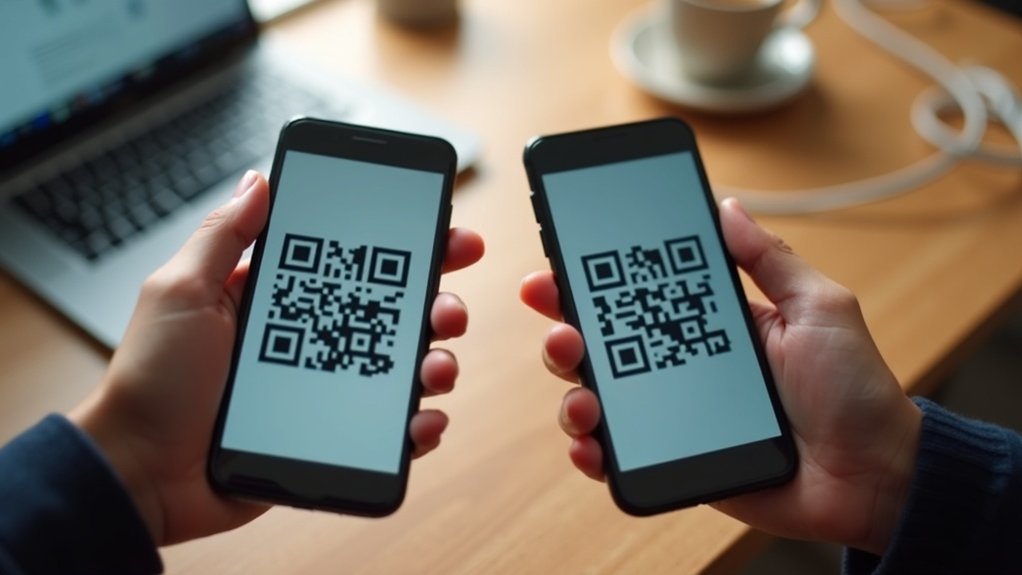
Ako preskačeš na novi telefon, a ostaješ na istoj platformi — WhatsAppov QR prijenos je najbrži i najdiskretniji put. Sve poruke, slike, videi i dokumenti idu direktno s uređaja na uređaj… bez Google Drivea ili iClouda koji špijuniraju promet.
Kako to zapravo radi? Podesi WhatsApp na novom telefonu i izaberi Transfer chat history — pojavit će se QR kod. Otvori WhatsApp na starom, stisni Settings → Chats → Transfer chats → Start (Android primjer). Skini kod starim telefonom, potvrdi i budi strpljiv dok traje traka napretka.
Malo praktičnih napomena koje prijatelju ne bih zaboravio reći uz kavu:
- oba telefona moraju biti dostupna i ista OS obitelj (Android→Android, iPhone→iPhone);
- povezana na istu Wi‑Fi mrežu i s uključenom lokacijom;
- ostavite ih na zaslonu prijenosa dok se proces ne završi.
I da: prijenos je end‑to‑end enkriptiran i lokalni — podaci ne prolaze kroz cloud. Ne prenosi povijest poziva niti chatove s plaćanjem. Ako stari telefon uopće ne pali, baci oko na backup opcije — znam koliko boli izgubiti poruke kad zatreba dokaz ili uspomena.
Vratite WhatsApp iz Google Drive ili iCloud sigurnosnih kopija
Ako preseliš WhatsApp na novi telefon i imao si backup u oblaku, najbrže ga vraćaš preko Google Driva (Android) ili iClouda (iPhone). Ali ima kvaka: moraš se prijaviti s istim brojem i istim računom kao na starom uređaju.
Na Androidu — instaliraš WhatsApp, potvrdiš broj, daš dopuštenje za pristup Google računu i klikneš Restore kad pojavi ponuda za Drive backup. Backup je vezan uz konkretan Google račun i broj.
I da — potrebno ti je dovoljno slobodne memorije; jednom sam pokušao vratiti 18 GB medija na telefon s 8 GB slobodnog prostora. Nije išlo.
Na iPhoneu — prijavi se u isti Apple ID, uključi iCloud Drive, ponovno instaliraj WhatsApp i izaberi Restore Chat History. Provjeri u WhatsApp postavkama → Chats → Chat backup koliko često se sprema backup; samo ono što je sačuvano prije premještaja vraća se.
Par stvari koje često zaboravimo: peer‑to‑peer poruke za plaćanja i zapisnici poziva često se ne prenose. Veliki backup može potrajati i pojesti podatke mobilnog paketa — ako nemaš neograničeni internet, poveži se na Wi‑Fi. Ukratko: isti račun, isti broj, dovoljno prostora i strpljenja.
Premjesti WhatsApp između iPhonea i Androida
Ako mijenjaš WhatsApp s iPhonea na Android (ili obrnuto), misli na to kao na preseljenje: trebaš kutije, adresu i malo strpljenja. Najčešće rješenje? Kabel ili alat proizvođača — Move to iOS, Samsung Smart Switch… to su karte koje čuvaju tvoje razgovore i fotografije lokalno, šifrirano, bez da prolaze kroz iCloud ili Google Drive.
Pripremi se: ažuriraj iOS/Android i WhatsApp na obje naprave, napuni baterije i budi spreman potvrditi isti broj tijekom aktivacije. Povežu se telefoni direktno — kabelom ili QR/handshake — pa prati WhatsApp upute. Većina chata i medija ide s tobom, ali nazovi to “ručnim” popisom: glasovni pozivi, transakcije i dio Channel sadržaja ponekad ostanu.
Mala osobna pogreška: jednom sam preselio bez provjere verzije WhatsAppa i izgubio glasovne poruke — naučio na teži način. Ako ti alat javlja inkompatibilnost, stani. Potraži alternativu, napravi export važnih poruka ili screenshotove. Bolje pet minuta čekanja nego trajni gubitak.
Ako vaš stari telefon neće upaliti ili je izgubljen
Ako vaš stari telefon neće uključiti ili je izgubljen, najbolja opcija je vraćanje iz cloud sigurnosne kopije (Google Drive za Android, iCloud za iPhone), jer prijenosi uređaj-na-uređaj pomoću QR koda zahtijevaju da stari telefon bude uključen.
Pobrinite se da ste unaprijed postavili automatske cloud sigurnosne kopije (dnevno je dobar zadani izbor) kako biste imali nedavnu kopiju za preuzimanje na novi uređaj; bez cloud sigurnosne kopije, Meta ne može vratiti vašu povijest razgovora i ograničeni ste na sve izvezene datoteke ili lokalne kopije koje ste ranije spremili.
Ako je telefon ukraden, brzo reagirajte: verificirajte svoj broj na novom telefonu, omogućite dvofaktorsku provjeru (two-step verification) u WhatsAppu i kontaktirajte svog operatora kako biste spriječili zloupotrebu SIM-a — a ako stari uređaj djelomično radi, pokušajte s USB debuggingom ili ADB sigurnosnom kopijom na računalu kako biste izvadili WhatsApp mapu prije nego što nestane.
Koristite sigurnosne kopije u oblaku
Ako ti je stari telefon nestao ili crknuo, najpametnije je tražiti backup u oblaku — Google Drive za Android, iCloud za iPhone.
Mislim, to je jedini pouzdan način da vratiš chatove bez da izvadiš stari uređaj iz ladice.
Provjeri postoji li recentna kopija. Otvori WhatsApp → Postavke → Chatovi → Backup pa vidi timestamp… ili baci pogled u svoj Google Drive/iCloud i potraži datoteku.
Ako tamo nema ništa, žao mi je — nema čarobnog trika.
Na novom telefonu instaliraj WhatsApp, potvrdi isti broj i račun, i kad ti aplikacija ponudi Restore, prihvati.
Velike sigurnosne kopije traju — računaj na sat, možda više, i gledaj podatkovni promet; Wi‑Fi je spašavanje.
Važno: backup ne uključuje povijest poziva i neke poruke o plaćanju.
Također, trebaš dovoljno prostora na Googleu/iCloudu.
Mala životna lekcija: redovito provjeri backup prije nego stvarno zatreba — par minuta sad mogu ti uštedjeti sate panike kasnije.
Kontaktirajte svog pružatelja usluga
Kad ti netko zgrabi broj — prva stvar: nazovi operatera. Broj telefona je ključ za WhatsApp; bez suspendiranog SIM‑a netko drugi može preuzeti račun. Ne vraća ti to poruke, ali sprječava da ti ukradu liniju.
Recimo: nazoveš VIPnet, A1 ili Tele2 i zatražiš hitnu blokadu SIM‑a. Kaži da sumnjaš na preuzimanje računa i traži fraud alert ili privremeni hold. Ako ti je mobitel stvarno ukraden, podnesi policijski zapisnik i daj operateru broj prijave — neki operateri to traže prije nego izdaće zamjenski SIM.
Traži zamjenski SIM s istim brojem — zovu ga SIM swap — jer WhatsApp šalje provjeru SMS‑om ili pozivom. Pitaj i hoćeš li opet primati SMS/pozive potrebne za vraćanje cloud backup‑a (Google Drive ili iCloud). Ako želiš biti siguran: provjeri dokumente i osobni identitet u poslovnici; ponekad vrijedi otići osobno i platiti mali iznos (€0–€5) samo da ubrzaš stvar.
Mala napomena iz prakse: jednom sam čekao 48 sati dok mi nisu aktivirali zamjenu — neugodno i nepotrebno. Brzo reagiraj, zatraži potvrdu e‑mailom i zapiši referentni broj razgovora. Slučajnost? Ne. Pažnja? Da.
Rješavanje problema, verifikacija i savjeti za sigurnosnu kopiju nakon preklapanja
Prelazak WhatsAppa s jednog telefona na drugi zna zvučati kao da prebacuješ sve fotografije, poruke i glasovne poruke preko užeta za vuču… ali može proći glatko ako pratiš par praktičnih pravila.
Ako QR transfer zapne — provjeri da su oba telefona iste platforme (Android→Android ili iPhone→iPhone), da su na istoj Wi‑Fi mreži, da je uključen GPS/Location i da su uređaji dostupni tijekom prijenosa.
Na novom telefonu provjeri broj; ako se ne podudara, restore neće sjesti kako treba. I nemoj napuštati aplikaciju prije nego što traka za restore dođe do 100%.
Ako zapne: drži stari telefon upaljen i WhatsApp otvoren — ne briši aplikaciju, ne resetiraj uređaj.
Ako je stari uređaj mrtav, posegni za zadnjom cloud kopijom (Google Drive ili iCloud). Nema cloud backupa? Poruke možda neće biti vraćene — neugodno, ali pošteno.
Savjet iz prakse: čim sve provjeriš, napravi novu *encrypted* sigurnosnu kopiju.
Ja sam jednom preskočio to pravilo i platio 24 sata panike dok sam tražio stare razgovore — ne ponavljaj moju grešku. Na kraju dana, one dvije minute više za backup vrijede više od sata živciranja.